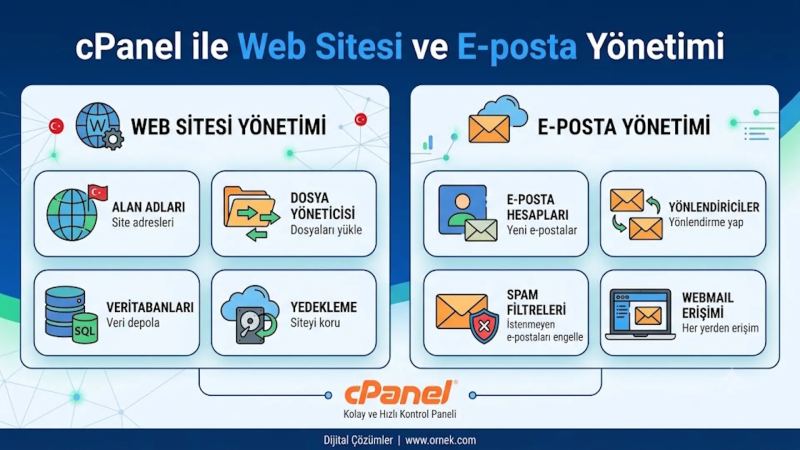
cPanel, dünya genelinde en yaygın kullanılan Linux tabanlı web hosting kontrol panellerinden biridir. Teknik bilgi gerektiren birçok işlemi kullanıcı dostu bir arayüz üzerinden gerçekleştirmenizi sağlayarak web sitenizi kolayca yönetmenize yardımcı olur. Dosya yönetiminden e-posta hesaplarına, veritabanı oluşturma işlemlerinden alan adı yönetimine kadar pek çok işlemi birkaç tıklamayla tamamlayabilirsiniz.
Özellikle bireysel kullanıcılar, kurumsal web siteleri ve WordPress tabanlı projeler için oldukça pratik bir yönetim paneli sunan cPanel, gelişmiş özellikleri sayesinde sistem yöneticileri tarafından da tercih edilmektedir. Kullanımı kolay arayüzü sayesinde sunucu komutlarına ihtiyaç duymadan birçok yönetim işlemi güvenli bir şekilde gerçekleştirilebilir.
cPanel yalnızca bir kontrol panelidir. Web sitenizin yayınlanabilmesi için ayrıca bir hosting hesabına sahip olmanız gerekir. Hosting hizmetiniz aktif olduktan sonra cPanel bilgilerinize müşteri paneliniz veya size gönderilen hoş geldiniz e-postası üzerinden ulaşabilirsiniz.
cPanel Nedir?
cPanel; Linux işletim sistemi üzerinde çalışan web hosting hesaplarının yönetilmesini sağlayan grafik tabanlı bir kontrol panelidir. Dosya yükleme, e-posta oluşturma, SSL yönetimi, veritabanı işlemleri, yedekleme ve güvenlik ayarları gibi birçok işlemi tek panel üzerinden gerçekleştirmenize olanak tanır.
Sunucu yönetimi konusunda deneyimli olmasanız bile cPanel sayesinde web sitenizi rahatlıkla yönetebilir, yeni alan adları ekleyebilir, FTP hesapları oluşturabilir, PHP sürümünü değiştirebilir ve web sitenizin performansını takip edebilirsiniz.
cPanel'e Nasıl Giriş Yapılır?
Hosting hesabınız oluşturulduktan sonra size gönderilen erişim bilgileri ile cPanel yönetim paneline giriş yapabilirsiniz. Genellikle aşağıdaki adreslerden biri kullanılır:
Giriş ekranında kullanıcı adınızı ve şifrenizi girdikten sonra cPanel ana sayfasına ulaşabilirsiniz. Güvenli bağlantı (HTTPS) üzerinden giriş yapılması, kullanıcı bilgilerinizin şifrelenerek iletilmesini sağlar.
cPanel giriş bilgilerinizi üçüncü kişilerle paylaşmayın. Mümkünse güçlü bir parola kullanın ve hesabınızda iki faktörlü kimlik doğrulama (2FA) özelliği bulunuyorsa aktif hale getirin.
cPanel Ana Ekranını Tanıyalım
cPanel ana sayfasında tüm işlemler kategoriler halinde sunulur. Bu sayede ihtiyacınız olan aracı kolayca bulabilirsiniz.
- Files : Dosya yöneticisi, FTP hesapları ve yedekleme işlemleri.
- Domains : Alan adı, alt alan adı (Subdomain), Alias ve yönlendirme ayarları.
- Email : E-posta hesapları, yönlendirme ve spam filtreleri.
- Databases : MySQL ve phpMyAdmin yönetimi.
- Software : PHP sürümü, Softaculous ve uygulama kurulumu.
- Security : SSL yönetimi, IP engelleme ve güvenlik ayarları.
- Metrics : Disk kullanımı, ziyaretçi istatistikleri ve bant genişliği raporları.
cPanel'in üst kısmındaki arama kutusunu kullanarak istediğiniz özelliğe çok daha hızlı ulaşabilirsiniz. Özellikle çok sayıda özelliğin bulunduğu hesaplarda bu arama alanı önemli ölçüde zaman kazandırır.
Dosya Yönetimi (File Manager)
cPanel'in en sık kullanılan araçlarından biri File Manager (Dosya Yöneticisi) bölümüdür. Bu araç sayesinde FTP programına ihtiyaç duymadan web sitenize ait tüm dosyaları tarayıcı üzerinden yönetebilirsiniz. Yeni klasör oluşturabilir, dosya yükleyebilir, silebilir, yeniden adlandırabilir, sıkıştırabilir veya dosya izinlerini düzenleyebilirsiniz.
Özellikle küçük güncellemeler ve acil müdahaleler için Dosya Yöneticisi oldukça pratik bir çözümdür. WordPress, Joomla veya diğer içerik yönetim sistemlerine ait dosyalara doğrudan erişebilir ve gerekli düzenlemeleri birkaç dakika içerisinde tamamlayabilirsiniz.
Web sitenizin ana dizini çoğu hosting hesabında public_html klasörüdür. İnternet üzerinden erişilebilir tüm web dosyalarınız bu klasör içerisinde bulunur.
Dosya Yükleme İşlemi
Yeni bir web sitesi yayınlamak veya mevcut dosyalarınızı güncellemek için aşağıdaki adımları uygulayabilirsiniz.
- cPanel ana sayfasından File Manager bölümünü açın.
- public_html klasörüne girin.
- Üst menüden Upload butonuna tıklayın.
- Bilgisayarınızdaki dosyaları seçerek yükleme işlemini başlatın.
- Yükleme tamamlandıktan sonra dosyalar otomatik olarak web sitenizde kullanılabilir hale gelir.
Sıkıştırılmış Dosya Açma (Extract)
Çok sayıda dosya yükleyecekseniz bunları tek tek göndermek yerine ZIP arşivi halinde yükleyip sunucu üzerinde açmanız çok daha hızlı olacaktır.
- ZIP dosyanızı public_html dizinine yükleyin.
- Dosyayı seçin.
- Üst menüden Extract seçeneğine tıklayın.
- Dosyalar belirtilen klasöre otomatik olarak çıkarılacaktır.
Çok sayıda küçük dosya yüklemek yerine ZIP arşivi kullanmanız hem yükleme süresini kısaltır hem de bağlantı sırasında oluşabilecek dosya eksikliği problemlerini büyük ölçüde önler.
FTP Hesabı Oluşturma
Web sitenize düzenli olarak dosya aktarımı yapıyorsanız FTP kullanmanız daha verimli olacaktır. cPanel üzerinden sınırsız sayıda FTP hesabı oluşturabilir ve her kullanıcıya yalnızca belirli klasörlere erişim yetkisi verebilirsiniz.
FTP Hesabı Nasıl Oluşturulur?
- cPanel ana sayfasından FTP Accounts bölümünü açın.
- Yeni kullanıcı adınızı belirleyin.
- Güçlü bir parola oluşturun.
- Erişim verilecek klasörü seçin.
- Create FTP Account butonuna tıklayın.
Oluşturduğunuz FTP hesabını FileZilla, WinSCP veya benzeri FTP istemcileri ile kullanabilirsiniz.
E-Posta Hesabı Oluşturma
Kurumsal bir görünüm oluşturmanın en önemli adımlarından biri alan adınıza özel e-posta adresleri kullanmaktır. cPanel sayesinde birkaç dakika içerisinde istediğiniz kadar e-posta hesabı oluşturabilirsiniz.
Yeni E-Posta Hesabı Oluşturma
- Email Accounts bölümünü açın.
- E-posta adresini belirleyin.
- Güçlü bir parola oluşturun.
- Posta kutusu kotasını belirleyin.
- Create butonuna tıklayın.
Oluşturduğunuz e-posta hesabını Outlook, Thunderbird, Apple Mail veya mobil cihazlarınızdaki posta uygulamalarında kullanabilirsiniz. Ayrıca cPanel içerisindeki Webmail arayüzü sayesinde herhangi bir program kurmadan tarayıcı üzerinden e-postalarınıza erişebilirsiniz.
Kurumsal iletişim için info@, destek@, satis@ ve muhasebe@ gibi standart e-posta adreslerini oluşturmanız hem profesyonel görünüm sağlar hem de ekip içi iş akışını kolaylaştırır.
MySQL Veritabanı Oluşturma
Dinamik web siteleri, içerik yönetim sistemleri ve birçok web uygulaması verilerini veritabanında saklar. WordPress, Joomla, OpenCart ve benzeri yazılımlar çalışabilmek için bir MySQL veya MariaDB veritabanına ihtiyaç duyar. cPanel sayesinde veritabanı oluşturma ve kullanıcı yetkilendirme işlemleri birkaç dakika içerisinde tamamlanabilir.
Yeni Veritabanı Oluşturma
- cPanel ana sayfasından MySQL® Databases bölümünü açın.
- Yeni veritabanı adını belirleyin.
- Create Database butonuna tıklayın.
- Yeni bir veritabanı kullanıcısı oluşturun.
- Oluşturduğunuz kullanıcıyı veritabanına ekleyin.
- ALL PRIVILEGES yetkisini vererek işlemi tamamlayın.
Veritabanı oluşturulduktan sonra phpMyAdmin üzerinden tabloları görüntüleyebilir, SQL sorguları çalıştırabilir ve yedekleme işlemleri gerçekleştirebilirsiniz.
WordPress kurulumu sırasında sizden veritabanı adı, kullanıcı adı, parola ve sunucu bilgisi istenir. Bu bilgileri veritabanını oluştururken not almanız kurulum sürecini kolaylaştıracaktır.
Softaculous ile WordPress Kurulumu
Softaculous Apps Installer, cPanel üzerinde bulunan en kullanışlı araçlardan biridir. WordPress başta olmak üzere yüzlerce popüler web uygulamasını tek tıklamayla kurmanıza olanak tanır. Manuel dosya yükleme ve veritabanı oluşturma işlemlerini büyük ölçüde otomatik hale getirerek kurulum süresini önemli ölçüde kısaltır.
WordPress Kurulum Adımları
- cPanel ana sayfasından Softaculous Apps Installer bölümünü açın.
- WordPress uygulamasını seçin.
- Install Now butonuna tıklayın.
- Alan adınızı ve kurulum dizinini belirleyin.
- Site adı, yönetici kullanıcı adı ve güçlü bir parola oluşturun.
- Kurulum işlemini başlatın.
Kurulum tamamlandıktan sonra WordPress yönetim paneline giriş yaparak temanızı yükleyebilir, eklentilerinizi kurabilir ve web sitenizi oluşturmaya başlayabilirsiniz.
WordPress'i ana alan adınıza kuracaksanız kurulum dizini bölümünü boş bırakın. Böylece siteniz doğrudan https://alanadiniz.com adresinde yayınlanacaktır.
PHP Sürümünü Değiştirme
Güncel PHP sürümleri hem daha yüksek performans hem de daha güçlü güvenlik sunar. Eski PHP sürümleri ise çeşitli güvenlik açıklarına neden olabilir. Bu nedenle web sitenizin kullandığı yazılımın desteklediği en güncel PHP sürümünü tercih etmeniz önerilir.
cPanel üzerinde bulunan Select PHP Version veya MultiPHP Manager aracı sayesinde alan adınız için istediğiniz PHP sürümünü kolayca seçebilirsiniz.
- Daha yüksek performans
- Daha düşük kaynak kullanımı
- Güncel güvenlik yamaları
- Yeni PHP özelliklerinden yararlanma
PHP sürümünü yükseltmeden önce kullandığınız tema ve eklentilerin yeni sürüm ile uyumlu olduğundan emin olun. Eski yazılımlar güncel PHP sürümlerinde hata verebilir.
SSL Sertifikası Yönetimi
SSL sertifikası, web siteniz ile ziyaretçileriniz arasındaki veri iletişimini şifreleyerek güvenli hale getirir. Günümüzde HTTPS kullanan web siteleri hem ziyaretçiler hem de arama motorları tarafından daha güvenilir kabul edilmektedir.
cPanel üzerinden AutoSSL veya Let's Encrypt destekli hosting hesaplarında SSL sertifikanızı tek tıklamayla etkinleştirebilir, sertifikanızın durumunu görüntüleyebilir ve gerektiğinde yeniden oluşturabilirsiniz.
SSL Kontrolü
- SSL/TLS Status bölümünü açın.
- Alan adınızı seçin.
- Sertifika durumunu kontrol edin.
- Gerekirse Run AutoSSL seçeneğini çalıştırın.
SSL kurulumu tamamlandıktan sonra web sitenize https:// adresi üzerinden güvenli bağlantı kurulabilir. Tarayıcı adres çubuğunda görünen kilit simgesi, bağlantının şifrelenmiş olduğunu gösterir.
HTTPS kullanan web siteleri hem kullanıcı güvenini artırır hem de arama motorları tarafından olumlu değerlendirilir. Bu nedenle SSL sertifikasının aktif olarak kullanılması önerilir.
Yedekleme (Backup) ve Geri Yükleme
Web sitenizin güvenliği açısından düzenli yedek almak büyük önem taşır. Sunucuda oluşabilecek donanım arızaları, hatalı güncellemeler, kullanıcı hataları veya zararlı yazılımlar nedeniyle veri kaybı yaşanabilir. Bu nedenle belirli aralıklarla tam yedek oluşturmanız önerilir.
cPanel üzerinde bulunan Backup ve Backup Wizard araçları sayesinde web sitesi dosyalarınızı, veritabanlarınızı, e-posta hesaplarınızı ve yapılandırma bilgilerinizi kolayca yedekleyebilirsiniz.
Tam Yedek Alma
- cPanel ana sayfasından Backup Wizard bölümünü açın.
- Backup seçeneğini seçin.
- Full Backup seçeneğine tıklayın.
- Yedek dosyasının oluşturulacağı konumu belirleyin.
- İşlemi başlatın ve yedekleme tamamlandıktan sonra dosyayı bilgisayarınıza indirin.
Düzenli olarak alınan yedekler sayesinde olası veri kayıplarında web sitenizi kısa sürede eski haline döndürebilirsiniz.
Yedek dosyalarınızı yalnızca hosting hesabınızda saklamayın. Bilgisayarınızda veya bulut depolama hizmetlerinde de bir kopyasını bulundurmanız veri güvenliği açısından tavsiye edilir.
Güvenlik Araçları
cPanel, web sitenizi koruyabilmeniz için birçok güvenlik aracı sunmaktadır. Bu araçları aktif olarak kullanmanız hem hesap güvenliğinizi artırır hem de olası saldırı risklerini azaltır.
- SSL/TLS Status ile SSL durumunu kontrol edebilirsiniz.
- IP Blocker ile istenmeyen IP adreslerini engelleyebilirsiniz.
- Hotlink Protection sayesinde görsellerinizin başka siteler tarafından kullanılmasını önleyebilirsiniz.
- Directory Privacy ile belirli klasörleri kullanıcı adı ve parola ile koruyabilirsiniz.
- Two-Factor Authentication (2FA) desteği bulunan hesaplarda ek güvenlik katmanı oluşturabilirsiniz.
Güçlü bir parola kullanmanız, düzenli parola değiştirmeniz ve mümkünse iki faktörlü kimlik doğrulamayı aktif etmeniz hesabınızın güvenliğini önemli ölçüde artıracaktır.
Performans ve Kaynak Kullanımını Takip Etme
cPanel yalnızca yönetim işlemleri için değil, aynı zamanda hosting hesabınızın kaynak kullanımını takip etmek için de çeşitli araçlar sunmaktadır.
- Disk Usage ile disk kullanımınızı görüntüleyebilirsiniz.
- Bandwidth bölümünden aylık trafik kullanımını takip edebilirsiniz.
- AWStats ile ziyaretçi istatistiklerini inceleyebilirsiniz.
- Visitors bölümünden sitenize yapılan erişimleri görüntüleyebilirsiniz.
- Errors ekranından oluşan sistem hatalarını kontrol edebilirsiniz.
Bu raporlar sayesinde sitenizin performansını analiz edebilir, gereksiz kaynak tüketen uygulamaları tespit ederek gerekli optimizasyonları yapabilirsiniz.
Hosting hesabınızın disk veya CPU kullanımının sürekli yüksek olması, daha güçlü bir hosting paketine geçmeniz gerektiğinin göstergesi olabilir.
Sonuç
cPanel, web hosting yönetimini kolaylaştıran güçlü ve kullanıcı dostu bir kontrol panelidir. Dosya yönetimi, e-posta hesapları, veritabanı işlemleri, SSL yönetimi, yedekleme, güvenlik ve performans takibi gibi birçok işlemi tek panel üzerinden güvenle gerçekleştirebilirsiniz.
Özellikle yeni başlayan kullanıcılar için karmaşık sunucu işlemlerini oldukça basit hale getiren cPanel, profesyonel web projelerinde de yaygın olarak tercih edilmektedir. Paneli etkin şekilde kullanarak web sitenizi daha güvenli, daha hızlı ve daha verimli şekilde yönetebilirsiniz.
İSİMKAYIT Blog
cPanel, web hosting hesabınızı tek bir arayüz üzerinden kolayca yönetebilmenizi sağlayan güçlü ve kullanıcı dostu bir kontrol panelidir. Dosya yönetiminden e-posta hesaplarına, veritabanlarından SSL sertifikalarına kadar ihtiyaç duyabileceğiniz birçok işlemi teknik bilgiye ihtiyaç duymadan gerçekleştirebilirsiniz.
İsim Kayıt cPanel hosting hizmetleri ile web sitenizi güvenli, hızlı ve kolay bir şekilde yönetebilir, profesyonel teknik destek ekibimizin desteğiyle tüm işlemlerinizi sorunsuz olarak gerçekleştirebilirsiniz.