
apache is functioning normally Çözüm Nedir ? [Resimli Anlatım]
![apache is functioning normally Çözüm Nedir ? [Resimli Anlatım]](https://www.isimkayit.com/uploads/faq/faq_1786791339_5953-w1920.jpg)
Apache "Is Functioning Normally" Mesajı Nedir ve Nasıl Çözülür?
Web sitenizi ziyaret ettiğinizde "Apache is functioning normally" mesajını görüyorsanız, bu durum Apache web sunucusunun çalıştığını ancak alan adınızın henüz doğru web sitesiyle eşleştirilemediğini gösterir. Çoğu zaman bu ekran bir sunucu arızası anlamına gelmez; DNS yönlendirme işlemleri, hosting taşıma süreci veya Apache yapılandırmasının henüz tamamlanmamış olması nedeniyle görüntülenen geçici bir bilgilendirme sayfasıdır.
Bu rehberde, bu mesajın neden görüntülendiğini, hangi durumlarda normal kabul edildiğini ve sorunu gidermek için uygulayabileceğiniz çözüm adımlarını ayrıntılı olarak bulabilirsiniz.
Bu rehber kimler için uygundur?
- Alan adını yeni bir hosting hesabına yönlendiren kullanıcılar
- Hosting veya sunucu taşıma işlemi gerçekleştirenler
- DNS kayıtlarında değişiklik yapan kullanıcılar
- Apache tabanlı hosting hizmeti kullanan web sitesi yöneticileri
"Apache is functioning normally" ekranı, Apache servisinin çalışmadığını değil, tam tersine çalıştığını gösterir. Çoğu durumda sorun web sunucusunda değil; DNS yönlendirmesi, alan adı yapılandırması veya VirtualHost ayarlarıyla ilgilidir.
Bu Mesaj Neden Görülür?
Aşağıdaki durumlardan biri gerçekleştiğinde Apache'nin varsayılan karşılama sayfası görüntülenebilir.
- Alan adının yeni hosting hesabına yönlendirilmesi
- Nameserver (NS) değişikliği yapılması
- DNS A kaydının yeni IP adresine yönlendirilmesi
- Hosting hesabının farklı bir sunucuya taşınması
- Yeni oluşturulan alt alan adının (Subdomain) henüz yapılandırılmamış olması
- Apache VirtualHost yapılandırmasının tamamlanmamış olması
- Alan adının hosting hesabına henüz eklenmemiş olması
- Web sitesi dosyalarının yanlış dizine yüklenmiş olması
Bu ekranı yalnızca siz görüyorsanız sorun büyük olasılıkla bilgisayarınızdaki DNS önbelleğinden kaynaklanmaktadır. Aynı ekran tüm ziyaretçiler tarafından görüntüleniyorsa DNS kayıtlarının veya hosting yapılandırmasının kontrol edilmesi gerekir.
Adım 1: DNS Önbelleğini Temizleyin
Windows işletim sisteminde Komut İstemi'ni Yönetici olarak çalıştırın ve aşağıdaki komutları sırasıyla uygulayın.
ipconfig /flushdnsipconfig /releaseipconfig /renewBu komutlar aşağıdaki işlemleri gerçekleştirir.
| Komut | Görevi |
|---|---|
ipconfig /flushdns | Bilgisayarınızdaki DNS önbelleğini temizler. |
ipconfig /release | Mevcut IP adresini serbest bırakır. |
ipconfig /renew | Ağ bağlantısını yenileyerek yeni IP adresi alınmasını sağlar. |
Komutları çalıştırdıktan sonra internet tarayıcınızı tamamen kapatıp yeniden açmanız ve mümkünse bilgisayarınızı yeniden başlatmanız önerilir.
Adım 2: DNS Yayılımını Kontrol Edin
Alan adınızı yeni sunucuya yönlendirdiyseniz DNS kayıtlarının dünya genelindeki DNS sunucularına ulaşması belirli bir süre alacaktır.
DNS değişiklikleri çoğu zaman birkaç dakika içerisinde görülmeye başlasa da internet servis sağlayıcılarının önbellek sürelerine bağlı olarak yayılım süreci 24-48 saate kadar devam edebilir.
Adım 3: Hosting ve DNS Yapılandırmasını Kontrol Edin
Sorunun devam etmesi halinde aşağıdaki kontrolleri yapmanız önerilir.
- ✓ Nameserver kayıtları doğru mu?
- ✓ DNS A kaydı doğru IP adresini gösteriyor mu?
- ✓ Hosting hesabı aktif durumda mı?
- ✓ Alan adı hosting hesabına başarıyla eklenmiş mi?
- ✓ Apache VirtualHost yapılandırması oluşturulmuş mu?
- ✓ Web sitesi dosyaları doğru dizine yüklenmiş mi?
Yanlış IP adresine yönlendirilmiş DNS kayıtları da Apache'nin varsayılan sayfasının görüntülenmesine neden olabilir.
Adım 4: Hosts Dosyası ile Geçici Test Yapın
DNS yayılımını beklemek istemiyorsanız yalnızca kendi bilgisayarınız için alan adınızı doğrudan yeni sunucu IP adresine yönlendirebilirsiniz.
Windows işletim sisteminde hosts dosyası aşağıdaki konumda bulunur.
C:\Windows\System32\drivers\etc\hostsDosyanın sonuna aşağıdaki örneğe benzer kayıtlar eklenebilir.
123.456.78.98 ornekdomain.com123.456.78.98 www.ornekdomain.comHosts dosyasına yalnızca yeni hosting hizmetinize ait IP adresini ekleyin. Yanlış IP adresi web sitenize erişememenize neden olabilir.
Hosts Dosyası Düzenlenemiyorsa
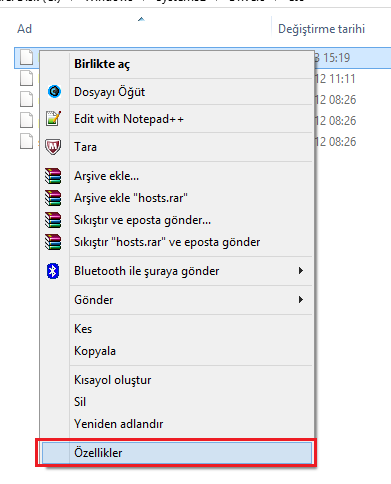
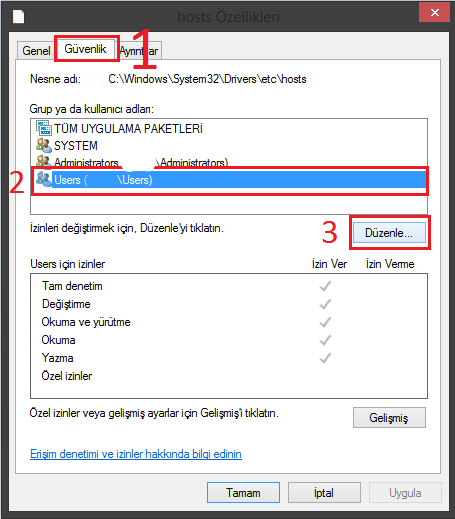
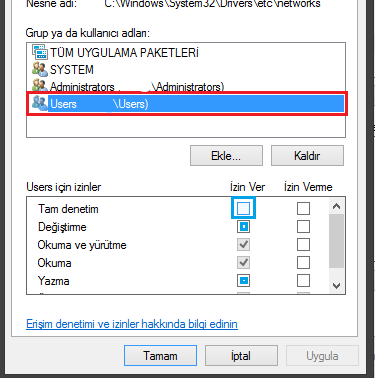
Windows'un güncel sürümlerinde hosts dosyası sistem tarafından korunmaktadır. Düzenleme yapabilmek için Not Defteri veya kullandığınız metin düzenleyicisini Yönetici olarak çalıştırmanız gerekir.
Aşağıdaki ekran görüntülerinde hosts dosyasına yazma izni verilmesi örneklenmiştir.
Sık Sorulan Sorular
Bu mesaj sunucunun çalışmadığını mı gösterir?
Hayır. Tam aksine Apache servisinin aktif olduğunu gösterir. Sorun genellikle DNS veya alan adı yapılandırmasıyla ilgilidir.
DNS yayılımı ne kadar sürer?
Çoğu durumda birkaç dakika içerisinde başlasa da internet servis sağlayıcısının önbellek süresine bağlı olarak 24 ila 48 saate kadar devam edebilir.
Hosts dosyasını düzenlemek güvenli midir?
Evet. Yapılan değişiklik yalnızca düzenlemeyi yaptığınız bilgisayarı etkiler. İşlem tamamlandıktan sonra eklediğiniz satırları kaldırabilirsiniz.
Sorun kendiliğinden düzelir mi?
Sorunun nedeni DNS yayılımı ise evet. Ancak DNS kayıtlarında veya hosting yapılandırmasında hata bulunuyorsa gerekli düzeltmeler yapılmadan sorun devam edecektir.
Sonuç
"Apache is functioning normally" mesajı çoğu zaman Apache web sunucusunun sorunsuz çalıştığını ancak alan adınızın henüz doğru web sitesiyle ilişkilendirilmediğini gösteren geçici bir bilgilendirme ekranıdır. DNS yayılımının tamamlanması, alan adının doğru hosting hesabına eklenmesi ve Apache yapılandırmasının doğrulanmasıyla birlikte sorun genellikle ortadan kalkar.
Bu rehberde yer alan adımları uygulayarak sorunun kaynağını kolayca tespit edebilir ve gerekli kontrolleri gerçekleştirerek web sitenizi yeniden erişilebilir hale getirebilirsiniz.
Bu makalede Apache "Is Functioning Normally" mesajının neden görüntülendiği ve uygulanabilecek çözüm yöntemleri ayrıntılı olarak açıklanmıştır. Alan adı yönetimi, DNS yapılandırması, hosting hizmetleri, Apache web sunucusu ve web sitesi yönetimi hakkında daha fazla bilgi edinmek için İSİMKAYIT Yardım Merkezi'ndeki diğer teknik rehberleri inceleyebilirsiniz.
Bu makale yardımcı olmadı mı? Destek ekibimizle iletişime geçin veya 0850 290 3344 numaralı hattı arayın.