
DirectAdmin Panel Üzerinde SSL Sertifikası Nasıl Yüklenir?
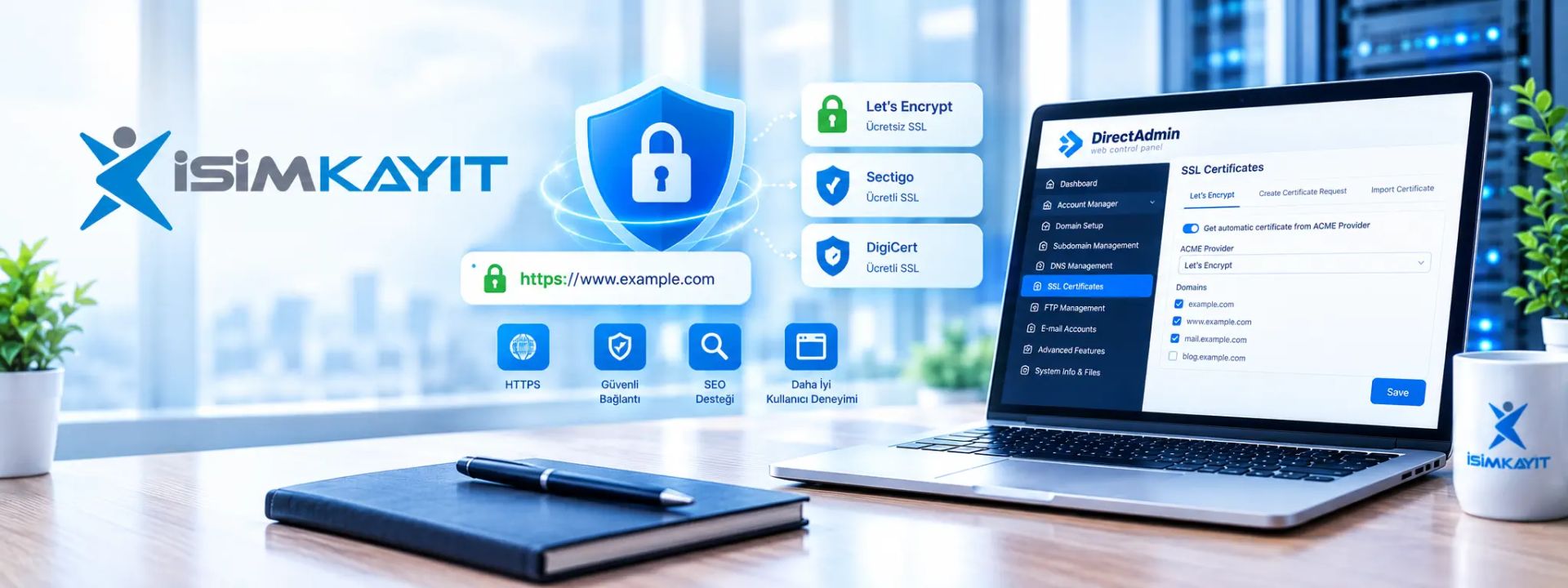
SSL (Secure Sockets Layer) sertifikası, web siteniz ile ziyaretçileriniz arasındaki veri iletişimini şifreleyerek güvenli hale getiren dijital bir güvenlik sertifikasıdır. HTTPS protokolünü etkinleştiren SSL sertifikaları, kullanıcı bilgilerinin korunmasına yardımcı olurken arama motorları ve modern web tarayıcıları tarafından da güvenli bağlantı standardı olarak kabul edilmektedir.
Bu rehberde DirectAdmin kontrol paneli üzerinden ücretsiz Let's Encrypt SSL sertifikasının oluşturulması, ücretli SSL sertifikalarının yüklenmesi ve HTTPS yönlendirmesinin etkinleştirilmesi adım adım açıklanmaktadır. Ayrıca kurulum sonrasında yapılması gereken kontroller ve sık karşılaşılan sorunlara yönelik çözüm önerileri de yer almaktadır.
SSL sertifikası oluşturabilmek veya yükleyebilmek için alan adınızın DNS kayıtlarının doğru sunucu IP adresini göstermesi ve alan adının aktif olarak erişilebilir olması gerekmektedir.
SSL Sertifikası Türleri
DirectAdmin kontrol paneli üzerinden iki farklı yöntemle SSL sertifikası kullanabilirsiniz.
- Let's Encrypt SSL: Ücretsiz olarak sunulan ve belirli aralıklarla otomatik yenilenen SSL sertifikasıdır.
- Ücretli SSL Sertifikası: Sectigo, DigiCert, GeoTrust, RapidSSL, PositiveSSL ve benzeri sertifika sağlayıcılarından satın alınan sertifikalardır.
Kişisel web siteleri, bloglar ve kurumsal internet sitelerinin büyük bölümü için Let's Encrypt SSL yeterlidir. Kurumsal doğrulama (OV) veya Genişletilmiş Doğrulama (EV) gerektiren projelerde ise ücretli SSL sertifikaları tercih edilebilir.
Let's Encrypt SSL Kurulumu
DirectAdmin, ACME protokolü sayesinde Let's Encrypt SSL sertifikalarını otomatik olarak oluşturabilir ve sertifika süresi dolmadan yenileyebilir.
Kurulum Adımları
- DirectAdmin kontrol paneline giriş yapın.
- Account Manager menüsünden SSL Certificates bölümünü açın.
- Get automatic certificate from ACME Provider seçeneğini işaretleyin.
- ACME sağlayıcısı olarak Let's Encrypt seçili olduğundan emin olun.
- SSL sertifikasının oluşturulacağı alan adlarını seçin.
Genellikle aşağıdaki alan adalarının seçilmesi önerilir.
- example.com
- www.example.com
- mail.example.com (e-posta hizmeti kullanılıyorsa)
- İhtiyaç duyulan diğer alt alan adları
Gerekli seçimleri tamamladıktan sonra Save butonuna tıklayın. İşlem birkaç dakika içerisinde tamamlanacak ve SSL sertifikanız otomatik olarak etkinleştirilecektir.
Let's Encrypt sertifikaları DirectAdmin tarafından otomatik olarak yenilenmektedir. Sertifikanın geçerliliğini koruyabilmesi için alan adının DNS kayıtlarının doğru yapılandırılmış olması gerekir.
Alan adınız henüz sunucu IP adresine yönlendirilmemişse veya DNS kayıtlarının yayılımı tamamlanmamışsa Let's Encrypt doğrulaması başarısız olabilir.
Ücretli SSL Sertifikası Kurulumu
Sectigo, DigiCert, GeoTrust, RapidSSL, PositiveSSL veya farklı bir sertifika otoritesinden satın aldığınız SSL sertifikalarını DirectAdmin üzerinden manuel olarak yükleyebilirsiniz.
CSR (Certificate Signing Request) Oluşturma
Ücretli SSL sertifikası satın almadan önce sertifika sağlayıcısına iletmek üzere bir CSR (Certificate Signing Request) oluşturmanız gerekir.
- SSL Certificates menüsünü açın.
- Create A Certificate Request seçeneğini seçin.
- Formda istenen bilgileri eksiksiz olarak doldurun.
- Save butonuna tıklayın.
- Oluşturulan CSR kodunu sertifika sağlayıcınıza iletin.
CSR oluşturulurken aşağıdaki bilgiler istenir.
- Alan Adı (Common Name)
- Şirket Adı (Organization)
- Şehir
- İl / Eyalet
- Ülke
- E-posta Adresi
CSR oluşturulurken belirtilen alan adı, SSL sertifikasının kullanılacağı alan adı ile aynı olmalıdır. Yanlış bilgiler sertifika oluşturma sürecinin başarısız olmasına neden olabilir.
SSL Sertifikasını DirectAdmin'e Yükleme
SSL sertifikanız sertifika sağlayıcısı tarafından onaylandıktan sonra size genellikle CRT (Certificate), Private Key ve CA Bundle (Intermediate Certificate) bilgileri iletilir. Bu bilgiler DirectAdmin kontrol paneli üzerinden yüklenerek SSL sertifikası etkinleştirilebilir.
SSL Sertifikasını Yükleme Adımları
- DirectAdmin kontrol paneline giriş yapın.
- Account Manager menüsünden SSL Certificates bölümünü açın.
- Paste a pre-generated certificate and key seçeneğini işaretleyin.
- CRT (Certificate) dosyasının içeriğini ilgili alana yapıştırın.
- Private Key (Özel Anahtar) bilgilerini ilgili alana ekleyin.
- CA Bundle (Intermediate Certificate) dosyası sağlandıysa ilgili bölüme ekleyin.
- Save butonuna tıklayarak işlemi tamamlayın.
Bazı sertifika sağlayıcıları CA Bundle dosyasını ayrı olarak gönderirken bazıları CRT dosyası ile birlikte sunabilir. Sertifika sağlayıcınızın kurulum talimatlarını takip etmeniz önerilir.
Private Key ile yüklediğiniz SSL sertifikasının aynı CSR üzerinden oluşturulmuş olması gerekir. Farklı bir özel anahtar kullanılması durumunda sertifika yüklenemez ve doğrulama hatası alınır.
HTTPS Yönlendirmesini Etkinleştirme
SSL kurulumu tamamlandıktan sonra tüm ziyaretçilerin güvenli HTTPS bağlantısını kullanması için HTTP isteklerinin otomatik olarak HTTPS sürümüne yönlendirilmesi önerilir.
HTTPS Yönlendirme Adımları
- Account Manager menüsünden Domain Setup bölümünü açın.
- HTTPS yönlendirmesi uygulanacak alan adını seçin.
- Force SSL with HTTPS Redirect seçeneğini etkinleştirin.
- Save butonuna tıklayarak değişiklikleri kaydedin.
HTTPS yönlendirmesi etkinleştirildiğinde kullanıcılar http:// adresini ziyaret etseler bile otomatik olarak https:// sürümüne yönlendirilir.
Kurulum Sonrası Kontroller
SSL kurulumu tamamlandıktan sonra sertifikanın doğru çalıştığını doğrulamanız önerilir. Böylece olası yapılandırma hatalarını erken tespit edebilirsiniz.
HTTPS Bağlantısını Kontrol Edin
Web sitenizi tarayıcı üzerinden ziyaret ederek adres çubuğunda güvenli bağlantı simgesinin görüntülendiğini kontrol edin. Sertifika doğru şekilde yüklenmişse adres çubuğunda https:// ifadesi ve kilit simgesi yer alacaktır.
Mixed Content (Karma İçerik) Kontrolü
SSL sertifikası kurulmuş olsa bile web sitenizde HTTP üzerinden yüklenen görseller, CSS dosyaları, Java dosyaları veya diğer içerikler bulunuyorsa tarayıcı güvenlik uyarıları görüntülenebilir. Bu nedenle tüm içeriklerin HTTPS üzerinden yüklendiğinden emin olun.
Mixed Content (Karma İçerik) hataları, SSL sertifikası geçerli olsa bile web sitenizin tam güvenli olarak değerlendirilmemesine neden olabilir.
DNS Kayıtlarını Doğrulayın
Alan adınıza ait A veya AAAA kayıtlarının doğru sunucu IP adresini gösterdiğini kontrol edin. Yanlış DNS yapılandırmaları SSL doğrulama işlemlerinin başarısız olmasına neden olabilir.
DNS kayıtlarında yapılan değişikliklerin internet genelinde tamamen yayılması birkaç dakika ile 24 saat arasında sürebilir. Bu süre boyunca SSL doğrulama işlemlerinde gecikmeler yaşanabilir.
Karşılaşılabilecek Sorunlar
SSL sertifikası kurulumu sırasında veya sonrasında doğrulama, yapılandırma ya da erişim ile ilgili çeşitli sorunlarla karşılaşabilirsiniz. Aşağıda en sık görülen problemler ve uygulanabilecek çözüm önerileri yer almaktadır.
Let's Encrypt Sertifikası Oluşturulamıyor
Let's Encrypt sertifikası oluşturulamıyorsa aşağıdaki kontrolleri yapmanız önerilir.
- Alan adının doğru sunucu IP adresine yönlendirildiğini doğrulayın.
- DNS kayıtlarının internet genelinde yayılmasının tamamlanmasını bekleyin.
- Alan adının 80 (HTTP) ve 443 (HTTPS) portları üzerinden erişilebilir olduğundan emin olun.
- Firewall veya güvenlik yazılımlarının ACME doğrulamasını engellemediğini kontrol edin.
- Cloudflare kullanıyorsanız doğrulama sırasında DNS kayıtlarını geçici olarak DNS Only modunda test edebilirsiniz.
Alan adı henüz doğru sunucuya yönlendirilmemişse veya DNS kayıtları güncellenmemişse Let's Encrypt doğrulaması başarısız olacaktır.
Tarayıcı Güvenli Bağlantı Göstermiyor
SSL sertifikası başarıyla yüklenmiş olmasına rağmen tarayıcı güvenli bağlantı simgesini göstermiyorsa aşağıdaki kontrolleri yapabilirsiniz.
- HTTPS yönlendirmesinin etkin olduğundan emin olun.
- SSL sertifikasının süresinin dolmadığını kontrol edin.
- Web sitesindeki tüm içeriklerin HTTPS üzerinden yüklendiğini doğrulayın.
- Tarayıcı önbelleğini temizleyerek web sitesini yeniden ziyaret edin.
Sertifika ile Private Key Eşleşmiyor
SSL sertifikası yüklenirken eşleşme hatası alınıyorsa kullanılan Private Key dosyası, ilgili CSR oluşturulurken üretilen anahtar ile aynı olmayabilir.
Private Key dosyasının kaybedilmesi durumunda mevcut sertifika yeniden kullanılamaz. Bu durumda yeni bir CSR oluşturularak sertifika sağlayıcısından sertifikanın yeniden düzenlenmesi talep edilmelidir.
SSL Kullanımı İçin Öneriler
SSL sertifikasının sorunsuz çalışması ve güvenliğin korunması için aşağıdaki önerilerin uygulanması tavsiye edilir.
- Alan adınızın DNS kayıtlarını güncel tutun.
- HTTPS yönlendirmesini mutlaka etkinleştirin.
- Web sitenizde HTTP üzerinden çağrılan içerikleri HTTPS olarak güncelleyin.
- SSL sertifikanızın geçerlilik süresini düzenli olarak kontrol edin.
- Ücretli SSL sertifikalarını süreleri dolmadan önce yenileyin.
Let's Encrypt sertifikaları DirectAdmin tarafından otomatik olarak yenilenmektedir. Ancak alan adınızın DNS yapılandırmasının doğru olması ve doğrulama işlemlerinin kesintisiz devam etmesi gerekmektedir.
Sonuç
DirectAdmin kontrol paneli üzerinden hem ücretsiz Let's Encrypt SSL sertifikalarını hem de ücretli SSL sertifikalarını kolayca kurabilirsiniz. Doğru yapılandırılmış bir SSL sertifikası, web siteniz ile ziyaretçileriniz arasındaki veri iletişimini şifreleyerek güvenli bir bağlantı sağlar.
Kurulum tamamlandıktan sonra HTTPS yönlendirmesini etkinleştirmeniz, DNS kayıtlarını doğrulamanız ve web sitenizde karma içerik (Mixed Content) bulunmadığını kontrol etmeniz önerilir. Bu kontroller sayesinde ziyaretçileriniz güvenli bir bağlantı üzerinden web sitenize erişebilir.
İSİMKAYIT Yardım Merkezi
Bu makalede DirectAdmin kontrol paneli üzerinden ücretsiz Let's Encrypt SSL sertifikasının oluşturulması, ücretli SSL sertifikalarının kurulumu, HTTPS yönlendirmesinin etkinleştirilmesi ve kurulum sonrasında yapılması gereken kontroller ayrıntılı olarak açıklanmıştır. SSL sertifikasının doğru yapılandırılması, web sitenizin güvenliğini artırırken ziyaretçilerinizin verilerinin şifrelenerek güvenli şekilde iletilmesini sağlar.
Bu makale yardımcı olmadı mı? Destek ekibimizle iletişime geçin veya 0850 290 3344 numaralı hattı arayın.