
DNS cache sonrası sitelere erişim sorunu nasıl çözülür?
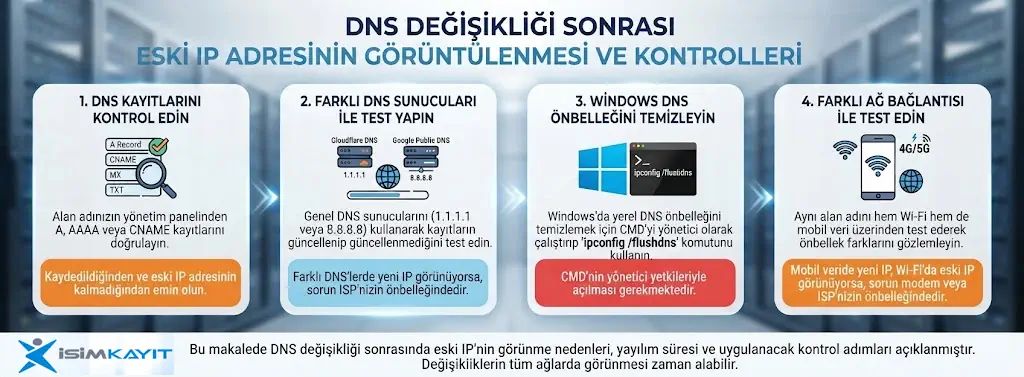
DNS kaydında yapılan bir değişiklikten sonra eski IP adresinin görüntülenmesi, çoğu zaman DNS önbelleğinden (cache) kaynaklanır. DNS kayıtları internet üzerindeki farklı DNS sunucularında belirli sürelerle önbelleğe alındığından, yapılan değişikliklerin tüm dünyaya yansıması anlık gerçekleşmeyebilir.
Çoğu durumda DNS değişiklikleri birkaç dakika içerisinde görünmeye başlasa da, internet servis sağlayıcısının (ISP) önbelleği ve DNS kayıtlarının TTL (Time To Live) süresine bağlı olarak yayılımın tamamlanması 48 saate kadar sürebilir.
DNS değişikliği yaptıktan sonra eski IP adresinin görünmesi genellikle normal bir durumdur ve çoğunlukla DNS önbelleğinden kaynaklanmaktadır.
DNS Değişikliği Sonrasında Yapılması Gereken Kontroller
DNS kayıtlarının doğru şekilde güncellendiğini doğrulamak ve olası önbellek sorunlarını gidermek için aşağıdaki kontrolleri yapabilirsiniz.
1. DNS Kayıtlarını Kontrol Edin
Alan adınızın DNS yönetim paneline giriş yaparak A, AAAA veya CNAME kayıtlarının doğru IP adresini veya hedef alan adını gösterdiğinden emin olun.
Değişiklik yaptıktan sonra kayıtların kaydedildiğini ve yanlışlıkla eski IP adresinin bırakılmadığını kontrol etmeniz önerilir.
2. Farklı DNS Sunucuları ile Test Yapın
Bazı internet servis sağlayıcıları DNS kayıtlarını uzun süre önbellekte tutabilir. Bu nedenle farklı genel DNS sunucularını kullanarak kayıtların güncellenip güncellenmediğini test edebilirsiniz.
- Cloudflare DNS: 1.1.1.1
- Google Public DNS: 8.8.8.8
Farklı DNS sunucularında yeni IP adresi görünüyorsa, sorun büyük olasılıkla kullandığınız internet servis sağlayıcısının DNS önbelleğinden kaynaklanmaktadır.
3. Windows DNS Önbelleğini Temizleyin
Windows işletim sistemi de DNS kayıtlarını yerel olarak önbelleğe alır. Yeni kayıtların görüntülenebilmesi için DNS önbelleğini temizleyebilirsiniz.
Komutu çalıştırdıktan sonra web tarayıcınızı yeniden açarak alan adınızı tekrar ziyaret edebilirsiniz.
Komutun çalıştırılabilmesi için Komut İstemi'nin (CMD) yönetici yetkileri ile açılması önerilir.
4. Farklı Ağ Bağlantısı ile Test Edin
Eğer mobil cihaz kullanıyorsanız aynı alan adını hem Wi-Fi bağlantısı hem de mobil veri üzerinden test edebilirsiniz. Böylece farklı DNS önbellekleri kullanılarak kayıtların güncellenip güncellenmediği kolayca kontrol edilebilir.
Mobil veri ile yeni IP adresi görüntüleniyor ancak Wi-Fi bağlantısında eski IP görünüyorsa sorun büyük olasılıkla modem veya internet servis sağlayıcınızın DNS önbelleğinden kaynaklanmaktadır.
Sonuç
DNS kayıtlarında yapılan değişikliklerin tüm internet üzerinde aynı anda görünmesi mümkün değildir. Değişikliklerin yayılma süresi DNS önbellekleri ve TTL değerlerine bağlı olarak değişebilir. Kayıtlar doğru yapılandırılmışsa çoğu durumda herhangi bir işlem yapmadan belirli bir süre beklemek yeterlidir.
DNS kayıt türleri hakkında ayrıntılı bilgi almak için "DNS Kayıtları Nedir?" başlıklı yardım merkezi makalemizi inceleyebilirsiniz.
İSİMKAYIT Yardım Merkezi
Bu makalede DNS kaydı değişikliği sonrasında eski IP adresinin görüntülenme nedenleri, DNS önbelleği (cache) yapısı, yayılım süresi ve uygulanabilecek temel kontrol adımları açıklanmıştır. DNS değişikliklerinin tüm ağlarda görünmesi zaman alabileceğinden, kayıtlarınızı doğrulamanız ve gerekli önbellek temizleme işlemlerini uygulamanız önerilir.
Bu makale yardımcı olmadı mı? Destek ekibimizle iletişime geçin veya 0850 290 3344 numaralı hattı arayın.