
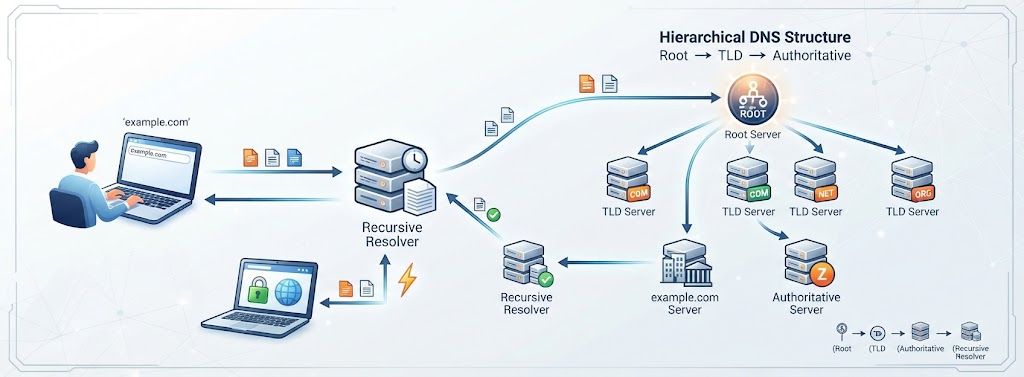
İnternette bir web sitesini ziyaret ettiğinizde, tarayıcınıza yazdığınız alan adının doğru sunucuya yönlendirilmesi saniyeler içinde gerçekleşir. Bu işlemin arkasında çalışan sistem ise DNS (Domain Name System) altyapısıdır. DNS sorgulama süreci sayesinde kullanıcıların yazdığı alan adları IP adreslerine çevrilir ve doğru web sunucusuna bağlantı kurulur.
Bu yazımızda DNS sorgulama süreci nasıl çalışır?, hangi sunucular görev alır ve sorgulama sırasında hangi adımlar gerçekleşir gibi soruları detaylı şekilde ele alacağız.
DNS Sorgulama Süreci Nasıl Çalışır?
Bir kullanıcı tarayıcısına bir alan adı yazıp Enter tuşuna bastığında, bilgisayar doğrudan web sunucusuna bağlanmaz. Öncelikle bu alan adının hangi IP adresine ait olduğunu öğrenmek için DNS sunucularıyla iletişime geçer. Eğer bilgi önbellekte bulunmuyorsa sorgu, hiyerarşik DNS yapısı boyunca ilerleyerek doğru IP adresine ulaşır.
DNS sorgularının büyük bölümü milisaniyeler içerisinde tamamlanır. Aynı alan adına tekrar erişildiğinde, sonuç önbellekten alınabileceği için sorgu süresi çok daha kısa olur.
DNS sistemi bu hiyerarşik yapı sayesinde internet üzerindeki milyarlarca alan adının doğru IP adresine yönlendirilmesini sağlar. Böylece kullanıcılar karmaşık IP adreslerini ezberlemek yerine yalnızca alan adlarını kullanarak istedikleri web sitelerine kolayca erişebilirler.
DNS Sorgusunda Görev Alan Sunucular
DNS sistemi tek bir sunucudan oluşmaz. Alan adının doğru IP adresine ulaştırılabilmesi için farklı görevleri bulunan DNS sunucuları birlikte çalışır. Her sunucu yalnızca kendi sorumluluğundaki bilgiyi bilir ve sorguyu gerektiğinde bir sonraki sunucuya yönlendirir.
DNS Sunucularının Görev Dağılımı
| Sunucu | Görevi |
|---|---|
| Yerel DNS Resolver | İlk sorguyu alır, önbelleği kontrol eder ve gerekirse diğer DNS sunucularına yönlendirir. |
| Root DNS | İlgili üst seviye alan adını (TLD) yöneten sunucuyu gösterir. |
| TLD DNS | .com, .net, .org veya .com.tr gibi uzantılar için yetkili DNS sunucusunu bildirir. |
| Authoritative DNS | Alan adına ait gerçek DNS kayıtlarını saklar ve IP adresini döndürür. |
Bir DNS sorgusunda yalnızca yetkili (Authoritative) DNS sunucusu kesin cevabı verir. Diğer sunucular ise sorgunun doğru noktaya ulaşmasını sağlayan yönlendiriciler gibi çalışır.
DNS Önbelleği (DNS Cache) Neden Kullanılır?
DNS sorgularının her seferinde Root ve TLD sunucularına gitmesi hem internet trafiğini artırır hem de sayfaların daha geç açılmasına neden olur. Bu nedenle işletim sistemleri, internet servis sağlayıcıları ve tarayıcılar DNS sonuçlarını belirli bir süre önbellekte saklar.
DNS Cache Mantığı
Alan adının IP adresi değiştiğinde eski DNS kayıtları önbellekte kalabilir. Bu durumda kullanıcılar eski sunucuya yönlenebilir. Böyle durumlarda DNS önbelleğinin temizlenmesi veya TTL süresinin dolması beklenmelidir.
DNS önbellekleme (Caching), internet performansını artıran en önemli mekanizmalardan biridir. Özellikle yoğun ziyaretçi alan web sitelerinde hem sorgu sayısını azaltır hem de sayfaların daha hızlı yüklenmesine katkı sağlar.
DNS Ön Belleği Temizleme Sonrası Kontrol ve Sorun Giderme
DNS ön belleği temizleme işlemi, bilgisayar üzerinde daha önce kaydedilmiş eski DNS kayıtlarını silerek güncel DNS bilgilerinin yeniden alınmasını sağlar. Ancak işlem sonrasında sistemin doğru şekilde çalıştığını kontrol etmek ve olası bağlantı problemlerini gidermek önemlidir.
DNS Cache Temizleme Sonrası Ne Olur?
DNS ön belleği temizlendikten sonra bilgisayar, daha önce sakladığı alan adı ve IP adresi eşleşmelerini kullanmaz. Bir web sitesine tekrar erişildiğinde DNS sunucusundan yeni kayıt sorgulanır.
Önemli Bilgi
DNS ön belleği temizleme işlemi internet hızını artırmaz. Sadece eski veya hatalı DNS kayıtlarının kaldırılmasını ve güncel kayıtların alınmasını sağlar.
Windows DNS Cache Kontrolü
DNS ön belleğinde bulunan kayıtları görüntülemek için Komut İstemi (CMD) üzerinden aşağıdaki komut kullanılabilir:
ipconfig /displaydns DNS ön belleğini temizlemek için:
ipconfig /flushdns Başarılı işlem sonucunda aşağıdaki mesaj görüntülenir:
Windows IP Configuration Successfully flushed the DNS Resolver Cache. DNS Bağlantısını Test Etme
DNS sunucusunun alan adlarını doğru şekilde çözüp çözmediğini kontrol etmek için nslookup komutu kullanılabilir.
nslookup alanadi.com Örnek:
nslookup isimkayit.com Sonuç bölümünde DNS sunucusu ve alan adına ait IP adresi görüntüleniyorsa DNS sorgusu başarılı şekilde çalışıyor demektir.
IP Adresini Yenileme
Bazı durumlarda DNS temizleme işleminden sonra ağ bağlantısının da yenilenmesi gerekebilir.
Mevcut IP adresini bırakmak için:
ipconfig /release Yeni IP adresi almak için:
ipconfig /renew DNS Sorunlarında Karşılaşılan Hatalar
- DNS_PROBE_FINISHED_NXDOMAIN
- Sunucunun DNS adresi bulunamadı
- Web sitesinin eski sunucuya yönlenmesi
- Mail bağlantılarının çalışmaması
Kurumsal Ağlarda DNS Cache Yönetimi
Kurumsal yapılarda DNS kayıtları yalnızca bilgisayarlarda değil; modem, firewall, router ve Windows Server DNS servislerinde de tutulabilir.
Bu nedenle büyük ağlarda sadece kullanıcı bilgisayarında DNS temizlemek yeterli olmayabilir.
Clear-DnsServerCache PowerShell komutu Windows Server DNS ön belleğini temizlemek için kullanılabilir.
Dikkat
DNS değişiklikleri sonrasında tüm sistemlerde güncellemenin tamamlanması zaman alabilir. Bu süre DNS TTL değerine bağlı olarak değişebilir.
DNS Cache Temizleme Ne Zaman Yapılmalıdır?
- Hosting taşıma işlemlerinden sonra
- Alan adı DNS kayıtları değiştirildiğinde
- Sunucu IP adresi değişikliklerinde
- MX kayıtları güncellendiğinde
- Web sitesi eski sunucuya yönlendiğinde
İSİMKAYIT Yardım Merkezi
DNS ön belleği temizleme işlemi, eski DNS kayıtlarından kaynaklanan bağlantı problemlerini gidermek için kullanılan güvenli bir yöntemdir.
Sorun devam ediyorsa DNS sunucusu, modem, firewall veya hosting tarafındaki kayıtlar ayrıca kontrol edilmelidir.
Bu makale yardımcı olmadı mı? Destek ekibimizle iletişime geçin veya 0850 290 3344 numaralı hattı arayın.