
DNS Sunucusu Yanıt Vermiyor Hatası Nasıl Çözülür?
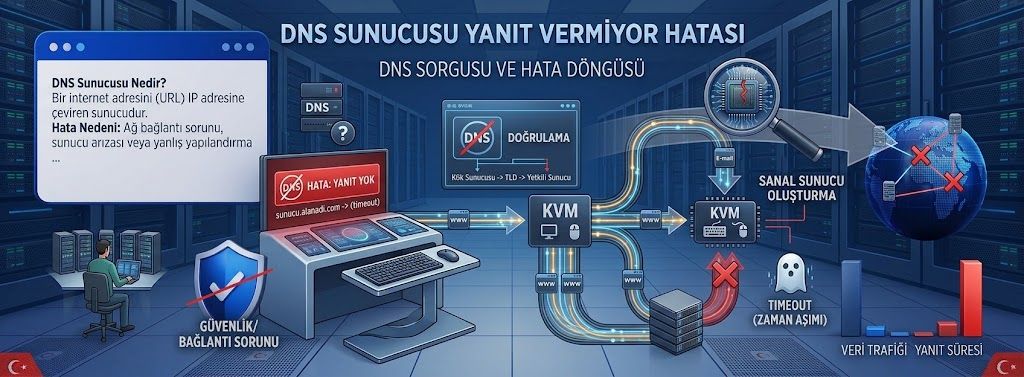
DNS Sunucusu Yanıt Vermiyor Hatası Nasıl Çözülür?
İnternete bağlı olmanıza rağmen web sitelerine erişemiyor ve "DNS Sunucusu Yanıt Vermiyor" hatası ile karşılaşıyorsanız, sorun büyük olasılıkla DNS (Domain Name System) hizmetinden kaynaklanmaktadır. DNS, ziyaret etmek istediğiniz alan adlarını IP adreslerine çevirerek cihazınızın doğru sunucuya bağlanmasını sağlar. Bu sistemde meydana gelen herhangi bir aksaklık, internet bağlantınız aktif olsa bile web sitelerine erişememenize neden olabilir.
DNS hataları; yanlış yapılandırılmış ağ ayarları, bozulmuş DNS önbelleği, modem kaynaklı problemler, güvenlik yazılımları veya internet servis sağlayıcısında yaşanan geçici kesintiler nedeniyle ortaya çıkabilir. Neyse ki bu problemlerin büyük bölümü birkaç basit işlemle kısa sürede çözülebilir.
Bu rehberde "DNS Sunucusu Yanıt Vermiyor" hatasının ne anlama geldiğini, neden oluştuğunu ve Windows ile macOS işletim sistemlerinde uygulanabilecek en etkili çözüm yöntemlerini adım adım inceleyeceğiz.
DNS hatası almanız internet bağlantınızın tamamen kesildiği anlamına gelmez. Bağlantınız aktif olsa bile alan adları IP adreslerine çevrilemediğinden web sitelerine erişim sağlanamaz.
DNS Sunucusu Yanıt Vermiyor Hatası Nedir?
DNS (Domain Name System), internetin telefon rehberi olarak çalışan dağıtık bir isim çözümleme sistemidir. Tarayıcınıza bir alan adı yazdığınızda bilgisayarınız önce DNS sunucusuna sorgu gönderir. DNS sunucusu ilgili alan adının IP adresini bulur ve cihazınız doğru sunucuya bağlanır.
DNS sunucusuna ulaşılamaması, DNS hizmetinin yanıt vermemesi veya alınan yanıtın hatalı olması durumunda işletim sistemi alan adını çözemediği için "DNS Sunucusu Yanıt Vermiyor" hatası görüntülenir. Bu nedenle internet bağlantınız çalışıyor gibi görünse bile web siteleri açılmayabilir.
DNS Sunucusu Yanıt Vermiyor Hatası Neden Oluşur?
Bu hata tek bir nedenden kaynaklanmaz. Problem bilgisayarınızdan, modeminizden, ağ yapılandırmanızdan veya internet servis sağlayıcınızdan kaynaklanabilir. Sorunun kaynağını doğru belirlemek, uygulanacak çözüm yönteminin de daha hızlı sonuç vermesini sağlar.
En sık karşılaşılan nedenler şunlardır:
- Yanlış veya hatalı tanımlanmış DNS adresleri
- Bozulmuş DNS önbelleği (DNS Cache)
- Modem veya yönlendirici kaynaklı geçici bağlantı sorunları
- Firewall veya antivirüs yazılımlarının DNS sorgularını engellemesi
- İnternet servis sağlayıcısının DNS sunucularında yaşanan kesintiler
- TCP/IP yapılandırma hataları
- Ağ kartı sürücüsünün güncel olmaması
- İşletim sistemi veya ağ servislerinde oluşan geçici hatalar
Sorun yalnızca belirli bir web sitesinde yaşanıyorsa problem DNS'den değil, ilgili web sunucusundan kaynaklanıyor olabilir. Farklı internet sitelerini ziyaret ederek sorunun genel mi yoksa yalnızca belirli bir siteye özel mi olduğunu kontrol etmeniz önerilir.
DNS Sunucusu Yanıt Vermiyor Hatası Nasıl Çözülür?
Sorunun kaynağına göre uygulanabilecek birçok farklı çözüm yöntemi bulunmaktadır. Aşağıdaki işlemleri sırasıyla uygulamanız, problemin kısa sürede giderilmesini sağlayacaktır.
1. Farklı Bir İnternet Tarayıcısı Deneyin
İlk olarak problemin kullandığınız internet tarayıcısından kaynaklanıp kaynaklanmadığını kontrol edin. Aynı web sitesini Google Chrome, Microsoft Edge, Mozilla Firefox veya Safari gibi farklı bir tarayıcı üzerinden açmayı deneyin.
Sorun yalnızca tek bir tarayıcıda görülüyorsa tarayıcı önbelleğini temizlemek, eklentileri devre dışı bırakmak veya tarayıcıyı güncellemek çoğu zaman problemi ortadan kaldıracaktır.
2. Bilgisayarınızı ve Modeminizi Yeniden Başlatın
Geçici ağ hataları nedeniyle DNS hizmetleri zaman zaman doğru çalışmayabilir. Bilgisayarınızı yeniden başlatmak TCP/IP servislerini yeniden yükleyerek birçok bağlantı problemini otomatik olarak düzeltebilir.
Ayrıca modeminizin elektrik bağlantısını yaklaşık 30 saniye kesip yeniden açmanız, modem üzerinde oluşan geçici DNS ve ağ sorunlarının giderilmesine yardımcı olabilir.
3. Güvenlik Duvarı ve Antivirüs Yazılımlarını Kontrol Edin
Bazı güvenlik yazılımları DNS sorgularını filtreleyebilir veya engelleyebilir. Sorunun güvenlik yazılımından kaynaklanıp kaynaklanmadığını anlamak için antivirüs veya güvenlik duvarını kısa süreliğine devre dışı bırakarak bağlantıyı tekrar test edebilirsiniz.
Sorun güvenlik yazılımından kaynaklanıyorsa programı tamamen kaldırmak yerine DNS koruması veya ağ güvenliği ayarlarını gözden geçirmeniz daha doğru ve güvenli bir yöntem olacaktır.
4. DNS Sunucusunu Değiştirin
İnternet servis sağlayıcınızın DNS sunucularında geçici yoğunluk veya teknik bir sorun yaşanıyorsa farklı bir DNS hizmeti kullanarak bağlantı problemini giderebilirsiniz. Güvenilir DNS sağlayıcıları genellikle daha hızlı ve daha kararlı bir alan adı çözümleme hizmeti sunar.
| DNS Sağlayıcısı | Birincil DNS | İkincil DNS |
|---|---|---|
| Google DNS | 8.8.8.8 | 8.8.4.4 |
| Cloudflare DNS | 1.1.1.1 | 1.0.0.1 |
| OpenDNS | 208.67.222.222 | 208.67.220.220 |
DNS sunucunuzu değiştirmek internet bağlantınıza zarar vermez. İşlem yalnızca alan adlarının çözümlenmesinde kullanılacak DNS servisinin değiştirilmesini sağlar.
Windows'ta DNS Önbelleği Nasıl Temizlenir?
Bozulmuş veya güncelliğini kaybetmiş DNS kayıtları bağlantı problemlerinin en yaygın nedenlerinden biridir. Windows işletim sisteminde DNS önbelleğini temizlemek, birçok durumda sorunun kısa sürede çözülmesini sağlar.
Bunun için Windows + R tuşlarına basın, açılan pencereye cmd yazın ve Komut İstemi'ni yönetici olarak çalıştırın. Ardından aşağıdaki komutları sırasıyla uygulayın.
ipconfig /registerdns
ipconfig /release
ipconfig /renew
netsh winsock reset
Komutlar tamamlandıktan sonra bilgisayarınızı yeniden başlatın. Böylece DNS önbelleği temizlenir, ağ yapılandırması yenilenir ve sistem güncel DNS kayıtlarını yeniden oluşturmaya başlar.
Bu komutlar yalnızca ağ yapılandırmasını yeniler. Bilgisayarınızdaki dosyalarınıza veya kişisel verilerinize herhangi bir zarar vermez.
macOS'ta DNS Önbelleği Nasıl Temizlenir?
macOS kullanıcıları da DNS önbelleğini Terminal uygulaması üzerinden kolayca temizleyebilir. Terminal'i açarak aşağıdaki komutu çalıştırmanız yeterlidir.
Komut tamamlandıktan sonra tarayıcınızı yeniden başlatmanız önerilir. Böylece sistem güncel DNS kayıtlarını kullanmaya başlayacaktır.
Sorun Devam Ediyorsa Ne Yapılmalı?
Yukarıdaki işlemlerin tamamını uygulamanıza rağmen hata devam ediyorsa aşağıdaki kontrolleri yapmanız faydalı olacaktır.
- Modem yazılımının güncel olduğundan emin olun.
- Farklı bir cihaz üzerinden aynı internet bağlantısını test edin.
- Mobil internet kullanarak aynı web sitesine erişmeyi deneyin.
- İnternet servis sağlayıcınızda genel bir arıza olup olmadığını kontrol edin.
- Ağ kartı sürücünüzü güncelleyin.
- Modemi fabrika ayarlarına döndürmeden önce mevcut ayarlarınızı mutlaka yedekleyin.
Modemi fabrika ayarlarına döndürmek PPPoE kullanıcı adı, parola ve kablosuz ağ ayarlarınızı silebilir. Gerekli bilgileri bilmiyorsanız bu işlemi uygulamadan önce internet servis sağlayıcınızdan destek almanız önerilir.
Sık Sorulan Sorular
DNS Sunucusu Yanıt Vermiyor hatası neden oluşur?
Bu hata; yanlış DNS ayarları, bozulmuş DNS önbelleği, modem sorunları, güvenlik yazılımları veya internet servis sağlayıcısında yaşanan geçici DNS problemleri nedeniyle ortaya çıkabilir.
DNS değiştirmek güvenli midir?
Evet. Google DNS, Cloudflare DNS ve OpenDNS gibi güvenilir servisler dünya genelinde milyonlarca kullanıcı tarafından kullanılmaktadır. Doğru yapılandırıldığında güvenli ve performanslı bir çözüm sunarlar.
DNS önbelleğini temizlemek internet hızını artırır mı?
Doğrudan internet hızını artırmaz. Ancak bozuk veya eski DNS kayıtlarını temizlediği için web sitelerine erişim sorunlarını giderebilir ve ilk bağlantı süresini iyileştirebilir.
DNS hatası modemden kaynaklanabilir mi?
Evet. Uzun süre yeniden başlatılmayan modemlerde, hatalı yapılandırmalarda veya yazılım güncellemesi gereken cihazlarda DNS ile ilgili bağlantı problemleri görülebilir.
"DNS Sunucusu Yanıt Vermiyor" hatası çoğu zaman kullanıcı tarafından uygulanabilecek basit işlemlerle çözülebilen yaygın bir ağ problemidir. DNS önbelleğinin temizlenmesi, güvenilir DNS sunucularının kullanılması, modemin yeniden başlatılması ve ağ yapılandırmasının yenilenmesi birçok durumda sorunu ortadan kaldıracaktır. Yukarıdaki adımların tamamını uygulamanıza rağmen problem devam ediyorsa internet servis sağlayıcınızla iletişime geçerek bağlantınızı kontrol ettirmeniz veya profesyonel teknik destek almanız önerilir.
Bu makale yardımcı olmadı mı? Destek ekibimizle iletişime geçin veya 0850 290 3344 numaralı hattı arayın.