
VDS Sunucu Kurulumu – Adım Adım Linux Rehberi
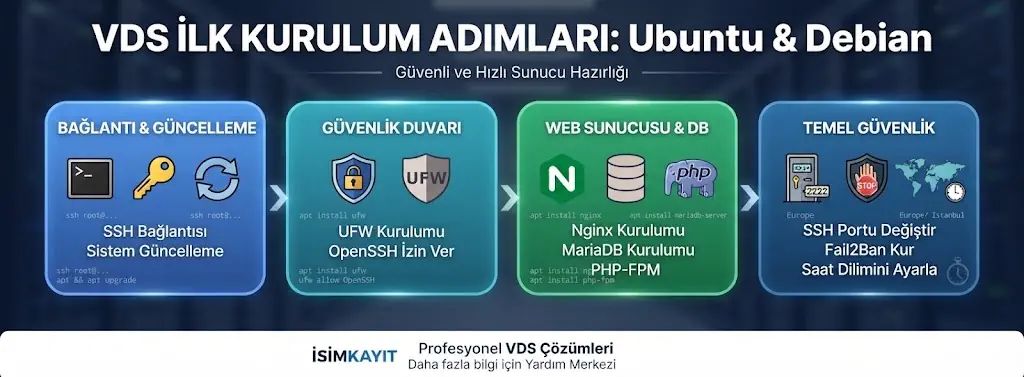
VDS (Virtual Dedicated Server), fiziksel bir sunucunun işlemci, bellek ve disk gibi kaynaklarının sanallaştırma teknolojileri kullanılarak size özel olarak ayrıldığı yüksek performanslı bir sunucu hizmetidir. Root erişimi sayesinde işletim sistemini dilediğiniz gibi yapılandırabilir, ihtiyaçlarınıza uygun yazılımları kurabilir ve sunucunuzu tam yetkiyle yönetebilirsiniz.
Bu rehberde Ubuntu ve Debian tabanlı Linux işletim sistemleri için önerilen ilk kurulum adımları, temel güvenlik ayarları ve web sunucusu hazırlıkları adım adım anlatılmaktadır. Rehberde yer alan işlemler, yeni oluşturulan bir VDS sunucusunun güvenli ve kullanıma hazır hale getirilmesine yardımcı olacaktır.
Bu makaledeki komutlar Ubuntu ve Debian tabanlı işletim sistemleri için hazırlanmıştır. Komutları çalıştırabilmek için sunucuda root yetkisine sahip olmanız gerekmektedir.
Sunucuya SSH ile Bağlanma
VDS hizmetiniz oluşturulduktan sonra tarafınıza aşağıdaki bilgiler iletilir.
- Sunucu IP Adresi
- Root Kullanıcı Adı
- Root Şifresi
İşletim sisteminize göre aşağıdaki istemcilerden birini kullanarak SSH bağlantısı kurabilirsiniz.
- Windows: Windows Terminal, PowerShell veya PuTTY
- macOS: Terminal
- Linux: Terminal
SSH bağlantısını aşağıdaki komut ile gerçekleştirebilirsiniz.
İlk bağlantıda sunucunun güvenlik anahtarı görüntülenir. Devam etmek için yes yazarak onay verin ve ardından root kullanıcı şifrenizi girin.
Güvenlik nedeniyle şifre girilirken ekranda herhangi bir karakter görüntülenmez. Bu normal bir davranıştır.
İşletim Sistemini Güncelleme
Sunucunun ilk kurulumundan sonra yapılması gereken en önemli işlemlerden biri, tüm paketlerin güncellenmesidir. Güncel paketler güvenlik açıklarının kapatılmasını ve sistem kararlılığının artırılmasını sağlar.
Paket listesini güncellemek ve yüklü paketleri en son sürüme yükseltmek için aşağıdaki komutu çalıştırın.
Orijinal içerikte yer alan komut eksikti. Ubuntu ve Debian sistemlerinde doğru kullanım apt && apt upgrade -y şeklindedir.
Yeni Bir Yönetici Kullanıcısı Oluşturma
Günlük yönetim işlemlerinin doğrudan root hesabı ile yapılması güvenlik açısından önerilmez. Bunun yerine yönetici yetkilerine sahip ayrı bir kullanıcı oluşturmanız tavsiye edilir.
Yeni kullanıcı oluşturmak ve sudo yetkisi vermek için aşağıdaki komutları sırasıyla çalıştırın.
Bu işlemler tamamlandıktan sonra oluşturduğunuz kullanıcı ile yönetim işlemlerini gerçekleştirebilir, gerektiğinde sudo komutu kullanarak yönetici yetkisi alabilirsiniz.
Root hesabını yalnızca sistem yönetimi gerektiren özel işlemlerde kullanmanız, sunucu güvenliği açısından önerilen yöntemdir.
UFW Güvenlik Duvarını Yapılandırma
Sunucunuzda yalnızca gerekli servislerin erişime açık olması güvenlik açısından önemlidir. Ubuntu ve Debian sistemlerinde varsayılan olarak kullanılan UFW (Uncomplicated Firewall), temel güvenlik duvarı yönetimini kolaylaştırır.
UFW kurulumu ve SSH erişiminin izin verilmesi için aşağıdaki komutları çalıştırın.
SSH bağlantısına izin vermeden güvenlik duvarını etkinleştirmeniz durumunda sunucuya uzaktan erişiminizi kaybedebilirsiniz. ufw allow OpenSSH komutunu çalıştırdığınızdan emin olun.
Web Sunucusu Kurulumu
Web sitelerinizi yayınlayabilmek için sunucunuza bir web sunucusu kurmanız gerekir. Ubuntu ve Debian sistemlerinde en yaygın kullanılan web sunucuları Nginx ve Apache'dir. Bu rehberde örnek olarak Nginx kurulumu anlatılmaktadır.
Nginx, düşük kaynak tüketimi ve yüksek performansı sayesinde yoğun ziyaretçi trafiğine sahip web projelerinde sıklıkla tercih edilmektedir.
Nginx Kurulumu
Nginx web sunucusunu kurmak ve sistem açılışında otomatik olarak çalışmasını sağlamak için aşağıdaki komutları sırasıyla çalıştırın.
Kurulum tamamlandıktan sonra web tarayıcınızdan sunucunuzun IP adresini ziyaret ederek Nginx'in başarıyla çalıştığını doğrulayabilirsiniz.
Sunucunuzda UFW güvenlik duvarı etkinse HTTP ve HTTPS bağlantılarına izin vermeyi unutmayın.
MariaDB Veritabanı Kurulumu
WordPress, Joomla, Laravel, WHMCS ve benzeri birçok web uygulaması veritabanı kullanmaktadır. Ubuntu ve Debian sistemlerinde yaygın olarak tercih edilen açık kaynak veritabanı sunucularından biri MariaDB'dir.
MariaDB Kurulumu
MariaDB sunucusunu kurmak ve sistem açılışında otomatik olarak çalışmasını sağlamak için aşağıdaki komutları uygulayın.
mysql_secure_installation komutu ile veritabanı sunucusunun temel güvenlik ayarlarını gerçekleştirebilirsiniz.
Bu işlem sırasında aşağıdaki güvenlik adımlarını uygulamanız önerilir.
- Root kullanıcısı için güçlü bir parola belirleyin.
- Anonim kullanıcı hesaplarını kaldırın.
- Uzaktan root erişimini devre dışı bırakın.
- Test veritabanını silin.
- Yetki tablolarını yeniden yükleyin.
Veritabanı için güçlü ve tahmin edilmesi zor bir parola kullanmanız, sunucu güvenliği açısından büyük önem taşır.
PHP Kurulumu
PHP; WordPress, Laravel, OpenCart, PrestaShop ve birçok web uygulamasının çalışmasını sağlayan popüler bir programlama dilidir. PHP-FPM yapısı ise özellikle Nginx ile birlikte daha yüksek performans sunmaktadır.
PHP ve Gerekli Modüllerin Kurulumu
PHP-FPM ve yaygın olarak kullanılan PHP modüllerini aşağıdaki komut ile kurabilirsiniz.
Kurulum tamamlandıktan sonra aşağıdaki komut ile yüklü PHP sürümünü görüntüleyebilirsiniz.
Komut çıktısında PHP sürüm bilgisi görüntüleniyorsa kurulum başarıyla tamamlanmıştır.
Sunucunuzda birden fazla PHP sürümü kullanmayı planlıyorsanız, uygulamalarınızın desteklediği PHP sürümünü tercih etmeniz uyumluluk açısından önemlidir.
Temel Güvenlik Yapılandırmaları
İşletim sistemi ve gerekli yazılımlar kurulduktan sonra sunucu güvenliğini artıracak ek yapılandırmaların yapılması önerilir. SSH yapılandırmasının güçlendirilmesi ve otomatik saldırılara karşı koruma sağlanması bunların başında gelir.
SSH Portunu Değiştirme
Varsayılan olarak SSH servisi 22 numaralı port üzerinden çalışır. Farklı bir port kullanmak, otomatik tarama ve kaba kuvvet (Brute Force) saldırılarının azaltılmasına katkı sağlayabilir.
SSH yapılandırma dosyasını düzenlemek için aşağıdaki dosyayı açın.
Dosyada bulunan aşağıdaki satırı ihtiyacınıza uygun şekilde düzenleyebilirsiniz.
Değişikliği kaydettikten sonra SSH servisini yeniden başlatın.
SSH portunu değiştirdikten sonra yeni portu güvenlik duvarında izinli hale getirmeden mevcut SSH oturumunuzu kapatmayın. Aksi halde sunucuya uzaktan erişiminizi kaybedebilirsiniz.
Fail2Ban Kurulumu
Fail2Ban, başarısız oturum açma denemelerini izleyerek belirli bir eşik değerinin üzerine çıkan IP adreslerini geçici olarak engelleyen açık kaynak kodlu bir güvenlik yazılımıdır. Özellikle SSH servisini kaba kuvvet (Brute Force) saldırılarına karşı korumak amacıyla yaygın olarak kullanılmaktadır.
Fail2Ban kurulumu ve servisin etkinleştirilmesi için aşağıdaki komutları sırasıyla çalıştırın.
Kurulum tamamlandıktan sonra servis durumu active (running) olarak görüntüleniyorsa Fail2Ban başarıyla çalışıyor demektir.
Varsayılan yapılandırma temel koruma sağlar. İhtiyaçlarınıza göre jail.local dosyası üzerinden ban süresi, deneme sayısı ve korunacak servisleri özelleştirebilirsiniz.
Sunucu Saat Dilimini Yapılandırma
Sunucu saatinin doğru yapılandırılması; log kayıtlarının doğruluğu, zamanlanmış görevler (Cron), SSL sertifikaları ve uygulamaların sağlıklı çalışması açısından önemlidir.
Türkiye saat dilimini kullanmak için aşağıdaki komutları çalıştırabilirsiniz.
İkinci komut ile sunucuda kullanılan saat dilimini ve zaman senkronizasyonu durumunu görüntüleyebilirsiniz.
Sunucunuz farklı bir ülkede hizmet veriyorsa uygulamalarınızın ihtiyaçlarına göre uygun saat dilimini seçmeniz önerilir.
Sunucuyu Yeniden Başlatma
Güncelleme ve yapılandırma işlemleri tamamlandıktan sonra yapılan değişikliklerin eksiksiz uygulanabilmesi için sunucunun yeniden başlatılması önerilir.
Sunucuyu yeniden başlatmadan önce çalışan uygulamalarınızı ve aktif kullanıcı bağlantılarını kontrol etmeniz önerilir. Yeniden başlatma işlemi sırasında sunucuya yapılan bağlantılar geçici olarak kesilecektir.
Sonraki Adımlar
Temel kurulum tamamlandıktan sonra ihtiyaçlarınıza göre sunucunuza ek yazılımlar kurabilirsiniz. Kullanım senaryonuza bağlı olarak aşağıdaki teknolojiler tercih edilebilir.
- Docker ve Docker Compose
- Node.js
- Java
- Python
- Redis
- PostgreSQL
- DirectAdmin
- CyberPanel
- Plesk Panel
Sunucuya yalnızca ihtiyaç duyduğunuz yazılımları kurmanız, gereksiz servislerin çalışmasını önleyerek hem performans hem de güvenlik açısından avantaj sağlayacaktır.
Sonuç
Bu rehberde Ubuntu ve Debian tabanlı VDS sunucularının ilk kurulumu için önerilen temel işlemler ele alınmıştır. İşletim sisteminin güncellenmesi, yönetici kullanıcısı oluşturulması, güvenlik duvarının yapılandırılması, web sunucusu, veritabanı ve PHP kurulumu ile temel güvenlik ayarları sayesinde sunucunuz kullanıma hazır hale gelecektir.
Düzenli güvenlik güncellemeleri yapmak, güçlü parola veya SSH anahtarı kullanmak, kritik verileri düzenli olarak yedeklemek ve sistem loglarını takip etmek uzun vadede sunucu güvenliğinin korunmasına önemli katkı sağlayacaktır.
Özet Komutlar
Bu rehberde kullanılan komutlar uygulama sırasına göre aşağıda listelenmiştir.
İSİMKAYIT Yardım Merkezi
Bu makalede Ubuntu ve Debian tabanlı VDS sunucularının ilk kurulumu için önerilen temel yapılandırma adımları açıklanmıştır. SSH bağlantısından başlayarak sistem güncellemeleri, kullanıcı yönetimi, güvenlik duvarı yapılandırması, web sunucusu, veritabanı ve PHP kurulumu ile temel güvenlik önlemleri ele alınmıştır. Sunucunuzu düzenli olarak güncellemeniz, güçlü kimlik doğrulama yöntemleri kullanmanız ve periyodik yedekleme almanız güvenli ve kesintisiz bir hizmet sunmanız açısından önemlidir.
Bu makale yardımcı olmadı mı? Destek ekibimizle iletişime geçin veya 0850 290 3344 numaralı hattı arayın.