
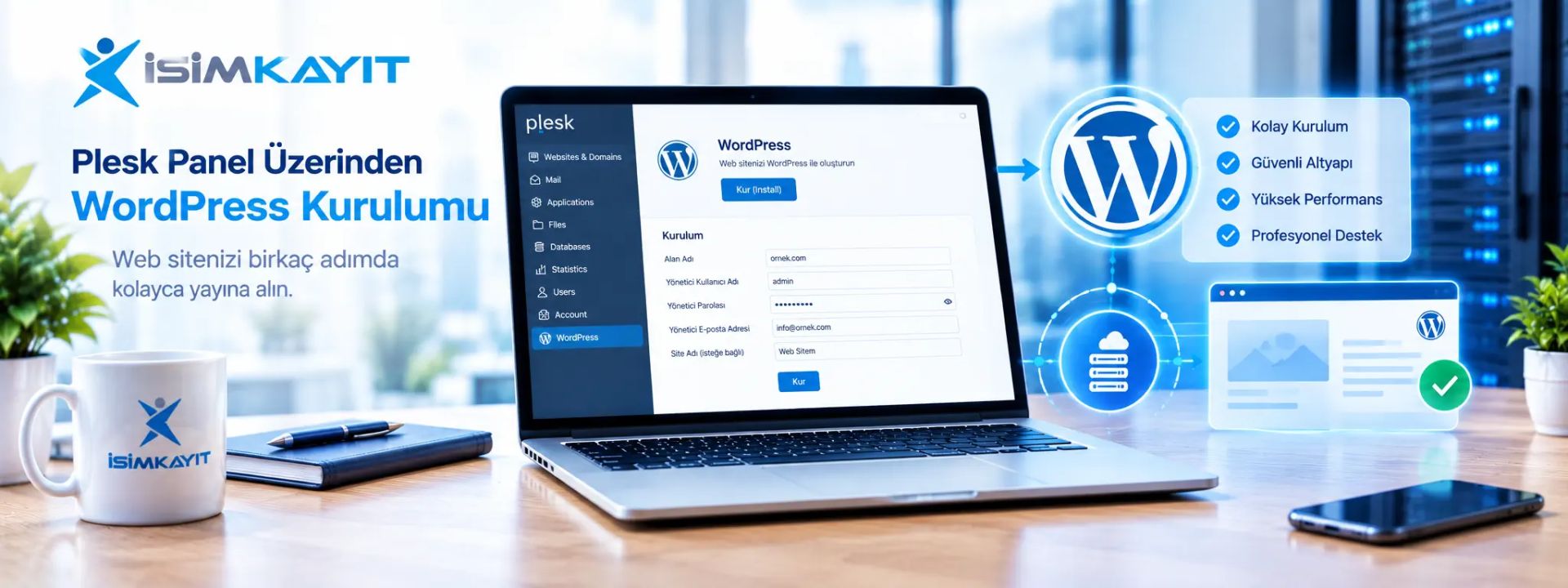
Plesk Panel Üzerinden WordPress Kurulumu
WordPress, dünyanın en yaygın kullanılan açık kaynak kodlu içerik yönetim sistemlerinden (CMS) biridir. Blog, kurumsal web sitesi, e-ticaret sitesi ve birçok farklı web projesi için tercih edilmektedir.
Plesk Panel, WordPress kurulumunu birkaç adımda tamamlamanızı sağlayan hazır kurulum araçları sunar. Bu rehberde, Plesk Panel üzerinden yeni bir WordPress sitesinin nasıl kurulacağı adım adım anlatılmaktadır.
WordPress Kurulumunu Başlatma
İlk olarak Plesk Panel hesabınıza giriş yapın. Sol tarafta bulunan menüden WordPress bölümünü açın.
Açılan ekranda bulunan Kur (Install) butonuna tıklayarak yeni WordPress kurulumunu başlatabilirsiniz.

WordPress kurulumu başlamadan önce alan adınızın hosting hesabına yönlendirilmiş ve aktif durumda olması önerilir.
Kurulum Bilgilerini Girme
Kur butonuna tıkladıktan sonra WordPress kurulum sihirbazı açılır. Bu ekranda sizden istenen bilgileri eksiksiz olarak doldurmanız gerekir.
- Kurulum yapılacak alan adı
- Yönetici kullanıcı adı
- Yönetici parolası
- Yönetici e-posta adresi
- Site adı (isteğe bağlı)
Tüm bilgiler doğru şekilde girildikten sonra tekrar Kur butonuna tıklayarak kurulumu başlatabilirsiniz.
Yönetici hesabı için güçlü bir parola kullanmanız ve yönetici e-posta adresinizi doğru girmeniz önerilir. Bu bilgiler daha sonra yönetim paneline giriş ve şifre sıfırlama işlemlerinde kullanılacaktır.
Kurulumun Tamamlanması
Kurulum işlemi tamamlandığında Plesk Panel, WordPress'i otomatik olarak sunucunuza yükler ve gerekli yapılandırmaları gerçekleştirir. İşlem süresi sunucu performansına bağlı olarak birkaç dakika içerisinde tamamlanır.
Kurulum başarılı olduğunda WordPress siteniz kullanıma hazır hale gelir ve yönetim paneline erişim bilgileri görüntülenir.

Kurulum tamamlandıktan sonra yönetici kullanıcı adı ve parolanızı güvenli bir yerde saklamanız önerilir. Bu bilgiler WordPress yönetim paneline giriş yapmak için kullanılacaktır.
WordPress Yönetim Paneline Giriş
WordPress yönetim paneline aşağıdaki adreslerden biri kullanılarak giriş yapılabilir:
veya
Kurulum sırasında oluşturduğunuz yönetici kullanıcı adı ve parola ile giriş yapabilirsiniz.
SSL sertifikası kullanıyorsanız yönetim paneline her zaman https:// adresi üzerinden giriş yapmanız önerilir.
Kurulum Sonrası Yapılması Önerilen İşlemler
WordPress kurulumu tamamlandıktan sonra web sitenizin güvenliği ve performansı için aşağıdaki ayarları yapmanız tavsiye edilir.
- WordPress çekirdeğini en güncel sürüme yükseltin.
- Kullanmadığınız tema ve eklentileri kaldırın.
- Güçlü bir yönetici parolası kullanın.
- SSL sertifikasının aktif olduğunu doğrulayın.
- Düzenli yedekleme planı oluşturun.
- Kalıcı bağlantı (Permalink) yapısını yapılandırın.
- Güvenlik ve önbellekleme eklentilerini ihtiyaca göre kurun.
Varsayılan kullanıcı adı ve zayıf parolalar güvenlik riski oluşturabilir. Yönetici hesabınız için güçlü ve tahmin edilmesi zor bir parola kullanmanız önerilir.
Kurulumun Doğrulanması
WordPress kurulumunun başarılı olduğunu doğrulamak için web sitenizi tarayıcınızda ziyaret edin. Ana sayfa sorunsuz şekilde görüntüleniyorsa kurulum başarıyla tamamlanmıştır.
Daha sonra yönetim paneline giriş yaparak aşağıdaki kontrolleri gerçekleştirmeniz önerilir.
- Site başlığı ve sloganını düzenleyin.
- Saat dilimi ve dil ayarlarını kontrol edin.
- Kalıcı bağlantı (Permalink) yapısını yapılandırın.
- Varsayılan örnek içerikleri kaldırın.
- Temaları ve eklentileri güncelleyin.
- SSL sertifikasının aktif olduğunu doğrulayın.
Karşılaşılabilecek Sorunlar
Kurulum Başlatılamıyor
Kurulum işlemi başlamıyorsa alan adınızın doğru hosting hesabına yönlendirildiğini ve Plesk Panel hesabınızın aktif olduğunu kontrol edin.
Yönetim Paneline Giriş Yapılamıyor
Kullanıcı adı veya parolanızı hatırlamıyorsanız WordPress'in şifre sıfırlama özelliğini kullanabilir veya Plesk Panel üzerinden yönetici bilgilerini yeniden yapılandırabilirsiniz.
Boş Sayfa veya 500 Hatası
Kurulum sonrasında boş sayfa veya HTTP 500 hatası alıyorsanız PHP sürümü, eklenti uyumluluğu veya dosya izinleri kontrol edilmelidir.
WordPress kurulumu tamamlandıktan sonra çekirdek dosyaları, temalar ve eklentiler düzenli olarak güncellenmelidir. Güncel olmayan yazılımlar güvenlik açıklarına neden olabilir.
Özet Adımlar
- Plesk Panel'e giriş yapın.
- Sol menüden WordPress bölümünü açın.
- Kur (Install) butonuna tıklayın.
- Alan adı ve yönetici bilgilerini eksiksiz doldurun.
- Tekrar Kur butonuna tıklayarak kurulumu başlatın.
- Kurulum tamamlandıktan sonra WordPress yönetim paneline giriş yapın.
- WordPress, tema ve eklentileri güncelleyin.
- SSL sertifikasını ve güvenlik ayarlarınızı kontrol edin.
- Düzenli yedekleme ve güvenlik önlemlerini yapılandırın.
İSİMKAYIT Yardım Merkezi
Bu makalede Plesk Panel üzerinden WordPress kurulumunun nasıl gerçekleştirileceği adım adım açıklanmıştır. Kurulum tamamlandıktan sonra WordPress'in güncel tutulması, güçlü yönetici parolası kullanılması, SSL sertifikasının etkinleştirilmesi ve düzenli yedekleme yapılması; web sitenizin güvenliği ve kararlı çalışması açısından önemlidir.
Bu makale yardımcı olmadı mı? Destek ekibimizle iletişime geçin veya 0850 290 3344 numaralı hattı arayın.