
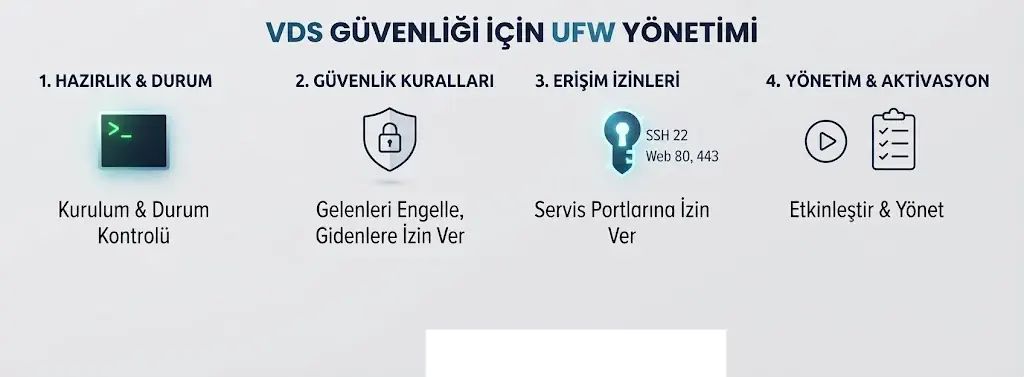
UFW (Uncomplicated Firewall), Ubuntu ve Debian tabanlı Linux dağıtımlarında kullanılan, iptables altyapısını daha kolay yönetmeyi sağlayan bir güvenlik duvarı uygulamasıdır. Sunucunuza gelen ve giden ağ trafiğini kontrol ederek yalnızca izin verdiğiniz bağlantıların gerçekleşmesini sağlar. Özellikle internete açık VDS sunucularında temel güvenlik önlemlerinin başında UFW yapılandırması gelir.
Bu rehberde, Ubuntu veya Debian işletim sistemine sahip VDS sunucunuzda UFW güvenlik duvarının kurulumu, temel yapılandırması ve en sık kullanılan yönetim komutları adım adım anlatılmaktadır.
Ubuntu işletim sistemlerinde UFW çoğunlukla varsayılan olarak kurulu gelir ancak ilk kurulumda etkin değildir. Güvenlik duvarını etkinleştirmeden önce gerekli erişim kurallarının tanımlanması önemlidir.
UFW Durumunu Kontrol Etme
İlk olarak sunucunuzda UFW'nin kurulu ve etkin olup olmadığını kontrol etmeniz gerekir.
Eğer aşağıdaki çıktıyı görüyorsanız güvenlik duvarı henüz etkin değildir.
UFW kurulu değilse aşağıdaki komut ile yükleyebilirsiniz.
SSH Erişimine İzin Verme
Güvenlik duvarını etkinleştirmeden önce SSH bağlantısına mutlaka izin verilmelidir. Aksi halde sunucunuzla olan uzak bağlantınız kesilebilir ve yeniden erişim sağlayabilmek için ek işlemler gerekebilir.
SSH erişimine izin vermeden UFW'yi etkinleştirmeyin. Aksi halde mevcut SSH oturumunuz sonlanabilir ve sunucuya yeniden bağlanamayabilirsiniz.
Varsayılan SSH Portu (22)
Bu komut varsayılan olarak 22/TCP portuna gelen SSH bağlantılarına izin verir.
Özel SSH Portu Kullanıyorsanız
SSH servisini farklı bir port üzerinden çalıştırıyorsanız, ilgili port numarasına izin vermeniz gerekir.
Buradaki 2222 örnek olarak verilmiştir. SSH servisiniz hangi portta çalışıyorsa aynı port numarasını kullanmanız gerekir.
Varsayılan Güvenlik Kurallarını Tanımlama
Güvenli bir yapılandırma için genel kabul gören yöntem, tüm gelen bağlantıları engellemek ve yalnızca ihtiyaç duyulan servisler için izin vermektir.
Bu yapılandırma sayesinde sunucuya gelen bağlantılar varsayılan olarak engellenirken, sunucunun dış dünyaya yaptığı bağlantılar serbest bırakılır.
UFW'de en güvenli yaklaşım, önce tüm gelen bağlantıları engellemek, ardından yalnızca ihtiyaç duyulan servis portlarına izin vermektir.
Web ve Servis Portlarını Açma
Sunucunuzda web sitesi veya farklı servisler çalıştırıyorsanız, bu servislerin kullandığı portlara güvenlik duvarı üzerinden izin vermeniz gerekir. Aksi halde dış ağdan erişim sağlanamaz.
HTTP (80) Portunu Açma
Web sitelerinin HTTP üzerinden yayın yapabilmesi için 80 numaralı porta izin verin.
HTTPS (443) Portunu Açma
SSL sertifikası kullanan web siteleri için HTTPS bağlantısına izin verilmelidir.
Belirli Bir Porta İzin Verme
Web uygulamaları veya özel servisler farklı portlar kullanıyorsa ilgili portu manuel olarak açabilirsiniz.
Örnekte kullanılan 8080 portu örnek amaçlıdır. Uygulamanız hangi port üzerinden çalışıyorsa ilgili port numarasını kullanmanız gerekir.
UFW'yi Etkinleştirme
Gerekli kuralları tanımladıktan sonra güvenlik duvarını etkinleştirebilirsiniz.
Komut çalıştırıldığında aşağıdaki gibi bir onay mesajı görüntülenebilir.
SSH erişimine daha önce izin verdiyseniz y yazarak işlemi onaylayabilirsiniz.
Güvenlik duvarını etkinleştirdikten sonra yeni bir terminal penceresi açarak SSH bağlantısının sorunsuz çalıştığını test etmeniz önerilir.
UFW Durumunu Kontrol Etme
Yapılandırma tamamlandıktan sonra güvenlik duvarının aktif olup olmadığını ve tanımlanan kuralları görüntüleyebilirsiniz.
Daha ayrıntılı ve numaralandırılmış kural listesini görüntülemek için aşağıdaki komutu kullanabilirsiniz.
Numaralandırılmış liste, mevcut kuralları daha kolay yönetebilmeniz ve gerektiğinde belirli bir kuralı silebilmeniz için kullanılır.
Sık Kullanılan UFW Yönetim Komutları
Belirli Bir Kuralı Silme
Önceden oluşturduğunuz bir kuralı silmek için kural numarasını kullanabilirsiniz.
Buradaki 2 değeri silmek istediğiniz kuralın numarasıdır.
UFW'yi Geçici Olarak Devre Dışı Bırakma
UFW devre dışı bırakıldığında sunucunuz üzerindeki tüm güvenlik duvarı kuralları geçici olarak etkisiz hale gelir. Bu komut yalnızca gerekli durumlarda kullanılmalıdır.
Belirli Bir IP Adresine İzin Verme
Sunucunuza yalnızca belirli bir IP adresinden erişim sağlanmasını istiyorsanız, UFW üzerinde IP tabanlı erişim kuralları oluşturabilirsiniz. Bu yöntem özellikle yönetim panelleri ve SSH erişimi için güvenliği önemli ölçüde artırır.
Belirli Bir IP Adresine Erişim İzni Verme
Bu komut yalnızca belirtilen IP adresinden gelen bağlantılara izin verir.
SSH Erişimini Sadece Kendi IP Adresinizle Sınırlandırma
Sabit (statik) bir IP adresiniz bulunuyorsa, SSH erişimini yalnızca kendi IP adresinizden yapılabilecek şekilde sınırlandırmanız tavsiye edilir.
SSH erişimini yalnızca kendi IP adresiniz ile sınırlandırmanız, otomatik saldırı ve yetkisiz erişim girişimlerine karşı ek bir güvenlik katmanı sağlar.
Ek Güvenlik Önerileri
- SSH için varsayılan 22 numaralı port yerine farklı bir port kullanmayı değerlendirin.
- Parola ile giriş yerine mümkün olduğunca SSH anahtarı (SSH Key) kullanın.
- Sunucunuzu düzenli olarak güncelleyin.
- UFW ile birlikte Fail2Ban kullanarak başarısız oturum açma denemelerini otomatik olarak engelleyebilirsiniz.
- İhtiyacınız olmayan servis portlarını kapalı tutun.
Güvenlik duvarında yaptığınız değişikliklerden sonra yeni bir SSH oturumu açarak bağlantının sorunsuz çalıştığını doğrulayın. Mevcut oturumu kapatmadan önce erişimin devam ettiğinden emin olmanız önerilir.
Özet Komutlar
Bu rehberde kullanılan UFW komutları aşağıda uygulanma sırasına göre listelenmiştir.
İSİMKAYIT Yardım Merkezi
Bu makalede Ubuntu ve Debian tabanlı VDS sunucularında UFW (Uncomplicated Firewall) güvenlik duvarının kurulumu, temel yapılandırması, servis portlarının yönetimi, IP tabanlı erişim kuralları ve günlük yönetimde kullanılan temel komutlar açıklanmıştır. UFW'nin doğru yapılandırılması, sunucunuzu yetkisiz erişimlere karşı korumanın en önemli adımlarından biridir.
Bu makale yardımcı olmadı mı? Destek ekibimizle iletişime geçin veya 0850 290 3344 numaralı hattı arayın.