
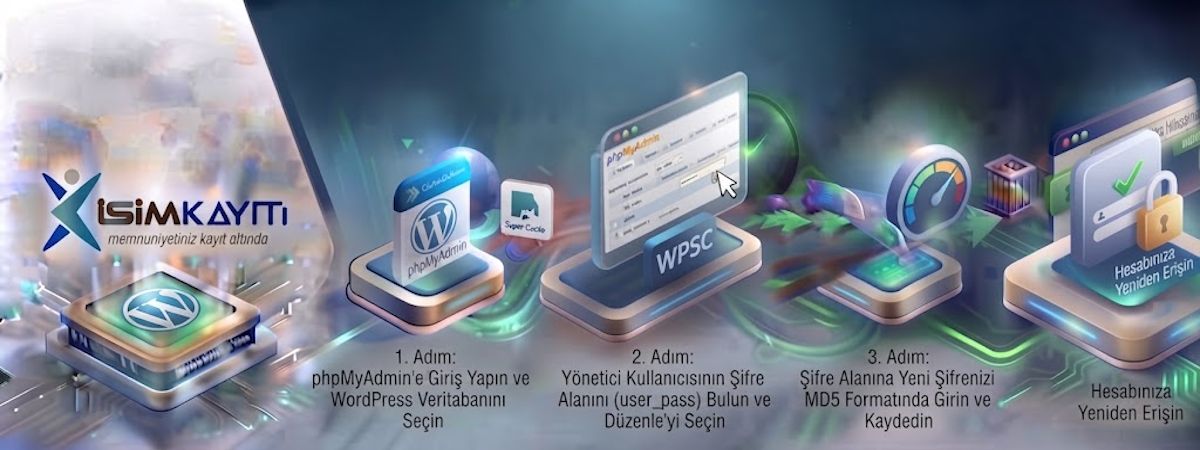
WordPress yönetim paneli şifresini unutmanız veya yönetici hesabınıza erişiminizi kaybetmeniz durumunda, veritabanı üzerinden şifre sıfırlama işlemi ile hesabınıza yeniden erişebilirsiniz. Bu yöntem, özellikle parola sıfırlama e-postasının ulaşmadığı veya yönetici e-posta adresine erişimin bulunmadığı durumlarda oldukça pratik bir çözümdür.
Bu rehberde, phpMyAdmin kullanarak WordPress yönetici şifresini güvenli bir şekilde nasıl değiştireceğinizi adım adım anlatıyoruz. İşleme başlamadan önce olası veri kayıplarına karşı veritabanınızın yedeğini almanız tavsiye edilir.
Adım 1: phpMyAdmin'e Giriş Yapın
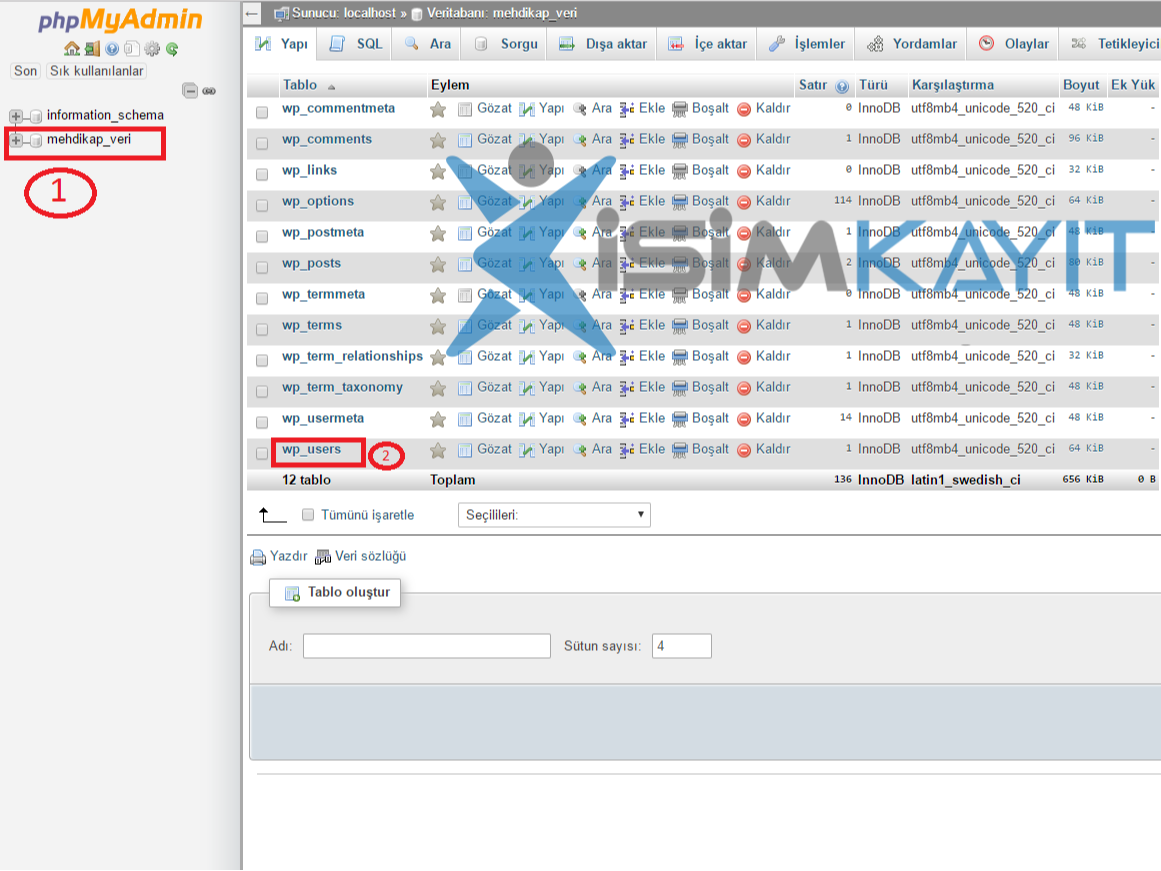
Hosting kontrol paneliniz üzerinden phpMyAdmin uygulamasını açın. Sol tarafta bulunan veritabanı listesinden WordPress sitenizin kullandığı veritabanını seçin.
WordPress'in kullandığı veritabanını bilmiyorsanız sitenizin wp-config.php dosyasında bulunan DB_NAME satırını kontrol edebilirsiniz.
Adım 2: Kullanıcı Hesabını Bulun
Veritabanındaki wp_users tablosunu açtıktan sonra WordPress sitenizde bulunan tüm kullanıcı hesapları listelenecektir. Şifresini değiştirmek istediğiniz kullanıcı hesabını bulun.
Bazı WordPress kurulumlarında tablo ön eki değiştirilmiş olabilir. Bu durumda tablo adı wp_users yerine abc123_users benzeri bir isim taşıyabilir.
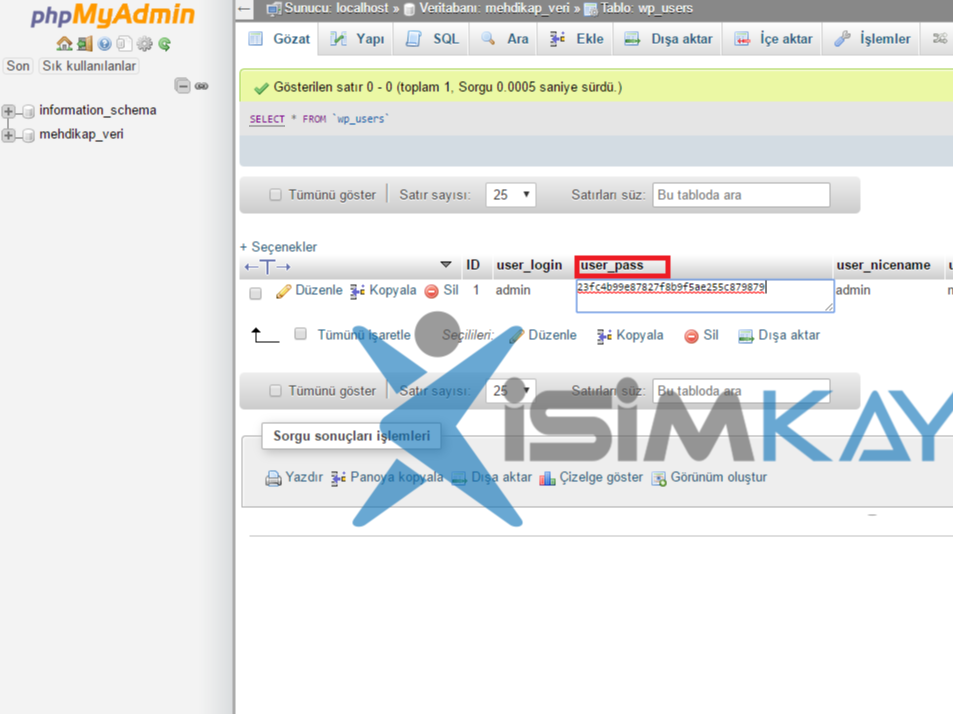
Adım 3: user_pass Alanını Güncelleyin
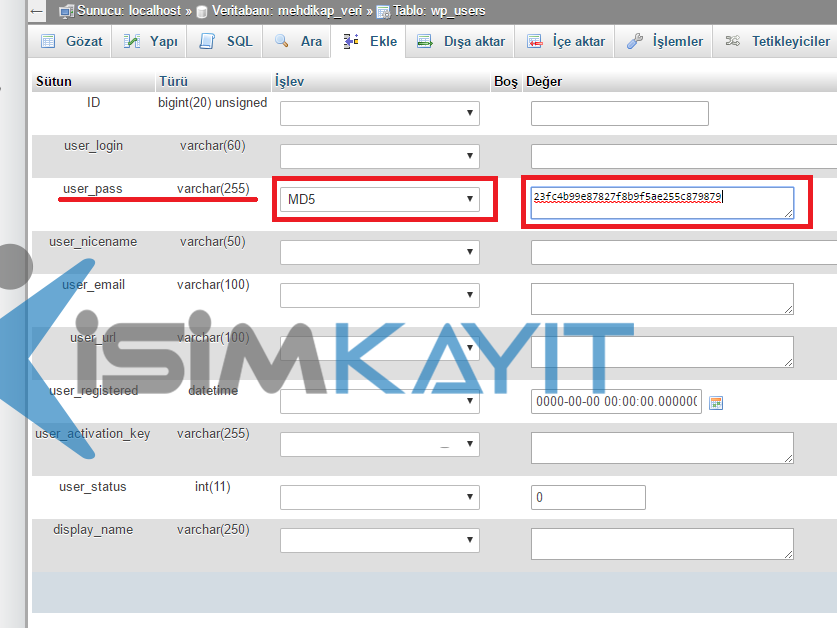
İlgili kullanıcı satırında bulunan Düzenle (Edit) bağlantısına tıklayın. Açılan ekranda user_pass alanına yeni parolanızı yazın.
Parolayı kaydetmeden önce Function alanından MD5 seçeneğini seçin. WordPress ilk başarılı girişten sonra bu değeri otomatik olarak daha güvenli parola algoritmasına dönüştürmektedir.
Güçlü bir parola oluştururken en az 12 karakter uzunluğunda, büyük-küçük harf, rakam ve özel karakter kullanmanız önerilir.
İlk başarılı girişten sonra WordPress parolanızı otomatik olarak daha güvenli bir şifreleme algoritmasıyla yeniden oluşturacaktır.
WordPress Şifre Güvenliği İçin Öneriler
- Her web sitesi için farklı bir parola kullanın.
- En az 12 karakter uzunluğunda güçlü parola oluşturun.
- İki adımlı doğrulamayı (2FA) etkinleştirin.
- Yönetici e-posta adresinizi güncel tutun.
- Veritabanında işlem yapmadan önce mutlaka yedek alın.
İnternette paylaşılan hazır MD5 parola değerlerini kullanmanız önerilmez. Hesabınızın güvenliği için her zaman yalnızca size özel güçlü bir parola belirleyin.
Sık Karşılaşılan Sorunlar
wp_users tablosunu göremiyorum
WordPress kurulumunda tablo ön eki değiştirilmiş olabilir. Sonu _users ile biten kullanıcı tablosunu kontrol edin.
Yeni şifrem ile giriş yapamıyorum
Parolayı kaydederken Function alanından MD5 seçeneğinin seçildiğini doğrulayın. Ayrıca doğru kullanıcı hesabını düzenlediğinizden emin olun.
Veritabanımı bulamıyorum
WordPress'in kullandığı veritabanı adını wp-config.php dosyasında bulunan DB_NAME satırından öğrenebilirsiniz.
İSİMKAYIT Yardım Merkezi
Bu rehberde phpMyAdmin kullanarak WordPress yönetici şifresini veritabanı üzerinden nasıl değiştirebileceğinizi adım adım anlattık. WordPress, hosting yönetimi ve web sitesi güvenliği hakkında daha fazla bilgi almak için İSİMKAYIT Yardım Merkezi'nde yer alan diğer teknik rehberleri inceleyebilirsiniz.
Bu makale yardımcı olmadı mı? Destek ekibimizle iletişime geçin veya 0850 290 3344 numaralı hattı arayın.