
WordPress, açık kaynak kodlu yapısı, kullanım kolaylığı ve geniş eklenti desteği sayesinde dünyanın en yaygın kullanılan içerik yönetim sistemlerinden (CMS) biridir. Kişisel bloglardan kurumsal web sitelerine, haber portallarından e-ticaret projelerine kadar birçok farklı web sitesi WordPress altyapısı ile oluşturulabilmektedir.
Bu rehberde, WordPress'in güncel sürümünü kullanarak manuel kurulum işlemini adım adım anlatıyoruz. Kurulum öncesinde gerekli hazırlıkları, dosya yükleme işlemlerini, veritabanı oluşturmayı ve ilk yapılandırmayı ayrıntılı olarak ele alacağız.
Desteklenen Ortamlar
- CMS: WordPress 6.x ve üzeri
- PHP: WordPress'in desteklediği güncel PHP sürümleri
- Veritabanı: MySQL veya MariaDB
- Web Sunucusu: Apache veya Nginx
- Zorluk Seviyesi: Kolay
- Tahmini Kurulum Süresi: 10 - 20 Dakika
Kuruluma Başlamadan Önce
WordPress kurulumuna başlamadan önce hosting hesabınızın kullanıma hazır olması ve gerekli bilgilerin elinizde bulunması gerekir.
Kurulum sırasında aşağıdaki bilgilere ihtiyaç duyacaksınız.
- Hosting hesabı
- Alan adı (Domain)
- FTP veya Dosya Yöneticisi erişimi
- MySQL veya MariaDB veritabanı
- Veritabanı kullanıcı adı ve parolası
Kuruluma başlamadan önce alan adınızın hosting hizmetine yönlendirilmiş ve DNS kayıtlarının doğru yapılandırılmış olması önerilir.
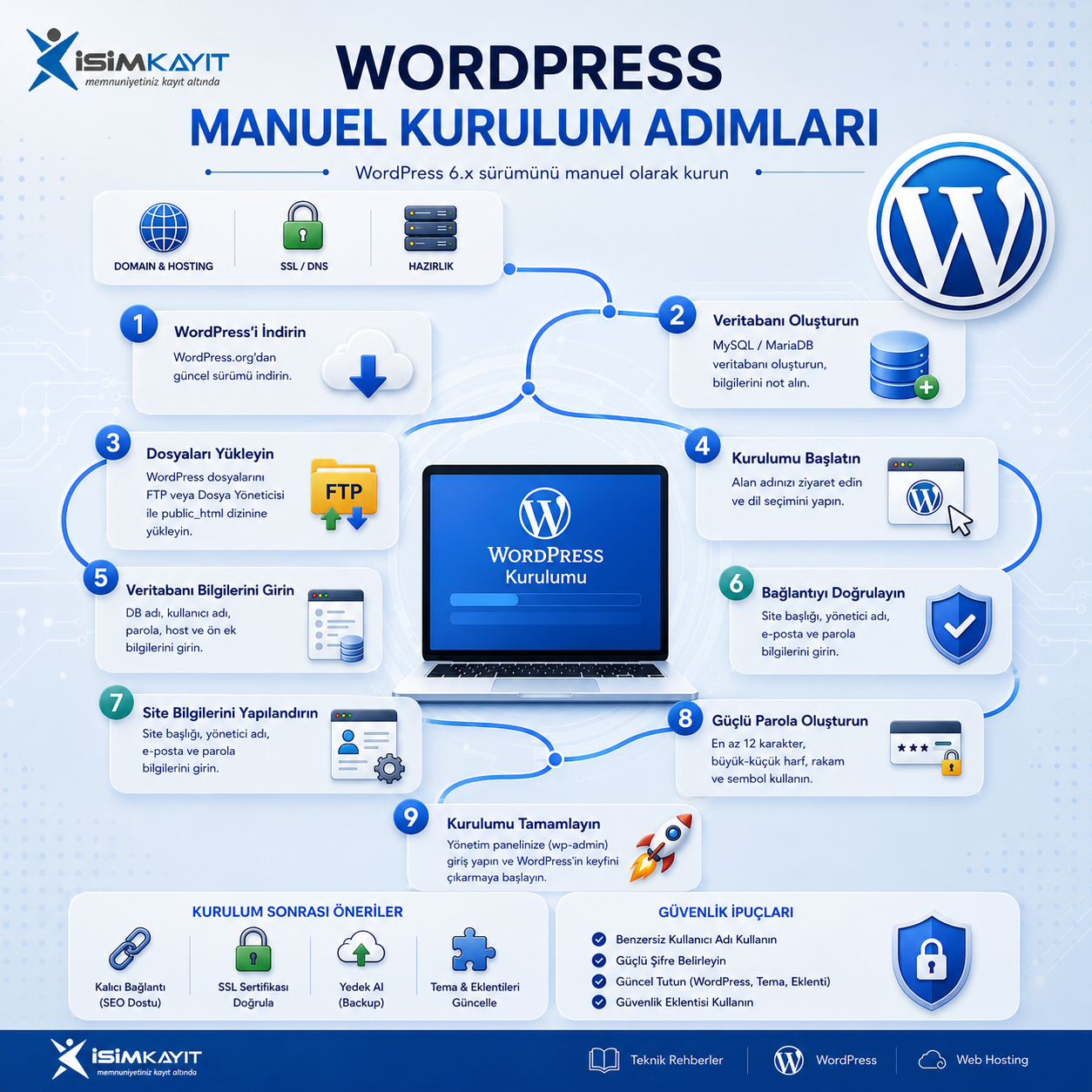
Adım 1: WordPress'i İndirin
İlk olarak WordPress'in güncel sürümünü resmi internet sitesinden bilgisayarınıza indirin.
İndirilen sıkıştırılmış dosyayı bilgisayarınızda bir klasöre çıkarın. Kurulum için gerekli tüm WordPress dosyaları bu klasör içerisinde yer almaktadır.
WordPress'i her zaman resmi internet sitesinden indirmeniz önerilir. Güncel sürüm kullanmanız hem güvenlik hem de performans açısından önemlidir.
Adım 2: Hosting Hesabında Veritabanı Oluşturun
WordPress, tüm içeriklerini veritabanında sakladığı için kurulumdan önce bir MySQL veya MariaDB veritabanı oluşturmanız gerekir.
Hosting kontrol paneliniz üzerinden aşağıdaki bilgileri oluşturun veya not edin.
- Veritabanı adı
- Veritabanı kullanıcısı
- Veritabanı parolası
- Veritabanı sunucusu (Host)
Birçok hosting hizmetinde veritabanı sunucusu değeri localhost olarak kullanılmaktadır. Farklı bir değer kullanılması gerekiyorsa hosting sağlayıcınız tarafından belirtilir.
Adım 3: WordPress Dosyalarını Hosting Hesabına Yükleyin
WordPress dosyalarını FTP istemcisi veya hosting kontrol panelindeki Dosya Yöneticisi aracılığıyla web sitenizin yayın dizinine yükleyin.
Çoğu Linux tabanlı hosting hizmetinde bu dizin public_html veya httpdocs olarak adlandırılır.
Dosya yükleme işlemi tamamlandıktan sonra WordPress kurulum dosyaları sunucunuzda hazır hale gelir.
WordPress'i doğrudan ana alan adınızda kullanacaksanız dosyaları yayın dizinine yükleyin. Alt klasörde kurulum yapacaksanız dosyaları ilgili klasöre yüklemeniz yeterlidir.
Adım 4: Kurulum Sihirbazını Başlatın
Dosya yükleme işlemi tamamlandıktan sonra internet tarayıcınızdan alan adınızı ziyaret edin.
WordPress gerekli dosyaları kontrol edecek ve kurulum sihirbazını otomatik olarak başlatacaktır.
Kurulum ekranında öncelikle kullanmak istediğiniz dili seçerek kuruluma devam edin.
Kurulum ekranı açılmıyorsa dosyaların doğru dizine yüklendiğini ve alan adınızın doğru hosting hesabına yönlendirildiğini kontrol edin.
Adım 5: Veritabanı Bilgilerini Girin
Dil seçimi tamamlandıktan sonra WordPress, veritabanı bağlantısını oluşturabilmek için gerekli bilgileri isteyecektir. Bu bilgiler, daha önce hosting kontrol paneliniz üzerinden oluşturduğunuz veritabanına aittir.
Kurulum ekranında aşağıdaki bilgileri eksiksiz olarak girin.
- Veritabanı Adı
- Veritabanı Kullanıcı Adı
- Veritabanı Parolası
- Veritabanı Sunucusu (Host)
- Tablo Ön Eki (Table Prefix)
Çoğu hosting hizmetinde Veritabanı Sunucusu (Host) değeri localhost olarak kullanılır. Eğer hosting sağlayıcınız farklı bir sunucu adresi belirttiyse bu bilgiyi kullanmanız gerekir.
Tablo Ön Eki Nedir?
WordPress varsayılan olarak tüm tabloları wp_ ön eki ile oluşturur. Güvenliği artırmak amacıyla farklı bir tablo ön eki kullanmanız önerilir.
Örneğin aşağıdaki gibi özel bir ön ek belirleyebilirsiniz.
Varsayılan wp_ ön ekini değiştirmek tek başına bir güvenlik çözümü olmasa da otomatik saldırılara karşı ek bir koruma katmanı sağlayabilir.
Adım 6: Veritabanı Bağlantısını Doğrulayın
Bilgileri girdikten sonra WordPress veritabanına bağlanmayı dener. Girilen bilgiler doğruysa kurulum bir sonraki adıma geçecektir.
Bağlantı kurulamazsa kullanıcı adı, parola, veritabanı adı veya sunucu adresi bilgilerini tekrar kontrol etmeniz gerekir.
Veritabanı bağlantı hatalarının büyük bölümü yanlış kullanıcı bilgileri veya eksik kullanıcı yetkilendirmesinden kaynaklanmaktadır.
Adım 7: Site Bilgilerini Yapılandırın
Veritabanı bağlantısı başarıyla tamamlandıktan sonra WordPress sitenizin temel bilgilerini girmeniz istenir.
Bu aşamada aşağıdaki bilgiler yapılandırılır.
- Site Başlığı
- Yönetici Kullanıcı Adı
- Yönetici Parolası
- Yönetici E-posta Adresi
- Arama Motoru Görünürlüğü
Bu bilgiler kurulum tamamlandıktan sonra WordPress yönetim panelinden istediğiniz zaman değiştirilebilir.
Yönetici Kullanıcı Adı Seçimi
Yönetici hesabı, WordPress yönetim paneline giriş yapmak için kullanılacaktır. Güvenlik açısından tahmin edilmesi kolay kullanıcı adları kullanmaktan kaçının.
Örneğin aşağıdaki kullanıcı adlarının tercih edilmemesi önerilir.
- admin
- administrator
- root
- test
Bunun yerine yalnızca sizin bildiğiniz, tahmin edilmesi zor bir kullanıcı adı belirlemeniz daha güvenlidir.
Yönetici hesabı için benzersiz bir kullanıcı adı ve güçlü bir parola kullanmanız, yetkisiz erişim girişimlerine karşı önemli ölçüde koruma sağlar.
Adım 8: Güçlü Bir Parola Oluşturun
WordPress güçlü parolalar oluşturmanız için öneriler sunar. Yönetici hesabınızın güvenliği açısından en az 12 karakter uzunluğunda bir parola kullanmanız tavsiye edilir.
Parolanızda aşağıdaki karakter türlerinin birlikte bulunması önerilir.
- Büyük harfler
- Küçük harfler
- Rakamlar
- Özel karakterler
Hosting hesabınızın, FTP hesabınızın ve WordPress yönetici hesabınızın parolalarını birbirinden farklı belirlemeniz güvenlik açısından önemlidir.
Adım 9: WordPress Kurulumunu Tamamlayın
Tüm bilgiler girildikten sonra WordPress'i Kur düğmesine tıklayarak kurulumu başlatabilirsiniz.
Kurulum işlemi yalnızca birkaç saniye içerisinde tamamlanır. İşlem sonunda WordPress gerekli tabloları oluşturur ve yönetici hesabınızı hazırlayarak ilk oturum açma ekranına yönlendirir.
Kurulum tamamlandıktan sonra WordPress yönetim paneline giriş yaparak temanızı seçebilir, eklentilerinizi yükleyebilir ve sitenizi kullanmaya başlayabilirsiniz.
İlk Giriş ve Yönetim Paneli
Kurulum tamamlandıktan sonra WordPress giriş ekranı görüntülenir. Kurulum sırasında oluşturduğunuz yönetici kullanıcı adı ve parola ile yönetim paneline giriş yapabilirsiniz.
Varsayılan yönetici paneli adresi aşağıdaki gibidir.
Başarılı giriş yaptıktan sonra WordPress yönetim paneli açılır ve sitenizi yönetmeye başlayabilirsiniz.
Yönetim paneli üzerinden sayfalar, yazılar, medya dosyaları, temalar, eklentiler ve kullanıcı hesaplarını kolayca yönetebilirsiniz.
Kurulum Sonrası Yapılması Önerilen İşlemler
WordPress kurulumu tamamlandıktan sonra sitenizin daha güvenli, performanslı ve arama motorları açısından daha verimli çalışması için aşağıdaki temel ayarları yapmanız önerilir.
- Site başlığını ve sloganını düzenleyin.
- Saat dilimi ve tarih ayarlarını kontrol edin.
- Kalıcı bağlantı (Permalink) yapısını düzenleyin.
- SSL (HTTPS) kullanımını doğrulayın.
- Gereksiz tema ve eklentileri kaldırın.
- WordPress çekirdeğini, tema ve eklentileri güncelleyin.
- İlk tam yedeğinizi alın.
Kurulum tamamlandıktan hemen sonra sitenizin ilk yedeğini almanız, ileride oluşabilecek sorunlarda hızlı geri dönüş yapabilmeniz açısından önemlidir.
Kalıcı Bağlantı (Permalink) Ayarını Yapılandırın
Varsayılan bağlantı yapısı hem kullanıcı deneyimi hem de SEO açısından ideal değildir. Daha okunabilir bağlantılar kullanmanız tavsiye edilir.
Bu ayarı aşağıdaki menüden değiştirebilirsiniz.
Genellikle Yazı İsmi seçeneği tercih edilmektedir.
Kalıcı bağlantı yapısını erken dönemde belirlemeniz önerilir. İlerleyen süreçte yapılan değişiklikler mevcut bağlantıların değişmesine neden olabilir.
WordPress Güvenliği İçin Öneriler
WordPress güvenliği yalnızca güçlü bir parola kullanmakla sınırlı değildir. Aşağıdaki öneriler sitenizin güvenliğini önemli ölçüde artıracaktır.
- Yönetici hesabında güçlü ve benzersiz parola kullanın.
- İki adımlı doğrulamayı (2FA) etkinleştirin.
- Düzenli olarak yedek alın.
- Kullanmadığınız tema ve eklentileri kaldırın.
- WordPress, tema ve eklentileri güncel tutun.
- Yalnızca güvenilir kaynaklardan eklenti yükleyin.
- SSL sertifikası kullanın.
- Güvenlik eklentilerinden yararlanın.
İptal edilmiş (Nulled) tema ve eklentiler güvenlik açıkları içerebilir. Bu tür yazılımların kullanılması önerilmez.
Sık Karşılaşılan Sorunlar
Veritabanı Bağlantısı Kurulamıyor
Veritabanı adı, kullanıcı adı, parola veya sunucu adresi hatalı olabilir. Ayrıca veritabanı kullanıcısının gerekli yetkilere sahip olduğundan emin olun.
Beyaz Sayfa (White Screen)
Bellek sınırı, PHP sürümü veya uyumsuz bir eklenti nedeniyle oluşabilir. Sunucu hata kayıtlarını kontrol ederek sorunun kaynağını belirleyebilirsiniz.
Kurulum Sayfası Açılmıyor
WordPress dosyaları yanlış dizine yüklenmiş olabilir veya alan adınız henüz hosting hesabına yönlendirilmemiş olabilir.
Yönetim Paneline Giriş Yapamıyorum
Kullanıcı bilgilerinizi kontrol edin. Şifrenizi unuttuysanız WordPress parola sıfırlama yöntemlerini kullanarak yeni bir parola oluşturabilirsiniz.
HTTPS Çalışmıyor
SSL sertifikanızın doğru şekilde kurulmuş olduğundan ve WordPress adres ayarlarının HTTPS kullanacak şekilde yapılandırıldığından emin olun.
Kurulum Özeti
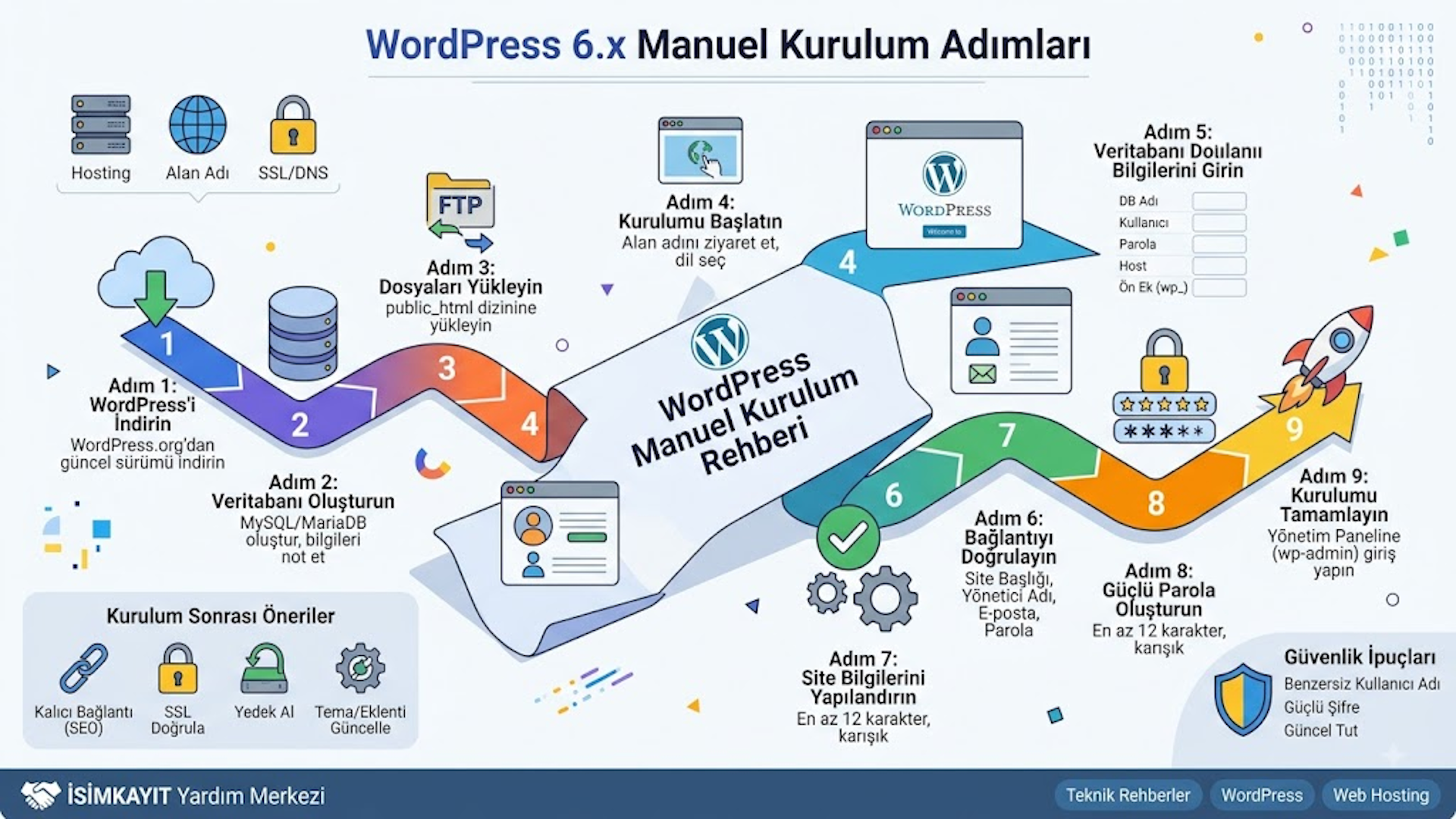
WordPress kurulumunda uygulanan temel adımlar aşağıda özetlenmiştir.
İSİMKAYIT Yardım Merkezi
Bu makalede WordPress'in güncel sürümünün manuel olarak nasıl kurulacağını, veritabanı yapılandırmasını, ilk yönetici hesabının oluşturulmasını ve kurulum sonrasında yapılması önerilen temel ayarları adım adım ele aldık. WordPress, web hosting, alan adı yönetimi, güvenlik, performans optimizasyonu ve sunucu yönetimi hakkında daha fazla teknik rehber için İSİMKAYIT Yardım Merkezi'ndeki diğer makalelerimizi inceleyebilirsiniz.
Bu makale yardımcı olmadı mı? Destek ekibimizle iletişime geçin veya 0850 290 3344 numaralı hattı arayın.