
WordPress, dünyanın en yaygın kullanılan içerik yönetim sistemlerinden (CMS) biridir. Açık kaynak kodlu yapısı, kullanım kolaylığı ve binlerce tema ile eklenti desteği sayesinde kişisel bloglardan kurumsal web sitelerine, e-ticaret projelerinden haber portallarına kadar birçok farklı projede tercih edilmektedir.
Bu rehberde WordPress'in web hosting hesabınıza nasıl kurulacağını adım adım anlatacağız. Kurulum öncesinde gerekli hazırlıkları, WordPress dosyalarının indirilmesini, hosting hesabına yüklenmesini ve kurulum için dikkat edilmesi gereken noktaları ayrıntılı olarak ele alacağız.
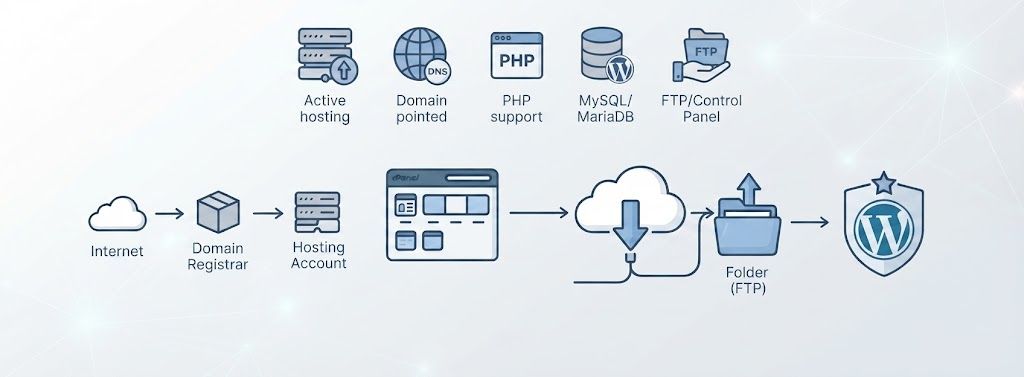
WordPress Kurulumu İçin Gereksinimler
Kurulum işlemine başlamadan önce aşağıdaki gereksinimlerin hazır olduğundan emin olun.
- Aktif bir web hosting hizmeti
- Alan adının (domain) hosting hesabına yönlendirilmiş olması
- PHP destekli bir hosting hesabı
- MySQL veya MariaDB veritabanı desteği
- FTP erişimi veya hosting kontrol paneli
WordPress Kurulum Dosyalarının İndirilmesi
İlk olarak WordPress'in güncel kurulum paketini indirmeniz gerekir. Güvenlik ve kararlılık açısından kurulum dosyalarının her zaman WordPress'in resmi internet sitesinden indirilmesi tavsiye edilir.
Türkçe WordPress kurulum paketini resmi web sitesi üzerinden bilgisayarınıza indirebilirsiniz.
WordPress Dosyalarının Hosting Hesabına Yüklenmesi
İndirdiğiniz WordPress kurulum paketini hosting hesabınıza yüklemek için iki farklı yöntem kullanabilirsiniz.
Yöntem 1: Dosya Yöneticisi Kullanarak
Hosting kontrol panelindeki Dosya Yöneticisi (File Manager) bölümüne giriş yapın. İndirdiğiniz ZIP dosyasını sitenizin yayın dizinine yükleyin ve sunucu üzerinde arşivi çıkartın.
Yöntem 2: FTP ile Yükleme
FTP istemcisi (örneğin FileZilla) kullanarak hosting hesabınıza bağlanabilir ve WordPress dosyalarını doğrudan public_html veya sitenizin yayın dizinine yükleyebilirsiniz.
Kurulum Öncesi Kontrol
WordPress dosyalarının yüklenmesi tamamlandıktan sonra internet tarayıcınızdan alan adınızı ziyaret edin. Dosyalar doğru dizine yüklendiyse WordPress kurulum sihirbazı otomatik olarak başlayacaktır.
WordPress İçin MySQL Veritabanı Oluşturma
WordPress, tüm içeriklerini, kullanıcı bilgilerini, tema ayarlarını ve eklenti yapılandırmalarını bir MySQL veya MariaDB veritabanında saklar. Bu nedenle kuruluma başlamadan önce WordPress'e ait bir veritabanı ve bu veritabanına erişim yetkisine sahip bir kullanıcı oluşturmanız gerekmektedir.
Yeni Bir Veritabanı Oluşturma
Hosting hizmetinizi yönettiğiniz kontrol paneline giriş yapın ve MySQL Yönetimi veya Veritabanları bölümünü açın. Buradan yeni bir veritabanı oluşturma işlemini başlatabilirsiniz.
Veritabanı oluşturma sırasında aşağıdaki bilgileri belirlemeniz istenir:
- Veritabanı Adı: WordPress tarafından kullanılacak veritabanının adıdır.
- Kullanıcı Adı: Veritabanına bağlanacak kullanıcı hesabıdır.
- Şifre: Veritabanı kullanıcısı için güçlü bir parola belirlenmelidir.
Veritabanı Kullanıcısına Yetki Verme
Bazı kontrol panellerinde oluşturulan kullanıcıya gerekli yetkiler otomatik olarak atanırken, bazı sistemlerde bu işlemin manuel olarak yapılması gerekir.
WordPress'in sorunsuz çalışabilmesi için veritabanı kullanıcısına ilgili veritabanı üzerinde tam yetki verilmelidir.
Veritabanı Bilgilerini Not Edin
Veritabanı oluşturma işlemi tamamlandıktan sonra aşağıdaki bilgileri güvenli bir yerde saklayın. Bu bilgiler WordPress kurulum sihirbazında istenecektir.
Sık Karşılaşılan Sorunlar
- Veritabanı adı veya kullanıcı adının eksik ya da hatalı girilmesi.
- Yanlış veritabanı şifresi kullanılması.
- Veritabanı kullanıcısına gerekli yetkilerin verilmemesi.
- Veritabanı sunucu adresinin yanlış yazılması.
WordPress Kurulum Sihirbazını Başlatma
WordPress dosyalarını hosting hesabınıza yükledikten ve veritabanını oluşturduktan sonra kurulum işlemine başlayabilirsiniz. Tarayıcınızdan alan adınızı ziyaret ettiğinizde WordPress kurulum sihirbazı otomatik olarak açılacaktır.
Eğer kurulum ekranı görüntülenmiyorsa, dosyaların doğru dizine yüklendiğini ve alan adınızın hosting hesabınıza yönlendirildiğini kontrol ediniz.
Veritabanı Bilgilerinin Girilmesi
Kurulum sihirbazının ilk aşamasında, oluşturduğunuz veritabanına ait bağlantı bilgileri istenir. Bir önceki bölümde oluşturduğunuz bilgileri ilgili alanlara eksiksiz olarak giriniz.
| Ayar | Açıklama |
|---|---|
| Veritabanı Adı | Oluşturduğunuz MySQL veritabanının adıdır. |
| Kullanıcı Adı | Veritabanına erişim yetkisi bulunan kullanıcı adıdır. |
| Parola | Veritabanı kullanıcısı için belirlediğiniz şifredir. |
| Veritabanı Sunucusu | Genellikle localhost olarak bırakılır. |
| Tablo Ön Eki | Varsayılan değer wp_'dir. |
Tablo Ön Eki Hakkında
Varsayılan olarak WordPress, wp_ tablo ön ekini kullanır. Tek bir WordPress sitesi kuruyorsanız bu değeri değiştirmek zorunda değilsiniz.
Ancak aynı veritabanı içerisinde birden fazla WordPress kurulumu yapılacaksa veya güvenlik amacıyla farklı bir ön ek kullanmak isteniyorsa bu alan değiştirilebilir.
Site Bilgilerinin Yapılandırılması
Veritabanı bağlantısı başarıyla sağlandıktan sonra WordPress, siteye ait temel bilgilerin girileceği son kurulum ekranını görüntüler.
Bu aşamada aşağıdaki bilgiler istenir:
- Site Başlığı: Web sitenizin adı.
- Yönetici Kullanıcı Adı: WordPress yönetim panelinde kullanılacak kullanıcı adı.
- Yönetici Parolası: Yönetici hesabı için kullanılacak güçlü parola.
- E-posta Adresi: Yönetici bildirimlerinin gönderileceği e-posta adresi.
Kurulumu Tamamlama
Tüm bilgileri girdikten sonra WordPress'i Kur butonuna tıklayın. Kurulum işlemi birkaç saniye içerisinde tamamlanacak ve yönetici paneline giriş ekranı görüntülenecektir.
Yönetici paneline aşağıdaki adres üzerinden erişebilirsiniz.
İlk Giriş Sonrasında Yapılması Önerilen Ayarlar
WordPress kurulumu tamamlandıktan sonra web siteniz kullanıma hazır hale gelir. Ancak güvenlik, performans ve arama motoru uyumluluğu açısından bazı temel ayarların yapılması tavsiye edilir. Bu ayarlar, sitenizin daha sağlıklı çalışmasına ve ileride oluşabilecek sorunların önüne geçilmesine yardımcı olur.
1. Kalıcı Bağlantı Yapısını Düzenleyin
Yönetim panelinden Ayarlar > Kalıcı Bağlantılar menüsüne giderek URL yapınızı düzenleyebilirsiniz. SEO açısından okunabilir bağlantı yapılarının tercih edilmesi önerilir.
2. Saat Dilimi ve Dil Ayarlarını Kontrol Edin
Ayarlar > Genel menüsünden sitenizin saat dilimini, tarih biçimini, saat biçimini ve yönetici e-posta adresini kontrol edin. Bu bilgilerin doğru olması planlanan içerikler ve sistem bildirimleri açısından önemlidir.
3. SSL Sertifikasını Kontrol Edin
Web sitenizin HTTPS üzerinden yayın yaptığından emin olun. SSL sertifikası hem kullanıcı güvenliği hem de arama motoru optimizasyonu açısından önemli bir gereksinimdir.
4. Tema ve Eklentileri Güncelleyin
Kurulum sonrasında kullandığınız tema ve eklentilerin güncel sürümlerini yükleyin. Güncel yazılımlar yeni özelliklerin yanı sıra güvenlik açıklarının giderilmesini de sağlar.
5. Düzenli Yedekleme Planı Oluşturun
Web sitenizin dosyalarını ve veritabanını düzenli olarak yedeklemeniz önerilir. Beklenmeyen veri kayıplarında güncel bir yedek, sitenizi kısa sürede geri yüklemenizi sağlar.
Sık Karşılaşılan Kurulum Sorunları
- Veritabanı bilgilerinin yanlış girilmesi nedeniyle bağlantı hatası alınması.
- WordPress dosyalarının yanlış dizine yüklenmesi.
- PHP sürümünün WordPress için yeterli olmaması.
- Dosya ve klasör izinlerinin hatalı yapılandırılması.
- SSL yapılandırmasının tamamlanmaması nedeniyle güvenli bağlantı uyarıları alınması.
Özet İşlem Adımları
- WordPress'in güncel kurulum dosyalarını indirin.
- Dosyaları hosting hesabınıza yükleyin.
- WordPress için yeni bir MySQL veritabanı oluşturun.
- Veritabanı bilgilerini kullanarak kurulum sihirbazını tamamlayın.
- Yönetici hesabını oluşturun.
- Yönetim paneline giriş yapın.
- Kalıcı bağlantılar, SSL ve genel ayarları yapılandırın.
- Tema ve eklentileri güncelleyin.
- Düzenli yedekleme planı oluşturun.
Özet Komutlar
Bu makalede komut satırı kullanılmamaktadır. Kurulum sırasında kullanılan temel erişim adresleri aşağıdaki gibidir.
Bu makalede WordPress'in web hosting hesabına kurulumu, veritabanının oluşturulması, kurulum sihirbazının tamamlanması ve kurulum sonrasında yapılması önerilen temel ayarlar ayrıntılı olarak anlatılmıştır. Kurulum işlemlerini doğru şekilde tamamladıktan sonra sitenizi güvenle yönetebilir, tema ve eklentiler yükleyerek ihtiyaçlarınıza uygun şekilde geliştirebilirsiniz. WordPress, hosting ve web teknolojileriyle ilgili diğer teknik rehberlere İSİMKAYIT Yardım Merkezi üzerinden ulaşabilirsiniz.
Bu makale yardımcı olmadı mı? Destek ekibimizle iletişime geçin veya 0850 290 3344 numaralı hattı arayın.