
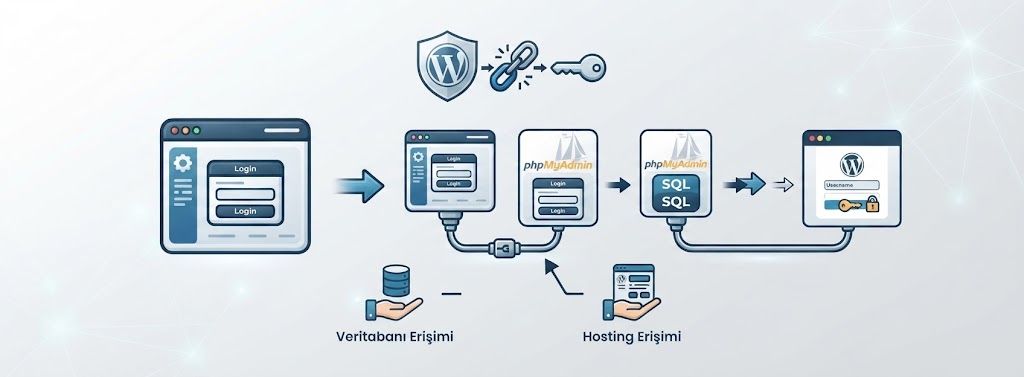
WordPress yönetici (admin) şifrenizi unuttuysanız ve e-posta ile şifre sıfırlama işlemini gerçekleştiremiyorsanız, veritabanı üzerinden yeni bir şifre tanımlayabilirsiniz. Bu yöntem, WordPress yönetici paneline yeniden erişim sağlamanın en hızlı yollarından biridir.
Bu rehberde, hosting kontrol paneli üzerinden phpMyAdmin kullanarak WordPress yönetici şifresini nasıl sıfırlayabileceğinizi adım adım anlatacağız.
WordPress Şifresi Veritabanı Üzerinden Nasıl Sıfırlanır?
1. Hosting Kontrol Paneline Giriş Yapın
İlk olarak hosting hizmetinizi yönettiğiniz kontrol paneline giriş yapın. Ardından MySQL Yönetimi veya Veritabanları bölümünü açın.
2. phpMyAdmin'i Açın
MySQL Yönetimi ekranında bulunan phpMyAdmin bağlantısına tıklayın.
Açılan ekranda WordPress sitenizin kullandığı veritabanı kullanıcı adı ve şifresi ile giriş yapın.
Veritabanı Üzerinden Yönetici Şifresini Değiştirme
phpMyAdmin'e giriş yaptıktan sonra, sol tarafta bulunan veritabanı tabloları arasından WordPress kullanıcı bilgilerinin tutulduğu wp_users tablosunu açın.
1. Yönetici Kullanıcısını Düzenleyin
wp_users tablosunda yönetici hesabınızı bulun ve ilgili satırdaki Düzenle (Edit) seçeneğine tıklayın.
Açılan ekranda user_pass alanını bulun. Bu alan, kullanıcı şifresinin şifrelenmiş olarak saklandığı bölümdür.
2. Geçici Şifreyi Tanımlayın
user_pass alanındaki mevcut değeri aşağıdaki MD5 değeri ile değiştirin.
Bu MD5 değeri, geçici olarak isimkayit şifresini temsil etmektedir.
WordPress Yönetici Paneline Giriş
Şifre değiştirme işlemini tamamladıktan sonra WordPress yönetici paneline giriş yapabilirsiniz.
Tarayıcınızın adres çubuğuna aşağıdaki yönetici giriş adresini yazın:
Giriş ekranında kullanıcı adınızı ve oluşturduğunuz geçici şifreyi kullanarak oturum açın.
Şifre Sıfırlama İşleminde Dikkat Edilmesi Gerekenler
- İşlem öncesinde mümkünse veritabanınızın yedeğini alınız.
- Yanlış veritabanında işlem yapmadığınızdan emin olun.
- wp_users tablosunda yalnızca ilgili kullanıcı kaydını düzenleyin.
- Geçici şifre ile giriş yaptıktan sonra yeni ve güçlü bir şifre belirleyin.
- Şifrenizi üçüncü kişilerle paylaşmayın.
Özet İşlem Adımları
- Hosting kontrol paneline giriş yapın.
- MySQL Yönetimi bölümünden phpMyAdmin'i açın.
- WordPress veritabanınızı seçin.
- wp_users tablosunu açın.
- Yönetici kullanıcısının user_pass alanını düzenleyin.
- MD5 olarak 8cc28bea038b6c5b1c550049579b2c4f değerini kaydedin.
- http://siteadresi.com/wp-admin/ adresinden giriş yapın.
- Giriş yaptıktan sonra yönetici şifrenizi yeni ve güvenli bir şifre ile değiştirin.
Özet Komutlar
Bu işlem komut satırı gerektirmemektedir. Kullanılan temel bilgiler aşağıdadır.
Bu makalede, WordPress yönetici şifresinin phpMyAdmin üzerinden nasıl sıfırlanacağı adım adım anlatılmıştır. Yönetici paneline erişim sağladıktan sonra güvenliğiniz için geçici şifrenizi güçlü ve benzersiz bir parola ile değiştirmeniz önerilir. Benzer WordPress yönetimi ve güvenlik konularına Yardım Merkezi üzerinden ulaşabilirsiniz.
Bu makale yardımcı olmadı mı? Destek ekibimizle iletişime geçin veya 0850 290 3344 numaralı hattı arayın.