
Google Chrome, dünya genelinde en fazla kullanılan internet tarayıcılarından biridir. Tarayıcı, web sitelerinin daha hızlı açılmasını sağlamak amacıyla ziyaret edilen sayfalara ait görselleri, dosyaları ve bazı verileri bilgisayarınızda geçici olarak saklar. Bu geçici depolama alanına önbellek (cache) adı verilir.
Google Chrome Önbelleği Nasıl Temizlenir?
Google Chrome, dünya genelinde en fazla kullanılan internet tarayıcılarından biridir. Tarayıcı, web sitelerinin daha hızlı açılmasını sağlamak amacıyla ziyaret edilen sayfalara ait görselleri, dosyaları ve bazı verileri bilgisayarınızda geçici olarak saklar. Bu geçici depolama alanına önbellek (cache) adı verilir.
Önbellek sistemi normal şartlarda internet deneyimini hızlandırsa da zamanla eski veya bozuk verilerin birikmesine neden olabilir. Bunun sonucunda web siteleri yanlış görüntülenebilir, güncel içerikler görünmeyebilir, oturum açma problemleri yaşanabilir veya bazı sayfalar hiç açılmayabilir.
Bu gibi durumlarda Google Chrome önbelleğini temizlemek, birçok sorunun kısa sürede giderilmesini sağlar. Aynı zamanda tarayıcı performansının artmasına ve depolanan gereksiz dosyaların silinmesine yardımcı olur.
Önbelleği temizlemek kayıtlı web sitesi dosyalarını siler. Ancak oturumlarınızın açık kalıp kalmayacağı, seçtiğiniz temizleme seçeneklerine bağlıdır. Eğer "Çerezler ve diğer site verileri" seçeneğini de işaretlerseniz birçok internet sitesinden yeniden giriş yapmanız gerekebilir.
Google Chrome Önbelleği Neden Temizlenmelidir?
Tarayıcı önbelleğinin belirli aralıklarla temizlenmesi hem performans hem de güvenlik açısından fayda sağlar. Özellikle uzun süredir kullanılan tarayıcılarda binlerce geçici dosya birikebilir ve bu durum Chrome'un yavaşlamasına neden olabilir.
- Web sitelerinde görüntüleme sorunlarını giderir.
- Eski CSS ve JavaScript dosyalarının kullanılmasını engeller.
- Sayfaların güncel sürümünün yüklenmesini sağlar.
- Tarayıcı performansını artırabilir.
- Depolama alanında gereksiz yer kaplayan geçici dosyaları siler.
- Oturum ve önbellek kaynaklı hataların çözülmesine yardımcı olur.
Eğer yalnızca bir web sitesinde sorun yaşıyorsanız, tüm tarayıcı verilerini silmek yerine sadece ilgili sitenin önbelleğini temizlemeniz yeterli olabilir.
Google Chrome Önbelleği Temizleme İşlemi
Aşağıdaki adımları takip ederek Chrome tarayıcısında önbellek temizleme işlemini kolayca gerçekleştirebilirsiniz. Rehberde yer alan ekran görüntüleri üzerinden hangi menülerin kullanılacağını da görebilirsiniz.
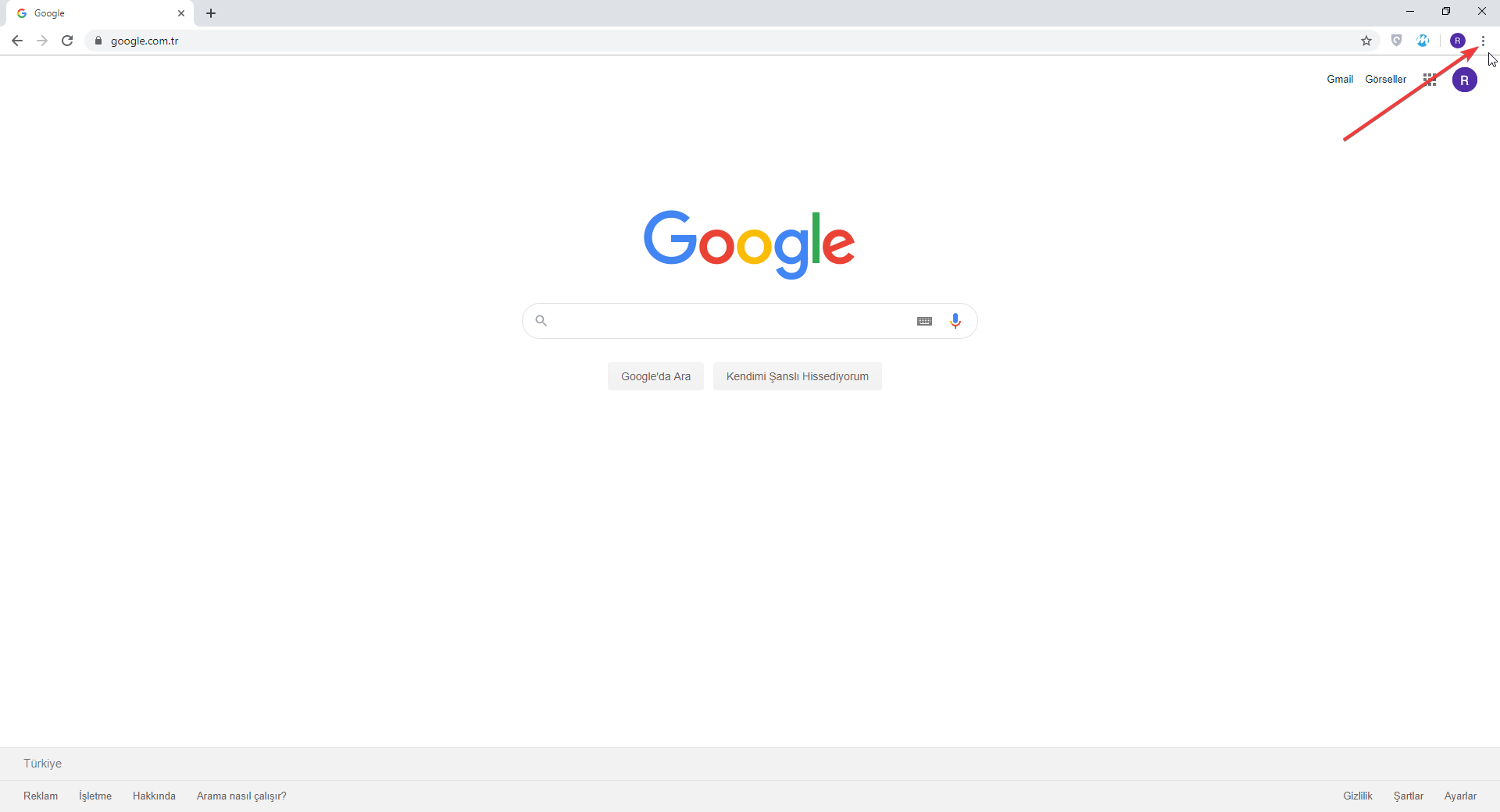
Adım 1 - Chrome Menü Butonunu Açın
İlk olarak Google Chrome'u açın. Tarayıcının sağ üst köşesinde bulunan üç nokta (⋮) simgesine tıklayarak Chrome menüsünü açın. Bu menü üzerinden geçmiş, ayarlar ve tarama verileri gibi birçok yönetim ekranına ulaşabilirsiniz.
Tarama Verilerini Temizleme Seçenekleri
Chrome'da geçmiş temizleme ekranı yalnızca ziyaret edilen web sitelerini silmek için kullanılmaz. Aynı ekran üzerinden çerezler, önbelleğe alınmış dosyalar, kayıtlı giriş bilgileri ve çeşitli tarayıcı verileri de yönetilebilir. Hangi verilerin silineceğini doğru seçmek, hem depolama alanı kazanmanızı hem de karşılaşabileceğiniz bazı internet sitesi sorunlarını çözmenizi sağlayabilir.
Önbelleği temizlemek, internet sitelerinin güncel sürümünü görmenizi sağlar. Ancak çerezleri ve kayıtlı oturumları silmeniz durumunda, daha önce giriş yaptığınız web sitelerinde yeniden oturum açmanız gerekebilir.
Zaman Aralığı Seçimi
Chrome, tarama verilerini belirli bir zaman aralığına göre silmenize olanak tanır. Eğer yalnızca son günlerde yaşanan bir sorun için işlem yapıyorsanız tüm geçmişi silmek yerine belirli bir zaman aralığını tercih edebilirsiniz.
- Son 1 saat
- Son 24 saat
- Son 7 gün
- Son 4 hafta
- Tüm zamanlar
Özellikle web sitelerinde yapılan güncellemelerin görüntülenmemesi, eski CSS veya JavaScript dosyalarının yüklenmesi gibi problemlerde "Tüm zamanlar" seçeneğiyle yalnızca önbelleğin temizlenmesi çoğu zaman sorunu çözer.
Temel Sekmesindeki Veriler
Chrome'un "Temel" sekmesinde en sık kullanılan üç farklı temizleme seçeneği bulunur.
- Tarama Geçmişi: Ziyaret ettiğiniz internet sitelerinin kayıtlarını siler.
- Çerezler ve Diğer Site Verileri: Açık oturumları sonlandırır ve web sitelerinin sakladığı kullanıcı bilgilerini temizler.
- Önbelleğe Alınmış Resimler ve Dosyalar: Eski dosyaları kaldırarak internet sitelerinin güncel içeriklerini yüklemesini sağlar.
Bir internet sitesi tasarım güncellemesi yaptıysa ancak siz eski görünümü görmeye devam ediyorsanız, yalnızca önbelleği temizlemek çoğu zaman yeterlidir.
Gelişmiş Sekmesindeki Seçenekler
"Gelişmiş" sekmesinde daha kapsamlı temizleme işlemleri gerçekleştirilebilir. Bu bölümde kayıtlı şifreler, otomatik doldurma bilgileri, site izinleri ve diğer tarayıcı verileri ayrı ayrı seçilebilir.
Bu seçenekler özellikle bilgisayarını başka kişilerle paylaşan kullanıcılar açısından önemlidir. Ancak kayıtlı şifrelerin silinmesi sonrasında tüm hesaplara yeniden giriş yapılması gerekeceği unutulmamalıdır.
Eğer Chrome hesabınızda senkronizasyon (Sync) özelliği aktifse ve kayıtlı şifreleri silerseniz, bu değişiklik Google hesabınızla senkronize edilerek diğer cihazlarınızı da etkileyebilir.
Bu nedenle hangi verileri temizleyeceğinizi işlem öncesinde dikkatlice kontrol etmeniz önerilir.
Adım 2 - Geçmiş Menüsünü Açın
Chrome menüsünü açtıktan sonra Geçmiş seçeneğinin üzerine gelin. Açılan alt menüden tekrar Geçmiş bağlantısına tıklayarak tarama geçmişi ekranını açabilirsiniz.
Bu bölümde daha önce ziyaret ettiğiniz tüm internet siteleri tarih sırasına göre listelenir. Ayrıca son kapatılan sekmelere ve diğer cihazlarda açık olan sekmelere de erişebilirsiniz.
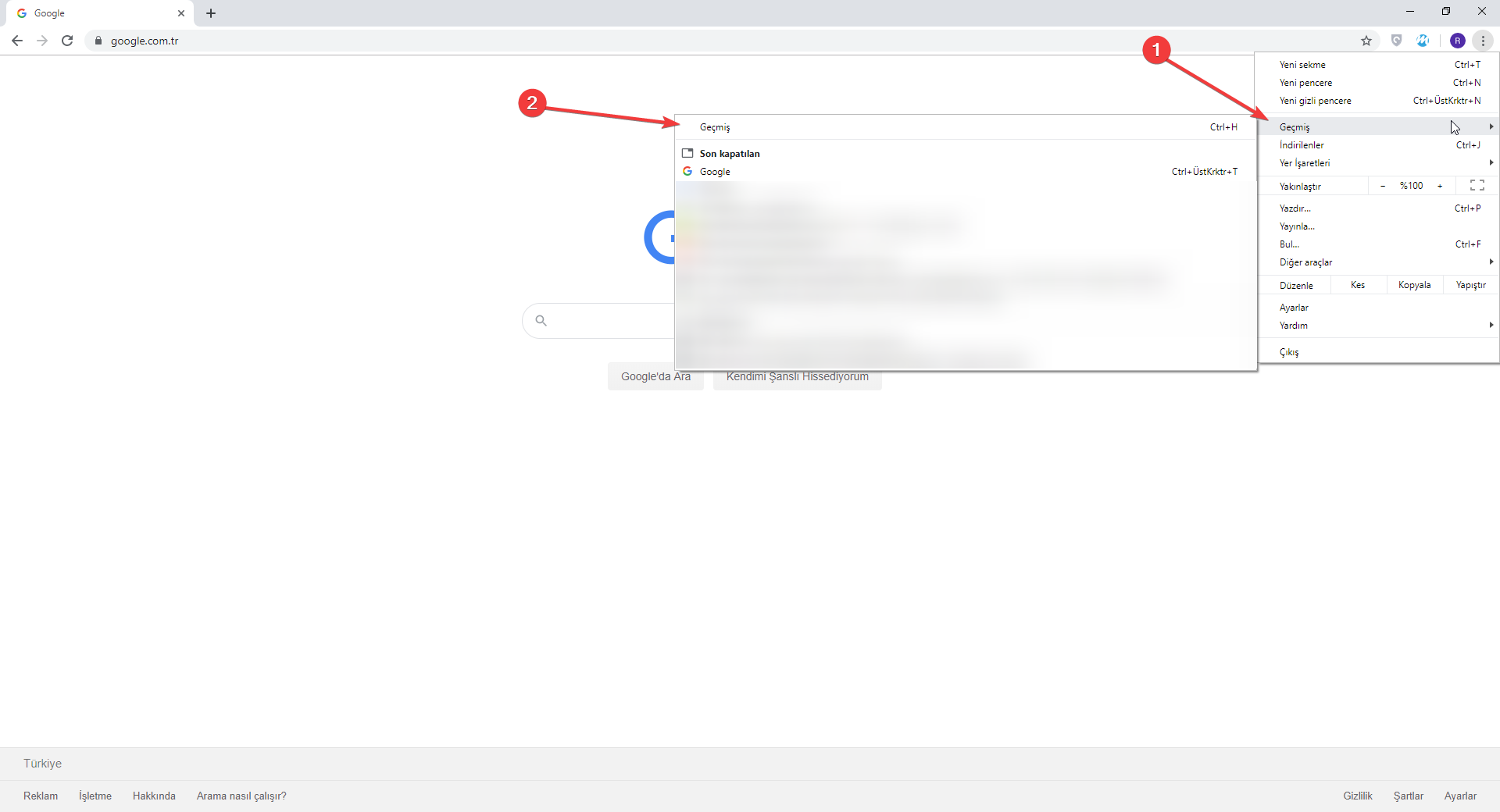
Tarama geçmişine ulaşmanın daha hızlı bir yolu da Ctrl + H klavye kısayolunu kullanmaktır.
Adım 3 - Tarama Verilerini Temizleme Ekranını Açın
Geçmiş sayfası açıldıktan sonra sol tarafta bulunan Tarama verilerini temizle seçeneğine tıklayın. Bu ekran üzerinden yalnızca ziyaret geçmişini değil, çerezleri, önbelleği ve diğer tarayıcı verilerini de temizleyebilirsiniz.
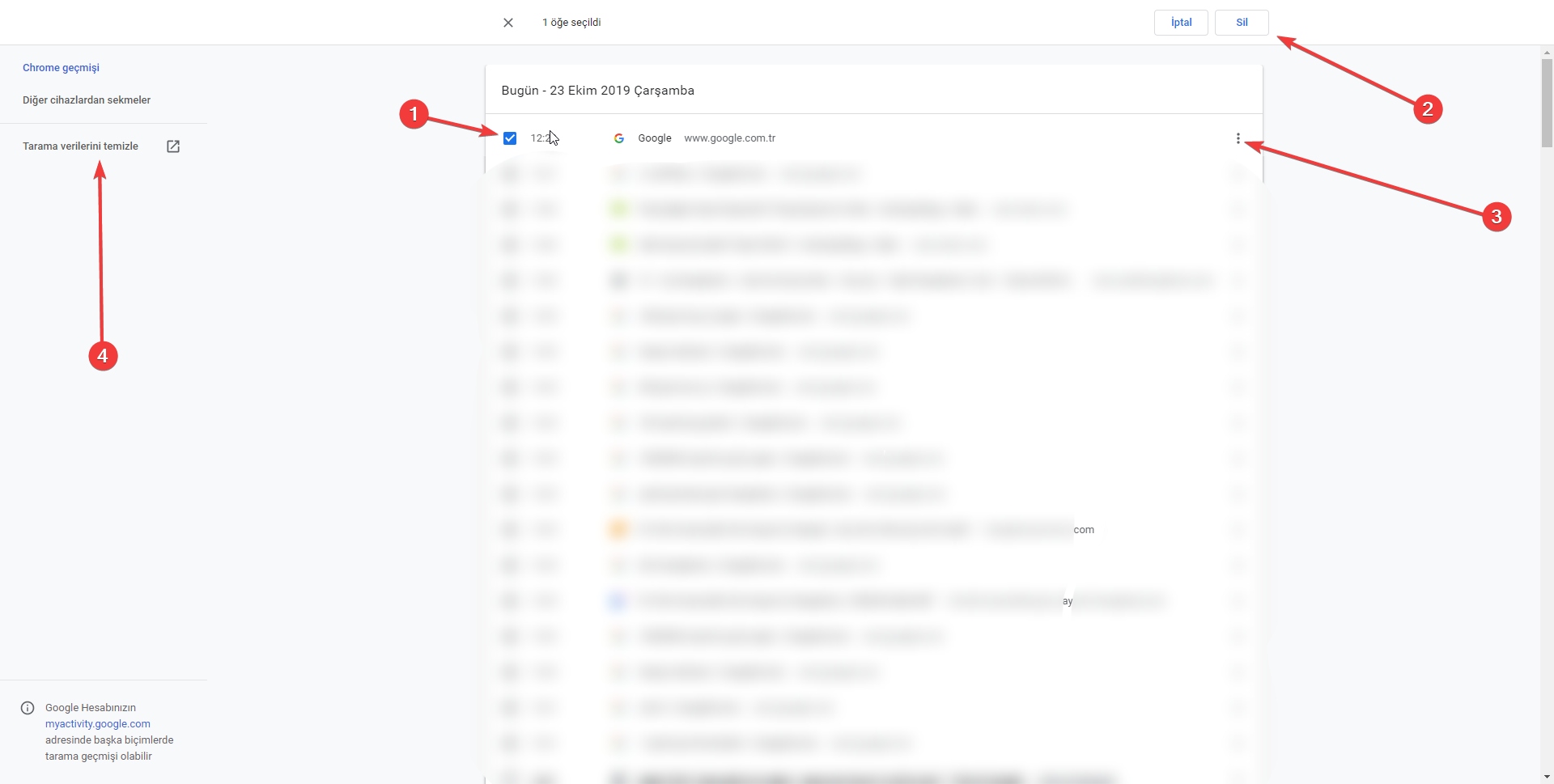
Geçmiş ekranında ayrıca belirli internet sitelerini tek tek kaldırmanız da mümkündür. Bunun için silmek istediğiniz kayıtların yanındaki kutucukları işaretleyebilir veya tamamını temizlemek için toplu silme ekranını kullanabilirsiniz.
- Belirli web sitelerini tek tek silebilirsiniz.
- İşaretlediğiniz kayıtları topluca kaldırabilirsiniz.
- "Bu siteden daha fazla" seçeneği ile aynı alan adına ait kayıtları görüntüleyebilirsiniz.
- Tarama verilerini temizle seçeneği ile tüm geçmiş ve önbellek ayarlarına ulaşabilirsiniz.
Eğer yalnızca belirli bir internet sitesiyle ilgili sorun yaşıyorsanız, tüm geçmişi silmek yerine sadece o siteye ait kayıtları kaldırmanız yeterli olabilir.
Bir sonraki adımda, hangi verilerin silineceğini seçebileceğiniz gelişmiş temizleme ekranını ve dikkat edilmesi gereken ayarları inceleyeceğiz.
Adım 4 - Tarama Verilerini Temizleyin
Tarama Verilerini Temizle seçeneğine tıkladığınızda aşağıdaki pencere açılır. Bu bölümden hangi verilerin silineceğini ve hangi zaman aralığının uygulanacağını belirleyebilirsiniz.
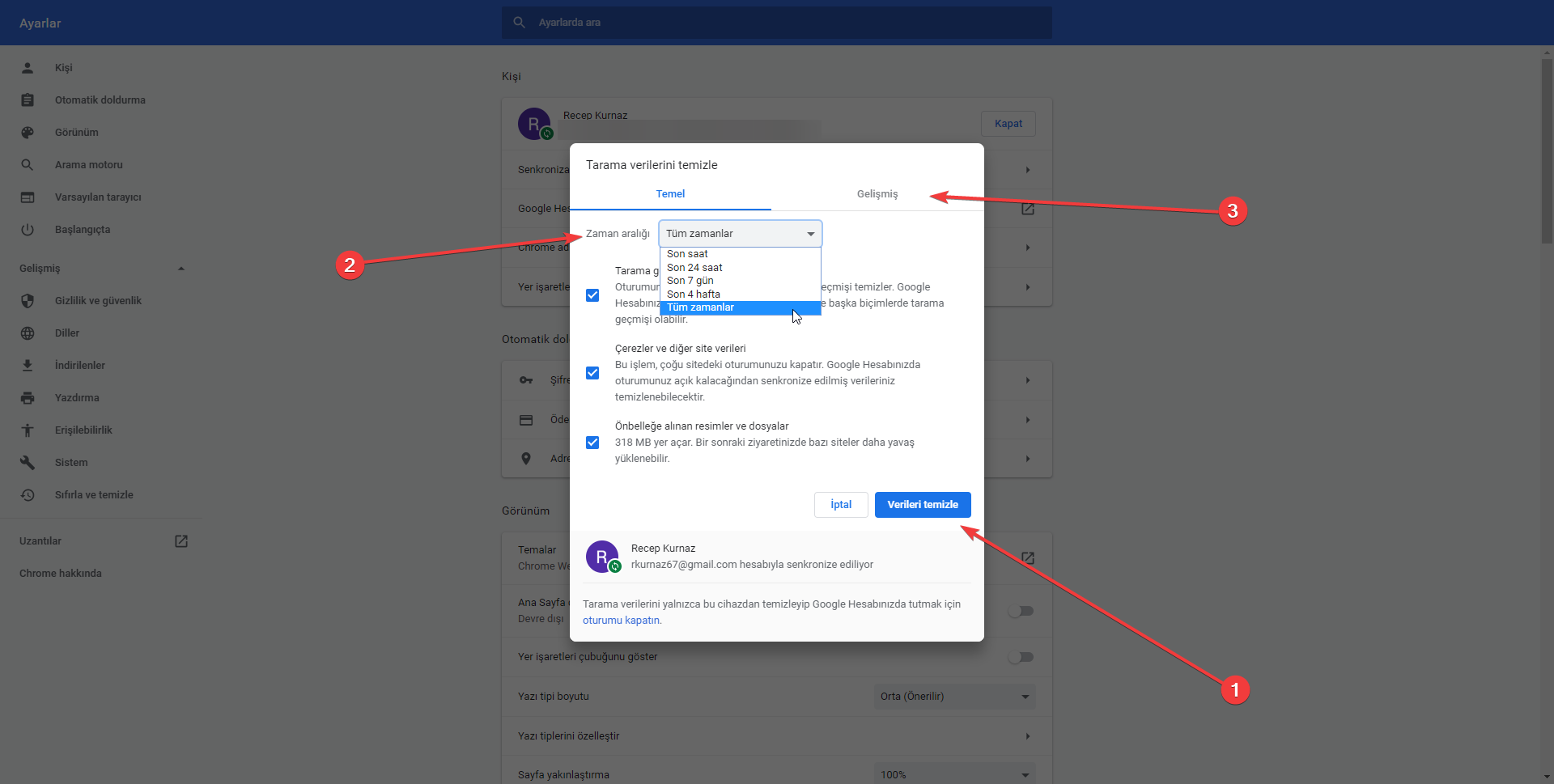
Bu ekranda öncelikle temizlemek istediğiniz zaman aralığını seçebilirsiniz. Ardından silmek istediğiniz veri türlerini işaretleyerek işlemi başlatabilirsiniz.
- Zaman Aralığı bölümünden son 1 saatten tüm zamanlara kadar istediğiniz aralığı seçebilirsiniz.
- Tarama Geçmişi, Çerezler ve Diğer Site Verileri ile Önbelleğe Alınmış Resimler ve Dosyalar seçeneklerini ihtiyacınıza göre işaretleyebilirsiniz.
- Hazırlık tamamlandıktan sonra Verileri Sil butonuna tıklayarak temizleme işlemini başlatabilirsiniz.
Çerezleri temizlediğinizde birçok internet sitesindeki oturumlarınız kapanacaktır. Şifreleriniz Chrome'da kayıtlı olsa bile yeniden giriş yapmanız gerekebilir.
Adım 5 - Gelişmiş Temizleme Seçenekleri
Daha kapsamlı bir temizlik yapmak istiyorsanız Gelişmiş sekmesine geçebilirsiniz. Bu bölümde kayıtlı şifreler, otomatik doldurma bilgileri, site ayarları ve diğer tarayıcı verileri de ayrı ayrı silinebilmektedir.
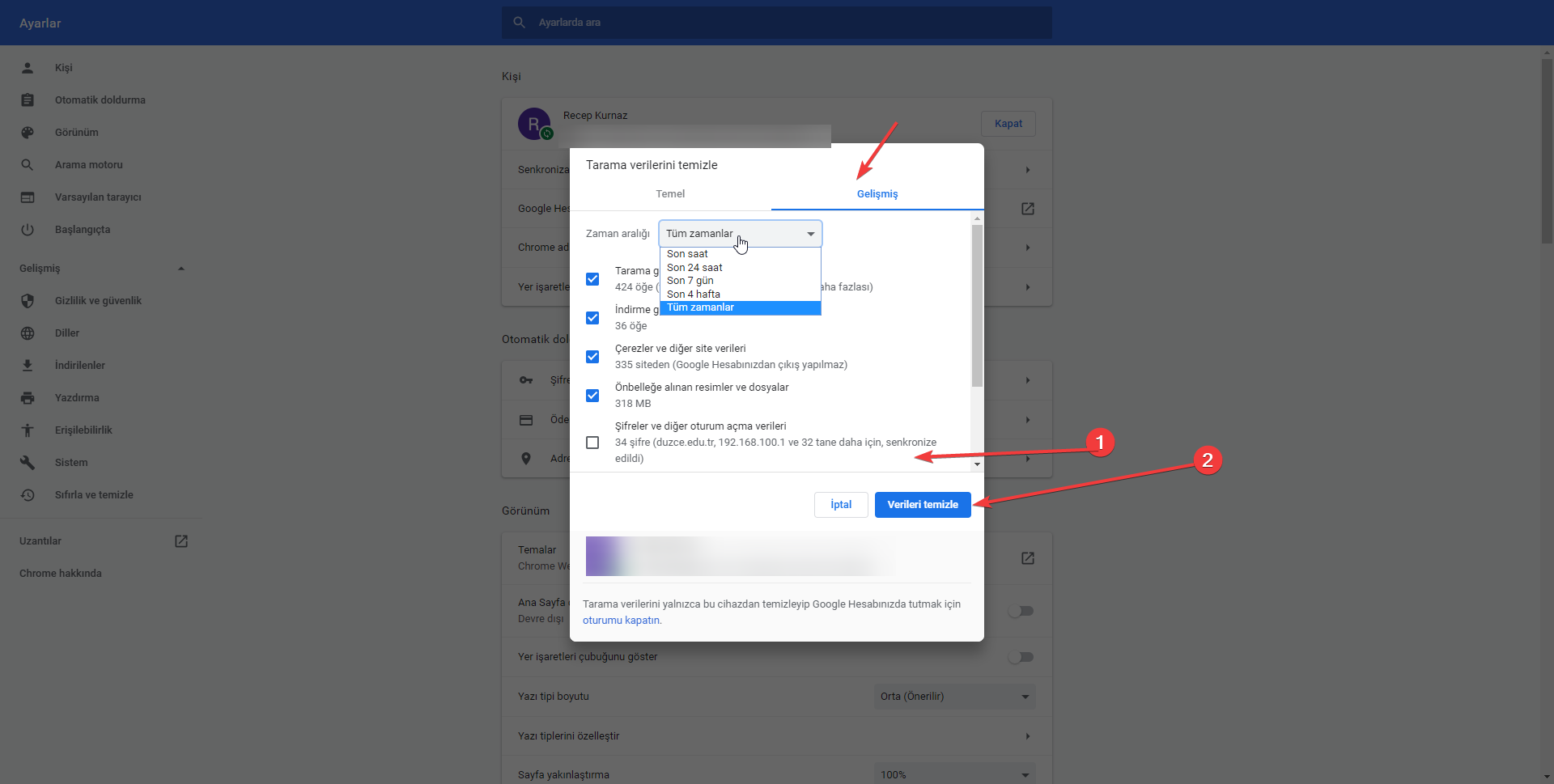
- İsterseniz kayıtlı şifreleri ve otomatik doldurma verilerini de silebilirsiniz.
- Tüm seçimleri tamamladıktan sonra Verileri Sil butonuna basarak işlemi sonlandırabilirsiniz.
Chrome'da yaşanan yavaşlama, eski sayfaların açılması veya bazı internet sitelerinin hatalı görüntülenmesi gibi problemlerde yalnızca Önbelleğe Alınmış Resimler ve Dosyalar seçeneğini temizlemek çoğu zaman yeterlidir.
Bu yazımızda Google Chrome tarayıcısında önbellek ve tarama verilerinin nasıl temizleneceğini adım adım anlattık. Düzenli olarak önbellek temizliği yapmak; tarayıcı performansını artırır, web sitelerinin güncel içeriklerini görüntülemenizi sağlar ve karşılaşabileceğiniz birçok görüntüleme sorununu kolayca çözmenize yardımcı olur.