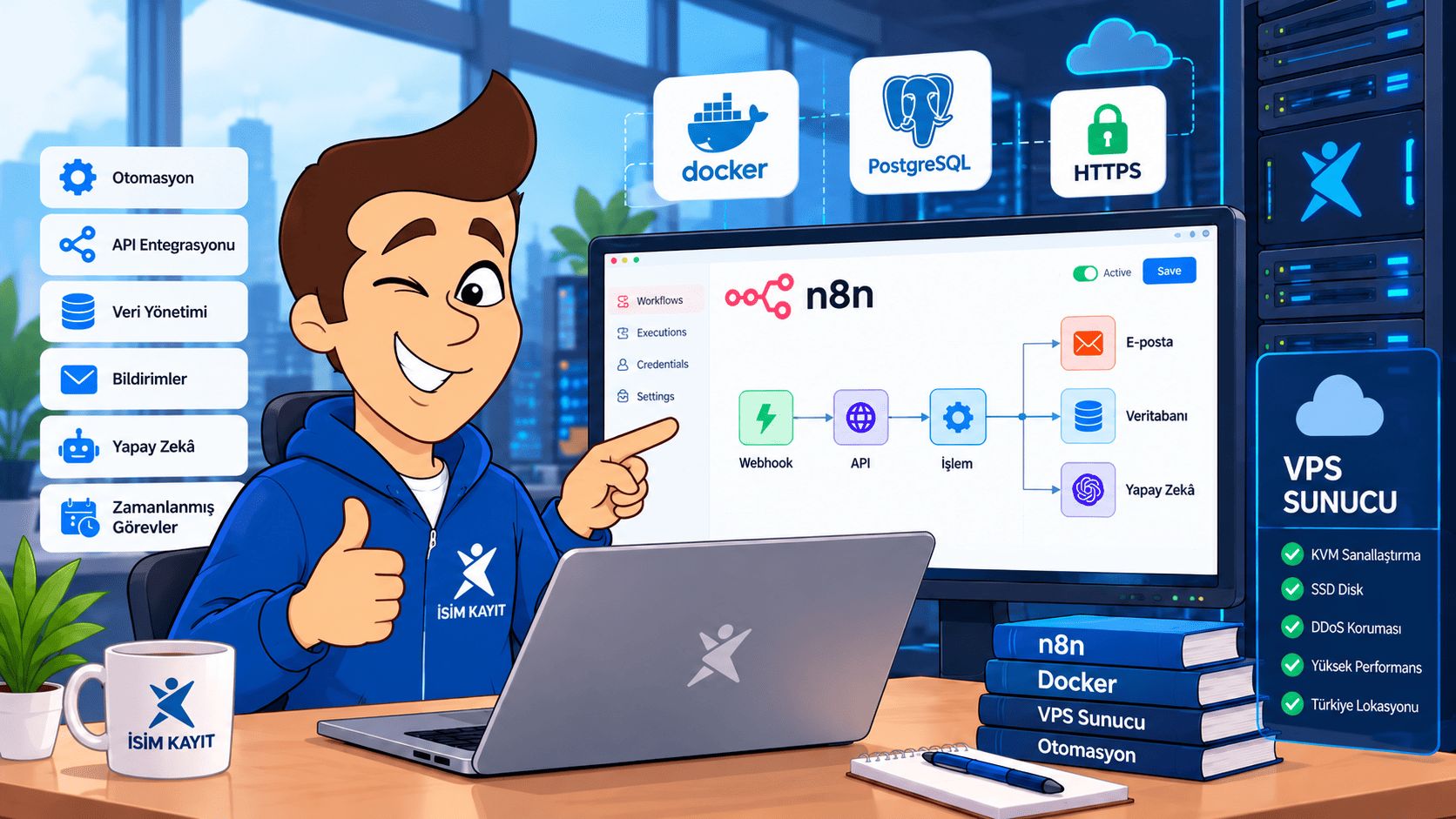
n8n kurulumu, tekrarlanan işlemleri otomatikleştirmek isteyen yazılımcılar ve işletmeler için önemli bir başlangıçtır. E-posta bildirimleri, CRM güncellemeleri, API entegrasyonları, veri aktarımı ve yapay zekâ destekli iş akışları n8n üzerinden tasarlanabilir.
Ancak otomasyonun yalnızca oluşturulması yeterli değildir. İş akışlarının düzenli çalışabilmesi için uygun bir sunucu, kalıcı veri depolama, güvenli erişim, izleme ve yedekleme planı gerekir.
Kısa cevap: n8n'i kendi VPS sunucunuzda çalıştırmak için Linux, Docker ve Docker Compose kullanabilirsiniz. PostgreSQL ile verilerinizi saklayabilir, bir alan adı ve ters proxy üzerinden HTTPS erişimi sağlayabilirsiniz. Bu rehberde n8n'i internete doğrudan 5678 portundan açmadan yayınlayacağız.
n8n Nedir, Ne İşe Yarar?
n8n, farklı uygulamaları ve servisleri birbirine bağlayarak iş akışları oluşturmanıza yardımcı olan bir otomasyon platformudur. Görsel arayüzünde düğümleri birbirine bağlayabilir, API istekleri gönderebilir, verileri işleyebilir ve belirli olaylara göre otomasyon başlatabilirsiniz.
Örneğin bir web sitesinden gelen form verisini alıp CRM sistemine aktarabilir, ardından ilgili personele bildirim gönderebilirsiniz. Bu işlemleri tek bir iş akışında birleştirmek mümkündür.
n8n ile yapılabilecek otomasyon örnekleri
- Müşteri yönetimi: Web formlarından gelen talepleri CRM sistemine aktarmak.
- E-ticaret: Yeni siparişleri ilgili sistemlere iletmek ve operasyon bildirimleri oluşturmak.
- API entegrasyonu: Farklı yazılımlar arasında kontrollü veri alışverişi yapmak.
- Raporlama: Belirli aralıklarla veri toplayıp rapor oluşturmak.
- Yapay zekâ: Desteklenen model servisleriyle metin işleme, sınıflandırma veya içerik taslağı oluşturma süreçleri hazırlamak.
- Sistem yönetimi: İzleme sistemlerinden gelen olayları değerlendirmek ve bildirim üretmek.
Önemli: Otomasyonun teknik olarak mümkün olması, kullanılan üçüncü taraf servislerin API kullanım şartlarının veya veri koruma yükümlülüklerinin ortadan kalktığı anlamına gelmez.
n8n Cloud mu, Kendi VPS Sunucunuz mu?
n8n'i yönetilen bir hizmet üzerinden kullanmak veya kendi sunucunuza kurmak mümkündür. Doğru seçim; teknik deneyiminize, yönetim sorumluluğunu üstlenme isteğinize ve otomasyon ihtiyaçlarınıza bağlıdır.
| Kriter | Yönetilen n8n | Kendi VPS Sunucunuz |
|---|---|---|
| Sunucu yönetimi | Sağlayıcı tarafından | Kullanıcı tarafından |
| Altyapı kontrolü | Hizmet kapsamına bağlı | İşletim sistemi seviyesinde |
| Güncelleme | Yönetilen hizmete bağlı | Kullanıcı sorumluluğunda |
| Yedekleme | Paket şartlarına bağlı | Ayrıca planlanmalı |
| Kaynak seçimi | Plan sınırlarına bağlı | Seçilen VPS paketine bağlı |
Kendi sunucusunu yönetmek isteyenler için VPS daha esnek bir seçenektir. Ancak sunucu güvenliği, uygulama güncellemeleri ve veri yedekleme sorumluluğu da beraberinde gelir.
n8n İçin Kaç GB RAM ve Kaç CPU Gerekir?
n8n'in kaynak tüketimi yalnızca iş akışı sayısına bağlı değildir. Aynı anda çalışan görevler, işlenen veri boyutu, JavaScript kodları, API yanıtları ve veritabanı yükü de önemlidir.
Aşağıdaki değerler resmi minimum sistem gereksinimi değil, sunucu seçimine yardımcı olması için hazırlanmış başlangıç planlama örnekleridir.
| Kullanım | Başlangıç Planı | Açıklama |
|---|---|---|
| Test / öğrenme | 1–2 vCPU, 2 GB RAM | Hafif denemeler; bellek sınırı yakından izlenmeli |
| Küçük üretim ortamı | 2 vCPU, 4 GB RAM | n8n, PostgreSQL ve ters proxy için başlangıç değerlendirmesi |
| Daha yoğun otomasyon | 4 vCPU, 8 GB RAM veya üzeri | Eşzamanlı işler ve veri boyutuna göre test edilmeli |
İş akışları büyük dosyalar işliyorsa disk alanı ve I/O kapasitesi de önem kazanır. Yapay zekâ API'leri kullanmak ile büyük bir modeli doğrudan sunucuda çalıştırmak aynı kaynak ihtiyacına sahip değildir.
n8n İçin VPS Sunucu Arıyorsanız
İş akışlarınızın işlemci, RAM ve depolama ihtiyacına uygun Linux bulut sunucu seçeneklerini inceleyebilirsiniz. Küçük bir test ortamıyla başlayıp gerçek kaynak tüketimini ölçmek daha sağlıklı bir yaklaşımdır.
n8n Kurulumu İçin Gerekenler
Bu rehberde Ubuntu Server tabanlı bir Linux VPS kullanacağız. Kurulum mimarimiz dört temel bileşenden oluşuyor:
- Linux VPS: Docker servislerinin çalışacağı sunucu.
- Docker Compose: n8n, PostgreSQL ve Caddy servislerini birlikte yönetmek için.
- PostgreSQL: n8n uygulama verilerinin kalıcı olarak saklanması için.
- Caddy: Alan adınız üzerinden HTTPS bağlantısı sağlayan ters proxy.
Ek olarak sunucuya yönlendirilmiş bir alan adına ve DNS yönetim erişimine ihtiyacınız olacaktır.
Kurulum varsayımı: Bu örnek temiz bir Ubuntu sunucuda, n8n için ayrılmış bir alt alan adıyla hazırlanmıştır. Sunucuda başka bir web sunucusu 80 veya 443 portunu kullanıyorsa Caddy yapılandırmasını mevcut servislerle uyumlu hale getirmeniz gerekir.
1. Adım: Linux VPS Sunucuya SSH ile Bağlanın
İsim Kayıt'tan seçtiğiniz Linux sunucu etkinleştirildikten sonra erişim bilgilerinizle SSH bağlantısı kurabilirsiniz.
ssh kullanici@SUNUCU_IP_ADRESISunucuda yönetici işlemleri için sudo yetkisi bulunan ayrı bir kullanıcı tercih edin. Root ile sürekli çalışmak yerine gerekli işlemlerde yetki yükseltin.
Öncelikle paket listesini ve sistem paketlerini güncelleyin:
sudo apt update
sudo apt upgrade -y
SSH erişimini kapatmadan önce güvenlik duvarında kullandığınız SSH portunun izinli olduğundan emin olun. Sunucuyu yanlış yapılandırılmış firewall nedeniyle erişilemez duruma getirmeyin.
2. Adım: Docker ve Docker Compose Kurun
Docker, n8n ve bağımlı servislerini ayrı konteynerler halinde çalıştırmamızı sağlar. Docker Compose ise bu servislerin tek bir yapılandırma dosyasından yönetilmesini kolaylaştırır.
Docker Engine ve Compose eklentisini kullandığınız Ubuntu sürümüne uygun olarak resmi Docker paket deposundan kurun. Güncel yöntem için Docker'ın Ubuntu kurulum dokümantasyonunu kullanın.
Kurulumun ardından sürümleri kontrol edin:
docker --version
docker compose version
Komutlar sürüm bilgisi döndürüyorsa Docker kurulumu tamamlanmıştır. Docker komutlarını sudo ile çalıştırabilirsiniz; kullanıcıyı Docker grubuna eklemek yüksek yetki verdiğinden güvenlik açısından ayrıca değerlendirilmelidir.
3. Adım: n8n İçin Alan Adı ve DNS Kaydı Oluşturun
n8n yönetim paneli ve webhook adresleri için bir alt alan adı kullanmak düzenli bir yapı sağlar.
Örnek adresimiz:
https://otomasyon.ornekdomain.comAlan adınızın DNS yönetiminden aşağıdaki kaydı oluşturun:
| Tür | Ad | Değer |
|---|---|---|
| A | otomasyon | VPS IPv4 adresiniz |
IPv6 için AAAA kaydı kullanıyorsanız adresin doğru sunucuya yönlendiğinden emin olun. HTTPS sertifikası alınabilmesi için DNS çözümlemesi ve gerekli ağ erişimleri çalışmalıdır.
Henüz alan adınız yoksa İsim Kayıt alan adı sorgulama sayfasından uygun bir alan adı seçebilirsiniz.
4. Adım: n8n Proje Dizinini Hazırlayın
n8n yapılandırmalarını tek bir dizinde tutalım:
sudo mkdir -p /opt/n8n
cd /opt/n8n
Bu dizinde üç temel dosya kullanacağız:
.env— Alan adı, veritabanı parolası ve şifreleme anahtarı.compose.yaml— Docker servisleri.Caddyfile— HTTPS ters proxy yapılandırması.
5. Adım: Ortam Değişkenlerini Hazırlayın
Önce güçlü rastgele değerler oluşturun:
openssl rand -hex 32
openssl rand -hex 32
İlk değeri veritabanı parolası, ikinci değeri n8n şifreleme anahtarı olarak kullanabilirsiniz.
.env dosyasını oluşturun:
sudo nano /opt/n8n/.envAşağıdaki örnekte alan adını ve rastgele değerleri kendinize göre değiştirin:
N8N_DOMAIN=otomasyon.ornekdomain.com
POSTGRES_PASSWORD=BURAYA_GUCLU_RASTGELE_PAROLA
N8N_ENCRYPTION_KEY=BURAYA_64_KARAKTERLIK_HEX_ANAHTAR
GENERIC_TIMEZONE=Europe/Istanbul
Dosya erişimini sınırlandırın:
sudo chmod 600 /opt/n8n/.envÇok önemli: N8N_ENCRYPTION_KEY değerini kaybetmeyin. n8n, saklanan kimlik bilgilerinin şifrelenmesinde bu anahtarı kullanır. Veritabanı yedeği bulunsa bile doğru şifreleme anahtarı olmadan bazı kayıtlı kimlik bilgileri geri kullanılamayabilir. .env dosyasını herkese açık Git deposuna yüklemeyin.
6. Adım: Docker Compose ile n8n ve PostgreSQL Kurun
Bu örnekte n8n'in veritabanı olarak PostgreSQL kullanıyoruz. SQLite küçük denemelerde kullanılabilse de ayrı bir PostgreSQL servisiyle kurulum, veritabanı yönetimini ve yedekleme planlamasını daha belirgin hale getirir.
compose.yaml dosyasını oluşturun:
sudo nano /opt/n8n/compose.yamlAşağıdaki yapılandırmayı ekleyin:
services:
  postgres:
    image: postgres:17
    restart: unless-stopped
    environment:
      POSTGRES_USER: n8n
      POSTGRES_PASSWORD: ${POSTGRES_PASSWORD}
      POSTGRES_DB: n8n
    volumes:
      - postgres_data:/var/lib/postgresql/data
    healthcheck:
      test: ["CMD-SHELL", "pg_isready -U n8n -d n8n"]
      interval: 10s
      timeout: 5s
      retries: 10

  n8n:
    image: docker.n8n.io/n8nio/n8n:latest
    restart: unless-stopped
    environment:
      DB_TYPE: postgresdb
      DB_POSTGRESDB_HOST: postgres
      DB_POSTGRESDB_PORT: 5432
      DB_POSTGRESDB_DATABASE: n8n
      DB_POSTGRESDB_USER: n8n
      DB_POSTGRESDB_PASSWORD: ${POSTGRES_PASSWORD}
      N8N_ENCRYPTION_KEY: ${N8N_ENCRYPTION_KEY}
      N8N_HOST: ${N8N_DOMAIN}
      N8N_PROTOCOL: https
      N8N_PORT: 5678
      N8N_EDITOR_BASE_URL: https://${N8N_DOMAIN}/
      WEBHOOK_URL: https://${N8N_DOMAIN}/
      N8N_PROXY_HOPS: 1
      GENERIC_TIMEZONE: ${GENERIC_TIMEZONE}
      TZ: ${GENERIC_TIMEZONE}
      N8N_ENFORCE_SETTINGS_FILE_PERMISSIONS: "true"
    volumes:
      - n8n_data:/home/node/.n8n
    depends_on:
      postgres:
        condition: service_healthy

  caddy:
    image: caddy:2
    restart: unless-stopped
    ports:
      - "80:80"
      - "443:443"
    volumes:
      - ./Caddyfile:/etc/caddy/Caddyfile:ro
      - caddy_data:/data
      - caddy_config:/config
    depends_on:
      - n8n

volumes:
  postgres_data:
  n8n_data:
  caddy_data:
  caddy_config:
Üretim notu: Örnekte anlaşılır olması için latest etiketi kullanılmıştır. Canlı ortamda test edilmiş belirli bir n8n sürümüne sabitlemek ve kontrollü güncellemek daha güvenlidir. PostgreSQL sürümünü değiştirirken de veritabanı yükseltme prosedürünü izleyin; yalnızca imaj etiketini değiştirerek ana sürüm yükseltmesi yapmayın.
7. Adım: Caddy ile HTTPS Yapılandırın
n8n'in 5678 portunu doğrudan internete açmak yerine Caddy üzerinden HTTPS erişimi sağlayacağız.
Caddyfile oluşturun:
sudo nano /opt/n8n/Caddyfileİçeriği şu şekilde düzenleyin:
otomasyon.ornekdomain.com {
    encode gzip
    reverse_proxy n8n:5678
}
Örnek alan adını kendi alan adınızla değiştirin. Caddy, gerekli doğrulama koşulları sağlandığında HTTPS sertifikasını otomatik yönetebilir.
Sunucunuzun güvenlik duvarında yalnızca gereken portları açın: SSH için kullandığınız port, HTTP için 80 ve HTTPS için 443. PostgreSQL'in 5432 portunu ve n8n'in 5678 portunu herkese açık hale getirmeyin.
8. Adım: n8n Servislerini Başlatın
Önce Compose dosyasının yapılandırmasını kontrol edin:
cd /opt/n8n
sudo docker compose config --quiet
Komut hata vermiyorsa servisleri başlatın:
sudo docker compose up -dServislerin durumunu kontrol edin:
sudo docker compose psHata varsa günlük kayıtlarını inceleyin:
sudo docker compose logs --tail=100 n8n
sudo docker compose logs --tail=100 postgres
sudo docker compose logs --tail=100 caddy
Servisler çalışıyorsa tarayıcınızda şu adresi açın:
https://otomasyon.ornekdomain.comn8n'in ilk kurulum ekranında yönetici hesabınızı oluşturun. Güçlü, benzersiz parola kullanın ve desteklenen hesap güvenliği seçeneklerini değerlendirin.
9. Adım: İlk n8n Otomasyonunuzu Oluşturun
Kurulumun çalıştığını anlamak için önce dış servislere bağımlı olmayan basit bir iş akışı oluşturalım.
- n8n yönetim panelinde yeni bir workflow oluşturun.
- Manual Trigger düğümünü ekleyin.
- Ardından Edit Fields (Set) düğümünü ekleyin.
- Yeni bir metin alanı oluşturun. Adını
mesajolarak belirleyin. - Değer olarak
n8n VPS sunucum çalışıyoryazın. - İş akışını manuel çalıştırın ve sonuç verisini kontrol edin.
Çıktıda oluşturduğunuz mesajı görüyorsanız temel iş akışı çalışmaktadır. Bu test yalnızca uygulamanın iş akışı yürütme işlevini doğrular; HTTPS, webhook ve yedekleme kontrolleri ayrıca yapılmalıdır.
10. Adım: Webhook Nasıl Test Edilir?
Webhook, harici bir uygulamanın belirli bir URL'ye istek göndererek otomasyon başlatmasını sağlar.
Yeni bir iş akışında Webhook düğümü oluşturun. Test URL'sini kullanarak deneme isteği gönderin.
Örnek test isteği:
curl -X POST \
  "https://otomasyon.ornekdomain.com/webhook-test/ORNEK_YOL" \
  -H "Content-Type: application/json" \
  -d '{"olay":"test","durum":"basarili"}'
ORNEK_YOL bölümünü n8n'in oluşturduğu gerçek webhook yolu ile değiştirin. Test webhook'larının çalışması için ilgili iş akışının test dinleme durumunda olması gerekebilir.
Canlı kullanımda test URL'si yerine üretim webhook URL'sini kullanın ve iş akışının yayınlanmış/etkin durumda olduğundan emin olun. Arayüzdeki etkinleştirme yöntemi kullanılan n8n sürümüne göre değişebilir.
Webhook güvenliği: İnternete açık webhook adresleri istenmeyen istekler alabilir. Entegrasyona göre imza doğrulaması, kimlik doğrulama, veri doğrulama ve hız sınırlandırması kullanın. Gelen veriyi doğrulamadan komut çalıştıran veya hassas işlem yapan akışlar oluşturmayın.
n8n Sunucusunda Güvenlik Nasıl Sağlanır?
Kendi sunucunuzda n8n çalıştırmak, uygulamanın güvenlik ve bakım sorumluluğunu da üstlenmeniz anlamına gelir.
- SSH erişiminde anahtar tabanlı kimlik doğrulamayı tercih edin.
- Gereksiz portları internete açmayın.
- İşletim sistemi ve Docker güvenlik güncellemelerini takip edin.
- n8n ve kullanılan düğümlerin güvenlik duyurularını izleyin.
- Yönetici hesaplarında güçlü kimlik doğrulama kullanın.
- API anahtarlarını ve erişim bilgilerini iş akışlarına düz metin olarak yerleştirmeyin.
- İş akışı çalıştırma geçmişinin hassas veri içerebileceğini dikkate alın.
- Yalnızca güvenilir topluluk düğümlerini kullanın.
- Gereksiz iş akışlarını ve erişim yetkilerini kaldırın.
n8n üzerinde çalıştırılan özel kodlar, komutlar ve harici paketler ek güvenlik riskleri oluşturabilir. Çok kullanıcılı veya kritik iş ortamlarında izolasyon ve yetki tasarımı ayrıca değerlendirilmelidir.
n8n Verileri Nasıl Yedeklenir?
Otomasyon sunucusunda yedekleme, yalnızca Docker Compose dosyasını saklamak anlamına gelmez. Veritabanı, n8n veri dizini, şifreleme anahtarı ve yapılandırma dosyaları birlikte değerlendirilmelidir.
Bu kurulumda önemli veri bileşenleri şunlardır:
- PostgreSQL veritabanı.
n8n_dataDocker volume..envvecompose.yamlyapılandırmaları.- n8n şifreleme anahtarı.
- Varsa harici dosya depolama ve ek servisler.
PostgreSQL veritabanı yedeği
Örnek bir veritabanı dışa aktarma komutu:
cd /opt/n8n
sudo docker compose exec -T postgres \
  pg_dump -U n8n -d n8n -Fc \
  > n8n-backup.dump
Bu komut veritabanının bir yedeğini oluşturur. Ancak tek başına tam sistem yedeği değildir. Dosya tabanlı veriler, Docker volume'leri ve şifreleme anahtarı ayrıca korunmalıdır.
Yedekleri yalnızca aynı VPS üzerinde saklamak yeterli değildir. Ayrı bir depolama alanında, uygun erişim ve şifreleme önlemleriyle saklayın. Düzenli geri yükleme testleri yapın.
İsim Kayıt hizmet notu: Bulut sunucu hizmetlerinde müşteri işletim sistemi, uygulama kurulumu, güncellemeler ve uygulama verilerinin yönetimi self-servis kapsamındadır. Sunucu veri yedekleme hizmeti standart pakete dahil değildir; ayrıca ücretlendirilir. n8n için gereken uygulama ve veritabanı yedekleme planı müşteri tarafından oluşturulmalıdır.
n8n Docker Kurulumu Nasıl Güncellenir?
Güncelleme öncesinde mevcut n8n sürümünü, yeni sürümün değişikliklerini ve uyumluluk notlarını inceleyin. Önce veritabanı ve yapılandırma yedeklerini alın.
Test edilmiş sürümü Compose dosyanızda sabitledikten sonra imajları çekip servisleri yeniden oluşturabilirsiniz:
cd /opt/n8n
sudo docker compose pull
sudo docker compose up -d
sudo docker compose ps
Güncelleme sonrasında oturum açma, webhook'lar, zamanlanmış görevler, veritabanı bağlantısı ve kritik iş akışlarını test edin.
Uyarı: Veritabanı şema değişiklikleri içeren güncellemelerde eski uygulama imajına dönmek tek başına yeterli olmayabilir. Geri dönüş için doğrulanmış bir yedekleme ve geri yükleme planı bulundurun.
n8n Kurulumunda Sık Karşılaşılan Sorunlar
n8n sayfası açılmıyor
DNS kaydını, 80/443 port erişimini ve Caddy günlüklerini kontrol edin. n8n konteynerinin çalıştığını docker compose ps komutuyla doğrulayın.
502 Bad Gateway hatası
Caddy çalışıyor ancak n8n servisine erişemiyor olabilir. n8n konteynerinin durumunu, uygulama günlüklerini ve reverse_proxy n8n:5678 yapılandırmasını kontrol edin.
Webhook çalışmıyor
Test ve üretim webhook URL'lerinin farklı olduğunu kontrol edin. WEBHOOK_URL değerinin HTTPS alan adınızla eşleştiğinden ve iş akışının uygun durumda olduğundan emin olun.
PostgreSQL bağlantı hatası
Veritabanı servisinin sağlıklı çalıştığını, kullanıcı/parola değerlerini ve Docker ağındaki servis adlarını kontrol edin. Mevcut veritabanı volume'ü oluşturulduktan sonra yalnızca .env dosyasındaki parolayı değiştirmek veritabanı kullanıcısının parolasını otomatik değiştirmez.
Sunucuda RAM tükeniyor
Çalıştırma geçmişi, eşzamanlı görevler, büyük veri yükleri ve ek konteynerlerin bellek kullanımını inceleyin. Gerektiğinde iş akışlarını optimize edin veya sunucu kaynaklarını artırın.
SSL sertifikası oluşmuyor
DNS kayıtlarının doğru IP adresine yönlendiğini, 80 ve 443 portlarının erişilebilir olduğunu ve Caddy'nin bu portları kullanabildiğini doğrulayın.
n8n İçin VPS Satın Alırken Nelere Dikkat Edilmeli?
Sunucu seçiminde yalnızca aylık fiyatı karşılaştırmak yeterli değildir. İş akışlarınızın sürekliliğini etkileyen kaynakları ve yönetim sorumluluklarını da değerlendirin.
- CPU: Eşzamanlı iş akışlarının işlem yükü.
- RAM: n8n, PostgreSQL ve diğer servislerin toplam ihtiyacı.
- Disk: Veritabanı, yürütme geçmişi ve dosya depolama gereksinimleri.
- Lokasyon: Kullanıcıların ve entegre edilen sistemlerin konumu.
- Root / SSH erişimi: Docker ve özel servis yönetimi.
- Güvenlik: Ağ erişimi, güncelleme ve DDoS koruması kapsamı.
- Yedekleme: Yedeklerin nerede saklanacağı ve nasıl geri yükleneceği.
İsim Kayıt üzerinden bulut sunucu paketlerini inceleyebilir, başlangıç düzeyindeki projeler için ekonomik VPS seçeneklerini değerlendirebilirsiniz.
Sık Sorulan Sorular
n8n ücretsiz kullanılabilir mi?
n8n'in kendi sunucunuzda çalıştırılabilen bir sürümü bulunur. Ancak lisans koşulları ve özellik sınırlamaları kullanım senaryosuna göre değerlendirilmelidir. VPS, alan adı, yedekleme ve üçüncü taraf API servislerinin maliyetleri ayrıca oluşabilir.
n8n için VPS gerekli mi?
Hayır. n8n yönetilen bir hizmet üzerinden de kullanılabilir. Ancak işletim sistemi, Docker ve altyapı yapılandırmasını kendiniz yönetmek istiyorsanız VPS uygun bir seçenektir.
2 GB RAM ile n8n çalışır mı?
Hafif test ortamlarında mümkün olabilir. Ancak PostgreSQL, ters proxy ve n8n birlikte çalışırken bellek tüketimi artabilir. Üretim ortamında gerçek yük ölçülmelidir.
n8n Docker olmadan kurulabilir mi?
Desteklenen diğer kurulum yöntemleri de bulunabilir. Bu rehberde servis yönetimini kolaylaştırmak için Docker Compose kullanılmıştır.
n8n ile ChatGPT veya başka yapay zekâ servisleri bağlanabilir mi?
Evet. Desteklenen entegrasyonlar veya HTTP API çağrıları üzerinden yapay zekâ servisleriyle iş akışları oluşturulabilir. API erişimi, maliyetler ve veri işleme koşulları ayrıca değerlendirilmelidir.
n8n için alan adı zorunlu mu?
Yerel testlerde zorunlu olmayabilir. Ancak HTTPS erişimi ve harici webhook entegrasyonları için doğru yapılandırılmış bir alan adı kullanmak pratik ve güvenli bir yaklaşımdır.
n8n yedekleri VPS paketine dahil mi?
İsim Kayıt bulut sunucu hizmetlerinde yedekleme standart pakete dahil değildir ve ayrıca ücretlendirilir. n8n uygulama verileri, veritabanı ve şifreleme anahtarı için uygun bir yedekleme planı oluşturulmalıdır.
n8n'i kendi sunucuma kurarsam verilerim tamamen dışarı çıkmaz mı?
Hayır, böyle bir garanti verilemez. n8n kendi sunucunuzda çalışsa bile kullandığınız harici API'ler, entegrasyonlar, yapay zekâ servisleri ve diğer bağlantılar veri aktarımı gerçekleştirebilir. Her entegrasyonun veri akışı ayrı değerlendirilmelidir.
Sonuç: Kendi n8n Otomasyon Sunucunuzu Kurun
n8n, işletmelerin ve geliştiricilerin tekrarlanan işlemlerini otomatikleştirmesine yardımcı olur. Kendi VPS sunucunuzda çalıştırdığınızda işletim sistemi, uygulama servisleri ve yapılandırma üzerinde daha fazla kontrol elde edebilirsiniz.
Bu rehberde Linux VPS üzerinde Docker Compose, PostgreSQL, Caddy, alan adı ve HTTPS kullanarak temel bir n8n kurulumu oluşturduk. İlk iş akışını test ettik; webhook, güvenlik, güncelleme ve yedekleme süreçlerini ele aldık.
Sonraki adım: Gerçek otomasyon ihtiyacınızı belirleyin, kaynak gereksinimlerinizi hesaplayın ve uygun sunucu üzerinde önce test ortamınızı oluşturun.
İSİM KAYIT | BULUT SUNUCU
Otomasyon Projenizi Kendi Sunucunuzda Başlatın
n8n, API servisleri ve Docker uygulamaları için ihtiyacınıza uygun Linux VPS seçeneklerini karşılaştırın. Alan adınızı da İsim Kayıt üzerinden sorgulayabilirsiniz.
İlgili Teknik Rehberler
- Ucuz VPS Sunucu Yönetimi: cPanel, Plesk ve Root Erişim
- Yapay Zekâ ile Web Sitesi Yapma ve Yayınlama Rehberi
- Sanal Sunucu Kiralama: VDS, VPS ve Sunucu Seçimi
Teknik referanslar: n8n Self-hosting Dokümantasyonu ve Docker Ubuntu Kurulum Rehberi. Üretim kurulumu öncesinde kullandığınız sürümün güncel gereksinimlerini kontrol edin.