
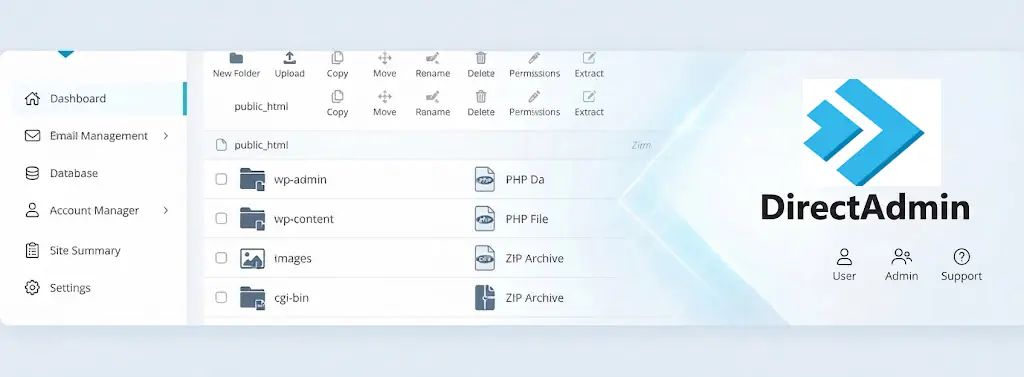
DirectAdmin kontrol panelinde bulunan Dosya Yöneticisi (File Manager), hosting hesabınız içerisindeki dosya ve klasörleri web tarayıcısı üzerinden yönetmenizi sağlayan kullanışlı bir araçtır.
Dosya yöneticisi sayesinde FTP programına ihtiyaç duymadan web sitenize ait dosyaları görüntüleyebilir, yeni dosyalar oluşturabilir, mevcut dosyaları düzenleyebilir, silebilir ve sıkıştırılmış arşiv dosyalarını açabilirsiniz.
Özellikle küçük dosya değişiklikleri, web sitesi taşıma işlemleri, yedek yükleme veya hızlı düzenlemeler için DirectAdmin Dosya Yöneticisi oldukça pratik bir kullanım sunar.
DirectAdmin Dosya Yöneticisi Nedir?
Dosya Yöneticisi, hosting hesabınızın web alanında bulunan dosyaları yönetmenizi sağlayan panel içerisindeki araçtır.
Bu bölüm üzerinden aşağıdaki işlemler gerçekleştirilebilir:
- Dosya oluşturma.
- Dosya silme.
- Dosya düzenleme.
- Dosya yükleme.
- Klasör oluşturma.
- Klasör silme.
- ZIP arşivlerini açma.
- Dosya ve klasör izinlerini değiştirme.
- Dosya içeriklerini görüntüleme.
DirectAdmin Dosya Yöneticisine Nasıl Girilir?
DirectAdmin kullanıcı hesabınız ile panele giriş yaptıktan sonra aşağıdaki adımları takip ederek dosya yöneticisine ulaşabilirsiniz:
- DirectAdmin kontrol paneline giriş yapın.
- System Info & Files veya ilgili menü içerisinde bulunan File Manager (Dosya Yöneticisi) bölümünü açın.
- Hosting hesabınıza ait dosya ve klasörlerin bulunduğu alan görüntülenecektir.
Dosya yöneticisi içerisinde genellikle web sitelerinin ana dizini olan public_html klasörü bulunmaktadır.
Dosya Yükleme İşlemi
DirectAdmin Dosya Yöneticisi üzerinden bilgisayarınızda bulunan dosyaları hosting hesabınıza yükleyebilirsiniz.
Dosya yükleme işlemi için:
- Dosyaların yükleneceği klasöre giriş yapın.
- Yükleme seçeneğini kullanarak bilgisayarınızdaki dosyayı seçin.
- Yükleme işleminin tamamlanmasını bekleyin.
Web sitesi dosyaları genellikle public_html klasörü içerisine yüklenir. Farklı klasörlere yapılan yüklemeler, web sitesi tarafından görüntülenmeyebilir.
ZIP Dosyası Yükleme ve Çıkartma
Web sitesi taşıma veya toplu dosya yükleme işlemlerinde ZIP arşivleri kullanmak büyük kolaylık sağlar.
Çok sayıda dosyayı tek tek yüklemek yerine ZIP formatında yükleyerek daha hızlı işlem yapılabilir.
ZIP dosyasını çıkartmak için:
- ZIP dosyasını hosting hesabınıza yükleyin.
- Yüklenen ZIP dosyasını seçin.
- Extract / Dizine Çıkart seçeneğini kullanın.
- Dosyaların açılacağı klasörü belirleyin.
Dosya Oluşturma ve Düzenleme İşlemleri
DirectAdmin Dosya Yöneticisi üzerinden hosting hesabınız içerisinde yeni dosyalar oluşturabilir veya mevcut dosyaların içeriklerini düzenleyebilirsiniz.
Bu özellik özellikle küçük kod değişiklikleri, yapılandırma dosyalarının düzenlenmesi veya basit metin dosyalarının oluşturulması sırasında kullanışlıdır.
Dosya oluşturma işlemi için:
- Dosyanın oluşturulacağı klasöre giriş yapın.
- Yeni Dosya Oluştur seçeneğini kullanın.
- Dosya adını ve uzantısını belirleyin.
- Kaydetme işlemini tamamlayın.
Oluşturulan dosya daha sonra düzenleme seçeneği kullanılarak güncellenebilir.
Dosya İçeriğini Düzenleme
Dosya Yöneticisi içerisinde bulunan düzenleme özelliği ile metin tabanlı dosyalar doğrudan tarayıcı üzerinden değiştirilebilir.
Örneğin:
- HTML dosyaları.
- CSS dosyaları.
- PHP yapılandırma dosyaları.
- .htaccess dosyaları.
- XML ve TXT dosyaları.
Klasör Oluşturma ve Yönetme
Dosya Yöneticisi üzerinden yeni klasörler oluşturabilir ve mevcut klasörleri yönetebilirsiniz.
Klasör yapısı, web sitelerinin düzenli çalışması açısından önemlidir. Özellikle CMS sistemleri ve özel yazılımlar belirli klasör yapılarını kullanır.
Yeni klasör oluşturmak için:
- Oluşturulacak konuma gidin.
- Yeni Klasör seçeneğini kullanın.
- Klasör adını belirleyerek işlemi tamamlayın.
Dosya ve Klasör Silme İşlemi
Kullanılmayan dosya veya klasörler DirectAdmin Dosya Yöneticisi üzerinden silinebilir.
Silme işlemi yapmadan önce ilgili dosyanın web siteniz veya kullandığınız uygulama tarafından kullanılmadığından emin olunmalıdır.
- Gereksiz yedek dosyaları kaldırılabilir.
- Eski kurulum dosyaları temizlenebilir.
- Kullanılmayan eklenti veya tema dosyaları silinebilir.
Dosya ve Klasör İzinleri (CHMOD)
Linux hosting sistemlerinde dosya ve klasörlerin kimler tarafından okunabileceği, yazılabileceği veya çalıştırılabileceği izin değerleri ile belirlenir.
DirectAdmin Dosya Yöneticisi üzerinden dosya ve klasör izinleri değiştirilebilir.
Yaygın Kullanılan İzin Değerleri
- 644: Dosyalar için yaygın kullanılan izin değeridir. Sahibi tarafından yazılabilir, diğer kullanıcılar tarafından okunabilir.
- 755: Klasörler ve çalıştırılabilir dosyalar için sık kullanılan izin değeridir.
Dosya Yöneticisi Kullanırken Güvenlik Önerileri
Dosya yöneticisi güçlü bir yönetim aracıdır. Bu nedenle kullanırken aşağıdaki güvenlik kurallarına dikkat edilmelidir:
- İşlem öncesinde yedek alın.
- Bilinmeyen dosyaları silmeden önce kontrol edin.
- Kritik yapılandırma dosyalarında dikkatli değişiklik yapın.
- Gereksiz dosyaları sunucuda tutmayın.
- Dosya izinlerini gereğinden fazla genişletmeyin.
Sık Karşılaşılan Sorular
Dosya yöneticisi ile FTP arasındaki fark nedir?
Dosya Yöneticisi tarayıcı üzerinden hızlı işlemler yapmak için kullanılır. FTP ise özellikle büyük dosya transferleri ve çok sayıda dosya aktarımı için daha uygundur.
ZIP dosyası neden çıkartılmalıdır?
Web sitesi dosyalarının toplu olarak aktarılması sırasında ZIP kullanmak işlem süresini azaltır. Dosyalar yüklendikten sonra kullanılabilmesi için arşivden çıkartılması gerekir.
Dosya izinleri neden önemlidir?
Yanlış izin ayarları web sitesinin çalışmamasına veya güvenlik problemlerine neden olabilir. Bu nedenle dosya ve klasör izinleri ihtiyaca göre ayarlanmalıdır.
Özet İşlem Adımları
- DirectAdmin paneline giriş yapın.
- File Manager (Dosya Yöneticisi) bölümünü açın.
- İşlem yapılacak klasöre giriş yapın.
- Dosya veya klasör oluşturun.
- Gerekli dosyaları yükleyin.
- ZIP dosyalarını arşivden çıkartın.
- Gerekirse dosya içeriklerini düzenleyin.
- Dosya izinlerini kontrol edin.
- Kullanılmayan dosyaları güvenli şekilde silin.
DirectAdmin Dosya Yöneticisi, hosting hesabındaki dosyaların hızlı ve pratik şekilde yönetilmesini sağlayan önemli bir araçtır. Doğru kullanıldığında FTP ihtiyacını azaltır ve küçük yönetim işlemlerini kolaylaştırır.
Bu makalede DirectAdmin Dosya Yöneticisi kullanımı, dosya ve klasör yönetimi, ZIP işlemleri, izin ayarları ve güvenli kullanım önerileri ayrıntılı olarak açıklanmıştır. Hosting yönetimi, web sitesi taşıma işlemleri ve teknik yapılandırmalar hakkında daha fazla bilgi için diğer Yardım Merkezi içeriklerimizi inceleyebilirsiniz.
Bu makale yardımcı olmadı mı? Destek ekibimizle iletişime geçin veya 0850 290 3344 numaralı hattı arayın.