
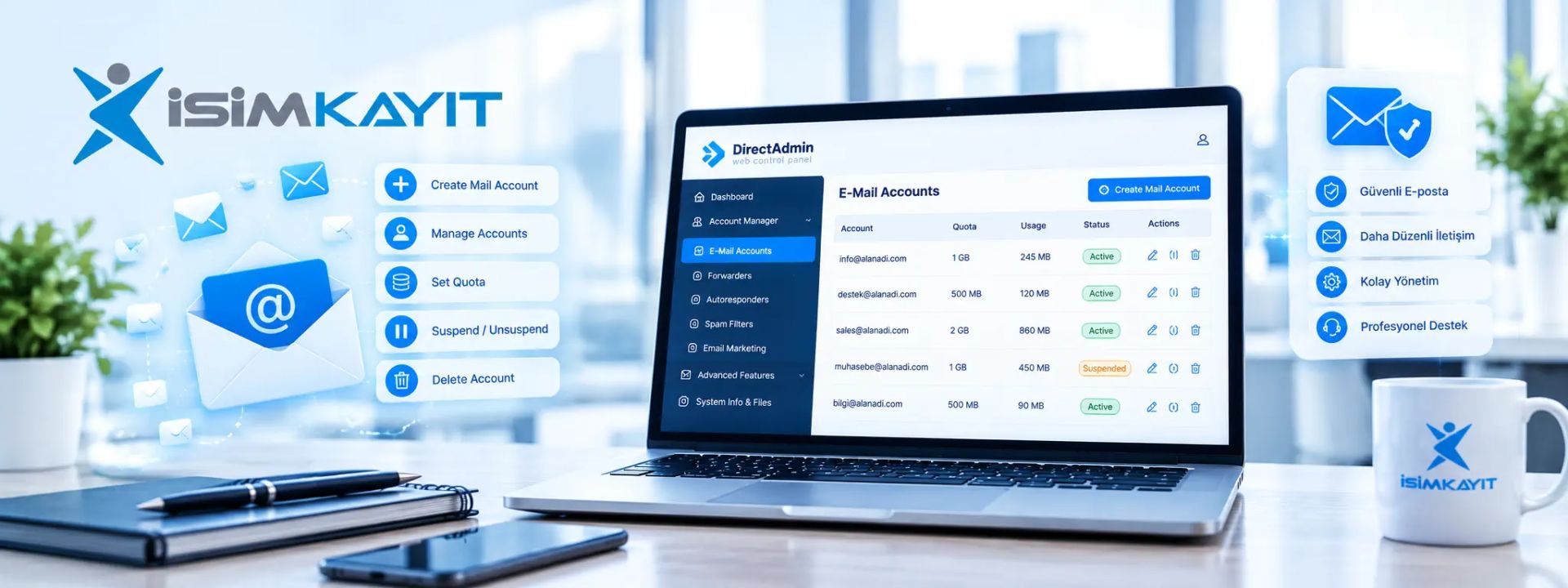
DirectAdmin kontrol paneli üzerinden yeni e-posta hesapları oluşturabilir, mevcut hesapları yönetebilir ve kullanıcı ayarlarını değiştirebilirsiniz.
Bu makalede DirectAdmin üzerinde e-posta hesabı oluşturma, kota belirleme ve temel hesap yönetimi işlemleri anlatılmaktadır.
DirectAdmin E-Mail Hesabı Nasıl Oluşturulur?
Yeni bir e-posta hesabı oluşturmak için öncelikle DirectAdmin kullanıcı panelinize giriş yapmanız gerekmektedir.
Giriş yaptıktan sonra aşağıdaki menü yolunu takip edebilirsiniz:
Açılan ekranda oluşturacağınız e-posta hesabı için gerekli bilgileri doldurmanız gerekmektedir.
E-Mail Hesabı Oluşturma Alanları
Kullanıcı Adı
Bu alana oluşturmak istediğiniz e-posta adresinin kullanıcı kısmı yazılır.
Örnek:
Şifre Belirleme
E-posta hesabınız için güçlü bir şifre belirlemeniz gerekmektedir.
Güvenli bir şifre oluştururken:
- Büyük ve küçük harf kullanılmalıdır.
- Sayı ve özel karakter eklenmelidir.
- Kolay tahmin edilebilir şifrelerden kaçınılmalıdır.
E-Mail Kota Ayarı
E-posta hesabının kullanabileceği depolama alanı bu bölümden belirlenir.
Kota alanına girilen değer MB cinsinden hesaplanır.
- 0: Limitsiz kota kullanımı sağlar.
- 10: 10 MB kota tanımlar.
- 100: 100 MB kota tanımlar.
E-Mail Hesabı Oluşturma İşlemini Tamamlama
Gerekli bilgileri doldurduktan sonra Create butonuna basarak hesabı oluşturabilirsiniz.
İşlem başarılı şekilde tamamlandığında yeni e-posta hesabınız kullanıma hazır olacaktır.
E-Mail Hesabı Kullanım Bilgileri
Oluşturulan e-posta hesabını bilgisayar, telefon veya e-posta uygulamalarında kullanabilmek için gerekli bağlantı bilgileri DirectAdmin üzerinden görüntülenebilir.
Genellikle kullanılan bilgiler:
- E-posta adresi
- E-posta şifresi
- Gelen posta sunucusu
- Giden posta sunucusu
- SMTP bağlantı bilgileri
Mevcut E-Mail Hesaplarını Yönetme
DirectAdmin üzerinde daha önce oluşturmuş olduğunuz e-posta hesaplarını yine E-Mail Management → E-Mail Accounts bölümü üzerinden yönetebilirsiniz.
Bu bölümde mevcut e-posta hesaplarını görüntüleyebilir, hesap durumlarını değiştirebilir veya kullanmak istemediğiniz hesapları silebilirsiniz.
E-Mail Hesabını Geçici Olarak Askıya Alma (Suspend)
Bazı durumlarda bir e-posta hesabının geçici olarak kullanılmasını engellemek isteyebilirsiniz.
Örneğin:
- Hesabın güvenlik nedeniyle geçici olarak kapatılması.
- Kullanıcının artık hesabı kullanmaması ancak silmek istememeniz.
- Spam gönderimi yapan bir hesabın kontrol altına alınması.
Bu gibi durumlarda e-posta hesabı silinmeden Suspend işlemi uygulanabilir.
İşlem için:
- DirectAdmin paneline giriş yapın.
- E-Mail Accounts bölümüne girin.
- Askıya almak istediğiniz hesabı seçin.
- Suspend seçeneğini kullanın.
Askıya Alınan E-Mail Hesabını Aktif Etme (Unsuspend)
Daha önce askıya alınmış bir e-posta hesabını tekrar kullanılabilir duruma getirmek için Unsuspend işlemi yapılmalıdır.
İşlem sonrasında:
- Kullanıcı tekrar e-posta hesabına giriş yapabilir.
- Yeni e-posta alıp gönderebilir.
- Hesap normal çalışma durumuna döner.
Aktifleştirme işlemi için:
- E-Mail Accounts bölümüne giriş yapın.
- Aktif etmek istediğiniz hesabı seçin.
- Unsuspend seçeneğine tıklayın.
E-Mail Hesabı Silme İşlemi
Kullanılmayan veya artık ihtiyaç duyulmayan e-posta hesapları DirectAdmin üzerinden silinebilir.
Silme işlemi için:
- E-Mail Accounts bölümüne giriş yapın.
- Silmek istediğiniz hesabı seçin.
- / Sil seçeneğini kullanın.
E-Mail Kota Problemleri
E-posta hesaplarında en sık karşılaşılan problemlerden biri kota doluluk problemidir.
Hesap kotası dolduğunda:
- Yeni e-postalar alınamayabilir.
- Gönderim işlemlerinde hata oluşabilir.
- Karşı tarafa teslim edilemeyen mesaj bildirimleri dönebilir.
Böyle bir durumda aşağıdaki işlemler yapılabilir:
- Gereksiz e-postaları temizlemek.
- Büyük ek dosyalarını silmek.
- Hesap kotasını artırmak.
- Eski mesajları yerel bilgisayara arşivlemek.
E-Mail Hesabı Güvenliği İçin Öneriler
E-posta hesaplarının güvenliği için aşağıdaki önerilere dikkat edilmesi önemlidir:
- Güçlü ve benzersiz şifreler kullanın.
- Şüpheli bağlantılara tıklamayın.
- Ortak bilgisayarlarda şifre kaydetmeyin.
- Düzenli aralıklarla şifre değişikliği yapın.
- Kullanılmayan hesapları aktif bırakmayın.
Sık Sorulan Sorular
Silinen e-posta hesabı geri getirilebilir mi?
Silme işleminden sonra hesap içerisindeki veriler kaldırılır. Bu nedenle silmeden önce mutlaka yedek alınmalıdır.
E-Mail hesabı askıya alındığında mesajlar silinir mi?
Hayır. Suspend işlemi yalnızca hesabın kullanımını durdurur. Hesap verileri korunur.
Bir e-posta hesabının kotası sonradan değiştirilebilir mi?
Evet. DirectAdmin üzerinden mevcut e-posta hesaplarının kota değerleri daha sonra değiştirilebilir.
Kaç adet e-posta hesabı oluşturabilirim?
Oluşturulabilecek e-posta hesabı sayısı hosting paketinizin özelliklerine bağlıdır.
Özet İşlem Adımları
- DirectAdmin paneline giriş yapın.
- E-Mail Management bölümünü açın.
- E-Mail Accounts alanına giriş yapın.
- Yeni hesap oluşturmak için Create Mail Account seçeneğini kullanın.
- Kullanıcı adı, şifre ve kota bilgilerini belirleyin.
- Mevcut hesapları Suspend, Unsuspend veya seçenekleri ile yönetin.
Bu makalede DirectAdmin üzerinden e-posta hesabı oluşturma, kota ayarları, hesap yönetimi, askıya alma ve silme işlemleri detaylı olarak açıklanmıştır. DirectAdmin yönetimi, e-posta ayarları ve hosting kullanımı hakkında daha fazla teknik içeriğe İSİMKAYIT Yardım Merkezi üzerinden ulaşabilirsiniz.
Bu makale yardımcı olmadı mı? Destek ekibimizle iletişime geçin veya 0850 290 3344 numaralı hattı arayın.