
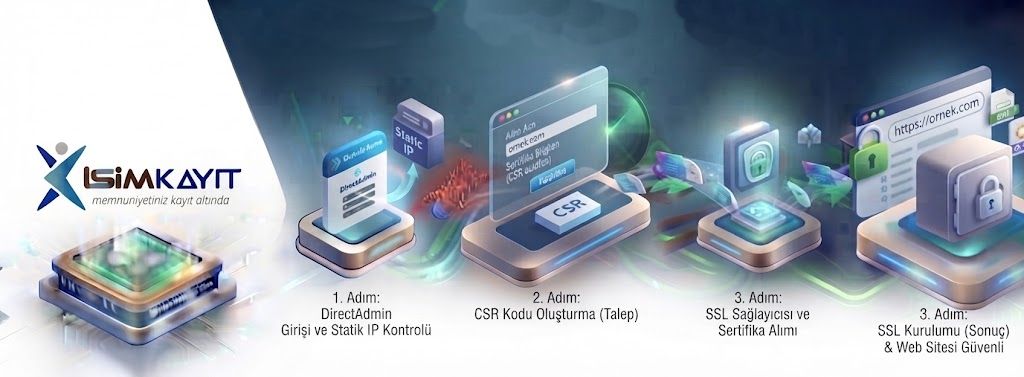
Web sitelerinde kullanıcı bilgilerini güvenli şekilde iletebilmek ve HTTPS bağlantısını etkinleştirebilmek için SSL sertifikası kullanılmalıdır. DirectAdmin kontrol paneli üzerinden SSL kurulumu yapabilmek için öncelikle bir CSR (Certificate Signing Request) kodu oluşturulması ve SSL sağlayıcısından alınan sertifika bilgilerinin panele tanımlanması gerekir.
Bu makalede DirectAdmin kontrol panelinde CSR kodunun nasıl oluşturulacağı, SSL sertifikasının nasıl kurulacağı, CA Root sertifikasının nasıl ekleneceği ve kurulum sonrasında yapılması gereken ayarlar adım adım açıklanmaktadır.
Kuruluma Başlamadan Önce
DirectAdmin üzerinde SSL kurulumu yapabilmek için SSL kurulacak alan adına öncelikle statik (Dedicated) IP adresi atanmış olmalıdır. Statik IP adresi tanımlanmamış alan adları için DirectAdmin SSL yapılandırmasına izin vermeyecektir.
SSL kurulumu öncesinde alan adınıza statik IP adresi atanmış olduğundan emin olun. Aksi halde CSR oluşturma ve SSL kurulum işlemlerini tamamlayamazsınız.
Alan Adına Statik IP Adresi Tanımlama
DirectAdmin paneline http://sunucu-ip-adresi:2222 adresi üzerinden giriş yaptıktan sonra aşağıdaki menüyü izleyerek ilgili kullanıcı hesabına statik IP adresi tanımlayabilirsiniz.
İlgili kullanıcı için statik IP adresini seçtikten sonra değişiklikleri kaydedin. İşlem tamamlandıktan sonra CSR oluşturma aşamasına geçebilirsiniz.
Görsel 1: Show All Users → Modify User → Change the User's IP ekran görüntüsü.
Bir sunucuda birden fazla IP adresi bulunuyorsa SSL kurulacak alan adına doğru IP adresinin atanması önemlidir. Yanlış IP seçilmesi SSL sertifikasının çalışmamasına neden olabilir.
CSR (Certificate Signing Request) Nedir?
CSR (Certificate Signing Request), SSL sertifikası alınabilmesi için oluşturulan dijital sertifika talebidir. Bu dosya; alan adı, şirket bilgileri ve sertifika sahibine ait bilgileri içerir. SSL sertifika sağlayıcısı, bu bilgiler doğrultusunda sertifikanızı oluşturur.
Bir sonraki adımda DirectAdmin üzerinden CSR kodunun nasıl oluşturulacağını ve SSL sertifika başvurusunda nasıl kullanılacağını inceleyeceğiz.
DirectAdmin Üzerinden CSR Kodu Oluşturma
Statik IP adresi tanımlandıktan sonra SSL sertifikası başvurusu için gerekli olan CSR (Certificate Signing Request) kodunu oluşturabilirsiniz. CSR kodu, SSL sertifika sağlayıcısına iletilecek ve sertifikanızın oluşturulmasında kullanılacaktır.
DirectAdmin kontrol paneline giriş yaptıktan sonra aşağıdaki menüyü takip edin.
Create A Certificate Request seçeneğine tıkladığınızda CSR oluşturma ekranı açılacaktır.
Görsel 2: Advanced Features → SSL Certificates → Create A Certificate Request ekranı.
CSR Oluştururken Doldurulması Gereken Bilgiler
Açılan ekranda sizden sertifika sahibi ile ilgili çeşitli bilgiler istenecektir. Bu alanların eksiksiz ve doğru bilgilerle doldurulması önemlidir.
- Common Name (CN): SSL kurulacak alan adı (örneğin: www.ornekalanadi.com)
- Company: Firma adı (bireysel kullanımda kişisel ad yazılabilir.)
- Division: Departman veya birim bilgisi (isteğe bağlıdır.)
- City: İl veya şehir bilgisi.
- State: İlçe, eyalet veya bölge bilgisi.
- Country: İki harfli ülke kodu (Örneğin: TR).
- Email Address: Geçerli e-posta adresiniz.
CSR oluşturulurken Türkçe karakter (Ç, Ş, Ğ, İ, Ö, Ü) kullanmayınız. Türkçe karakterler bazı SSL otoritelerinde doğrulama hatalarına neden olabilir.
CSR Kodunun Oluşturulması
Gerekli bilgileri eksiksiz olarak doldurduktan sonra sayfanın alt kısmındaki Save butonuna tıklayın. DirectAdmin otomatik olarak CSR kodunu ve Private Key'i oluşturacaktır.
Oluşturulan CSR kodunu eksiksiz şekilde kopyalayarak bir metin dosyasına (.txt) kaydetmeniz önerilir. SSL sertifikası satın alma veya doğrulama işlemleri sırasında bu kodu SSL sağlayıcısına iletmeniz gerekecektir.
CSR kodu oluşturulduktan sonra aynı ekranda oluşturulan Private Key de görüntülenir. Private Key, SSL sertifikanızın çalışabilmesi için gerekli olduğundan silinmemeli ve güvenli bir şekilde saklanmalıdır.
SSL Sertifikasının Hazırlanması
CSR kodunu sertifika sağlayıcısına ilettikten sonra doğrulama işlemleri tamamlanır ve tarafınıza SSL sertifikası gönderilir. Sertifika dosyası elinize ulaştıktan sonra DirectAdmin paneli üzerinden kurulum işlemine geçebilirsiniz.
CSR kodunu oluşturduktan sonra üzerinde değişiklik yapmanız gerekiyorsa yeni bir CSR oluşturmanız gerekir. Eski CSR ile oluşturulan SSL sertifikası yeni bilgilerle eşleşmeyecektir.
Görsel Önerisi: Bu bölümde CSR oluşturma ekranı, bilgi giriş formu ve oluşturulan CSR kodunun görüntülendiği ekran görüntülerine yer verilmesi önerilir.
DirectAdmin Üzerinden SSL Sertifikasının Kurulumu
SSL sertifikanız sertifika sağlayıcısı tarafından oluşturulduktan sonra DirectAdmin kontrol paneli üzerinden hosting hesabınıza tanımlayabilirsiniz. Bu işlem sırasında oluşturmuş olduğunuz Private Key ile size gönderilen SSL sertifikasının eşleşmesi gerekmektedir.
DirectAdmin panelinde aşağıdaki menüyü takip ederek SSL kurulum ekranına ulaşabilirsiniz.
SSL Certificates ekranı açıldıktan sonra aşağıdaki seçeneği işaretleyin.
Bu seçenek, daha önce oluşturduğunuz Private Key ile SSL sağlayıcısından aldığınız sertifikayı birlikte kullanmanızı sağlar.
Görsel 3: SSL Certificates → Paste a pre-generated certificate and key ekranı.
SSL Sertifikasının Eklenmesi
Sertifika sağlayıcısından gelen SSL sertifikasını eksiksiz olarak kopyalayın ve DirectAdmin ekranındaki ilgili alana yapıştırın.
Sertifika metni aşağıdaki yapıya benzer şekilde görünmelidir.
Eğer panelde daha önce oluşturmuş olduğunuz Private Key görüntüleniyorsa, yalnızca SSL sertifikanızı ilgili bölüme eklemeniz yeterlidir. Kurulum tamamlandıktan sonra sayfanın alt kısmındaki Save butonuna tıklayarak değişiklikleri kaydedin.
SSL sertifikasının doğru şekilde kurulabilmesi için kullanılan Private Key ile CSR kodunun aynı oturumda oluşturulmuş olması gerekir. Farklı bir Private Key kullanılması durumunda sertifika doğrulanamaz.
Kurulum Sonrası Kontrol
Sertifika kaydedildikten sonra DirectAdmin, SSL yapılandırmasını sunucuya uygulayacaktır. İşlem tamamlandıktan sonra alan adınız HTTPS üzerinden yayın yapmaya hazır hale gelir.
Kurulumun başarılı olup olmadığını doğrulamak için SSL sertifikanızı çevrimiçi SSL kontrol araçları ile test etmeniz önerilir.
Kurulum tamamlandıktan sonra tarayıcınızda eski SSL bilgileri önbellekte kalabileceğinden, doğrulama işlemini gizli pencere (Incognito) kullanarak veya tarayıcı önbelleğini temizledikten sonra yapmanız daha sağlıklı sonuç verecektir.
Kurulum tamamlanmasına rağmen tarayıcıda "Güvenli Değil" uyarısı alıyorsanız bunun nedeni eksik CA Root sertifikası, yanlış Private Key veya web sitesinde HTTP üzerinden yüklenen (Mixed Content) içerikler olabilir.
Bir Sonraki Adım
SSL sertifikası başarıyla yüklendikten sonra gerekiyorsa CA Root (Intermediate Certificate) kurulumu yapılmalı, ardından SSL sertifikası test edilmeli ve public_html / private_html dizin ayarları kontrol edilmelidir. Bu işlemler bir sonraki bölümde ayrıntılı olarak açıklanmaktadır.
Görsel Önerisi: Bu bölümde SSL Certificates ekranı, sertifika metninin yapıştırıldığı alan ve başarılı kurulum sonrasındaki ekran görüntülerinin kullanılması önerilir.
CA Root (Intermediate Certificate) Kurulumu
Bazı SSL sertifikalarında yalnızca sunucu sertifikasının yüklenmesi yeterli olmayabilir. Sertifika zincirinin (Certificate Chain) eksiksiz olarak doğrulanabilmesi için CA Root (Intermediate Certificate) sertifikasının da yüklenmesi gerekebilir.
Eğer SSL doğrulama araçlarında Incomplete Certificate Chain veya benzeri bir uyarı alıyorsanız, SSL sağlayıcınız tarafından verilen CA Root sertifikasını da DirectAdmin paneline eklemeniz gerekir.
İlgili alana CA Root sertifikasını yapıştırdıktan sonra Save butonuna tıklayarak işlemi tamamlayabilirsiniz.
Görsel 4: CA Root Certificate ekleme ekranı.
Günümüzde birçok SSL sertifikası kurulum sırasında ara sertifikaları (Intermediate Certificate) otomatik olarak yükleyebilir. Ancak bazı sertifika sağlayıcılarında bu işlemin manuel olarak yapılması gerekebilir.
SSL Sertifikasını Doğrulama
Kurulum tamamlandıktan sonra SSL sertifikanızın doğru çalıştığını doğrulamanız önerilir. Sertifika zinciri, HTTPS yapılandırması ve güvenlik seviyesi çevrimiçi SSL test araçlarıyla kontrol edilebilir.
- Sertifikanın doğru alan adına ait olması
- Sertifika zincirinin eksiksiz olması
- Geçerlilik süresi
- Şifreleme algoritmaları
- HTTPS yapılandırması
SSL kurulumu tamamlandıktan sonra web sitenizi güncel SSL test araçlarıyla kontrol ederek olası yapılandırma eksikliklerini kolayca tespit edebilirsiniz.
public_html ve private_html Yapılandırması
Bazı DirectAdmin sürümlerinde SSL kurulumu sonrasında public_html ve private_html dizinlerinin aynı içerikleri kullanacak şekilde yapılandırılması gerekebilir.
Yeni DirectAdmin sürümlerinde bu işlem çoğu zaman otomatik olarak yapılandırılmaktadır. Ancak sunucu yapılandırmasına bağlı olarak kontrol edilmesi önerilir.
Görsel 5: public_html / private_html ayar ekranı.
Görsel 6: Yapılandırmanın tamamlanmış hali.
Sunucu yapılandırmasına göre SSL kurulumu sonrasında HTTPS yönlendirmeleri veya dizin ayarlarının ayrıca yapılandırılması gerekebilir. Özellikle eski DirectAdmin sürümlerinde bu ayarlar manuel olarak yapılabilmektedir.
SNI (Server Name Indication) Hakkında
Eski sunucu yapılandırmalarında her SSL sertifikası için ayrı bir statik IP adresi kullanılması gerekiyordu. Günümüzde ise modern web sunucuları ve DirectAdmin sürümleri SNI (Server Name Indication) teknolojisini desteklediğinden, çoğu hosting hizmetinde aynı IP adresi üzerinde birden fazla SSL sertifikası sorunsuz şekilde kullanılabilmektedir.
Özel (Dedicated) IP adresi gereksinimi, sunucunun yapılandırmasına ve kullanılan SSL teknolojisine göre değişebilir. Güncel DirectAdmin kurulumlarının büyük bölümünde SNI desteği sayesinde ek bir IP adresine ihtiyaç duyulmamaktadır.
Sık Karşılaşılan Sorunlar
Private Key uyuşmuyor hatası
SSL sertifikasının, farklı bir CSR veya Private Key kullanılarak oluşturulması durumunda bu hata oluşabilir. Sertifika ile aynı CSR'dan üretilen Private Key kullanılmalıdır.
Certificate Chain eksik uyarısı
Genellikle Intermediate (CA Root) sertifikasının eksik yüklenmesinden kaynaklanır.
HTTPS çalışıyor ancak tarayıcı güvenli değil diyor
Web sitenizde HTTP üzerinden yüklenen resim, CSS veya Java dosyaları bulunuyorsa "Mixed Content" uyarısı oluşabilir. Ayrıca DNS önbelleği veya tarayıcı önbelleği nedeniyle eski sertifika görüntüleniyor olabilir.
SSL kurulumu tamamlandıktan sonra web sitenizi hem HTTPS erişimi hem de otomatik HTTP→HTTPS yönlendirmesi açısından test etmeniz önerilir. Eksik yönlendirmeler kullanıcı deneyimini ve SEO performansını olumsuz etkileyebilir.
Sonuç
DirectAdmin kontrol paneli üzerinden SSL kurulumu; CSR oluşturulması, SSL sertifikasının yüklenmesi, gerekli durumlarda CA Root sertifikasının eklenmesi ve HTTPS yapılandırmasının doğrulanması adımlarından oluşur. Doğru yapılandırılmış bir SSL kurulumu sayesinde web siteniz güvenli bağlantı üzerinden hizmet verir ve ziyaretçi verileri şifrelenerek korunur.
İSİMKAYIT Yardım Merkezi
Bu makalede DirectAdmin kontrol panelinde SSL sertifikasının kurulumu, CA Root sertifikasının eklenmesi, HTTPS doğrulaması ve kurulum sonrasında dikkat edilmesi gereken yapılandırmalar açıklanmıştır. DirectAdmin, SSL sertifikaları ve Linux hosting yönetimi hakkında daha fazla bilgi için İSİMKAYIT Yardım Merkezi'ndeki diğer teknik makaleleri inceleyebilirsiniz.
Bu makale yardımcı olmadı mı? Destek ekibimizle iletişime geçin veya 0850 290 3344 numaralı hattı arayın.