
Microsoft Sql Server 2014 Management Studio Kurulumu
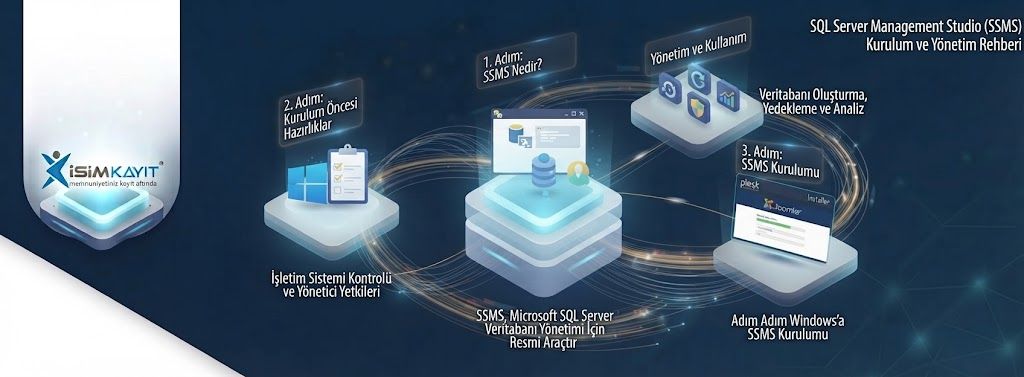
SQL Server Management Studio (SSMS), Microsoft SQL Server veritabanlarını yönetmek için geliştirilen ücretsiz ve kapsamlı bir yönetim uygulamasıdır. Veritabanı oluşturma, SQL sorguları çalıştırma, kullanıcı ve yetki yönetimi, yedekleme, geri yükleme ve performans analizi gibi birçok işlemi tek bir arayüz üzerinden gerçekleştirmenize olanak tanır.
Bu rehberde SQL Server Management Studio'nun ne olduğu, kurulum öncesinde dikkat edilmesi gerekenler ve Windows işletim sistemine nasıl kurulacağı adım adım anlatılmaktadır. Makaledeki bilgiler güncel SSMS sürümlerini kapsayacak şekilde hazırlanmış olup farklı SQL Server sürümlerinde de uygulanabilir.
SQL Server Management Studio (SSMS) Nedir?
SQL Server Management Studio (SSMS), Microsoft tarafından geliştirilen ve SQL Server veritabanlarını yönetmek için kullanılan resmi yönetim aracıdır. Geliştiriciler ve sistem yöneticileri tarafından yaygın olarak kullanılan bu yazılım sayesinde hem yerel hem de uzak SQL Server sunucularına güvenli şekilde bağlanabilir, veritabanı işlemlerinizi grafiksel bir arayüz üzerinden kolayca yönetebilirsiniz.
SSMS yalnızca sorgu yazmak için kullanılan bir uygulama değildir. Aynı zamanda veritabanlarının yönetimi, güvenlik ayarlarının yapılandırılması, performans izleme, yedekleme işlemleri ve bakım görevlerinin planlanması gibi birçok gelişmiş özelliği de içerisinde barındırır.
SQL Server Management Studio ile Neler Yapabilirsiniz?
- Yeni veritabanı oluşturabilir veya mevcut veritabanlarını yönetebilirsiniz.
- SQL sorguları yazabilir, düzenleyebilir ve çalıştırabilirsiniz.
- Tablo, View, Stored Procedure ve Function nesnelerini oluşturabilirsiniz.
- Kullanıcı ve yetkilendirme işlemlerini gerçekleştirebilirsiniz.
- Veritabanı yedekleme ve geri yükleme işlemlerini yapabilirsiniz.
- Sunucu performansını izleyebilir ve sorgu optimizasyonu gerçekleştirebilirsiniz.
- SQL Server Agent görevlerini yönetebilirsiniz.
SQL Server Management Studio ücretsiz olarak sunulmaktadır ve SQL Server Express, Standard, Enterprise ve Developer sürümleriyle birlikte kullanılabilir.
Kurulum Öncesi Gereksinimler
Kuruluma başlamadan önce sisteminizde aşağıdaki gereksinimlerin bulunması önerilir.
- Desteklenen bir Windows işletim sistemi
- Yönetici (Administrator) yetkisine sahip kullanıcı hesabı
- İnternet bağlantısı
- Kurulum dosyasını indirebilecek yeterli disk alanı
Güncel Microsoft sürümlerinde SQL Server Management Studio, SQL Server kurulum paketinden bağımsız olarak dağıtılmaktadır. Bu nedenle SQL Server ve SSMS ayrı ayrı kurulabilir.
Kurulum Sürecine Genel Bakış
SQL Server Management Studio kurulumu oldukça basit birkaç adımdan oluşmaktadır. Kurulum dosyası çalıştırıldıktan sonra gerekli bileşenler otomatik olarak yüklenir ve işlem tamamlandıktan sonra uygulama kullanıma hazır hale gelir.
Bir sonraki bölümde SQL Server Management Studio'nun indirilmesi ve kurulum sihirbazındaki adımlar ayrıntılı olarak anlatılacaktır.
SQL Server Management Studio (SSMS) Nasıl İndirilir ve Kurulur?
SQL Server Management Studio kurulumu oldukça kolaydır ve birkaç adımda tamamlanabilir. Microsoft tarafından sunulan kurulum dosyası, gerekli bileşenleri otomatik olarak indirip yüklediği için ek bir yapılandırma gerektirmez.
1. Kurulum Dosyasını İndirin
İlk olarak Microsoft'un resmi internet sitesinden SQL Server Management Studio kurulum dosyasını bilgisayarınıza indirin. Her zaman en güncel sürümü kullanmanız; güvenlik güncellemeleri, performans iyileştirmeleri ve yeni özelliklerden faydalanmanız açısından tavsiye edilir.
SQL Server Management Studio ücretsiz olarak sunulmaktadır. Lisans gerektirmeden indirilebilir ve kullanılabilir.
2. Kurulum Dosyasını Çalıştırın
İndirme işlemi tamamlandıktan sonra kurulum dosyasını yönetici yetkileriyle çalıştırın. Kurulum sihirbazı sisteminizi kontrol ederek gerekli bileşenleri hazırlayacaktır.
Eğer Windows tarafından güvenlik uyarısı görüntülenirse işlemi onaylayarak kuruluma devam edebilirsiniz.
3. Kurulum Konumunu Belirleyin
Kurulum sihirbazı varsayılan olarak SQL Server Management Studio'yu önerilen dizine yükler. Çoğu kullanıcı için bu dizinin değiştirilmesine gerek yoktur.
Farklı bir disk veya klasör kullanmak istiyorsanız bu aşamada kurulum yolunu değiştirebilirsiniz.
4. Kurulumu Başlatın
Gerekli ayarlar tamamlandıktan sonra Install düğmesine tıklayarak kurulumu başlatın. Kurulum sırasında gerekli dosyalar bilgisayarınıza indirilecek ve otomatik olarak yüklenecektir.
Kurulum süresi; internet bağlantınızın hızına ve bilgisayarınızın donanım özelliklerine göre değişiklik gösterebilir. Kurulum tamamlanıncaya kadar işlemi iptal etmemeniz önerilir.
5. Kurulumun Tamamlanması
Yükleme işlemi tamamlandığında kurulum sihirbazı işlemin başarıyla sonuçlandığını bildirecektir. Bazı sistemlerde yapılan güncellemelerin etkinleşebilmesi için bilgisayarın yeniden başlatılması istenebilir.
Yeniden başlatma gerekiyorsa açık çalışmalarınızı kaydettikten sonra sistemi yeniden başlatmanız tavsiye edilir.
Kurulum tamamlandıktan sonra SQL Server Management Studio, Windows Başlat menüsüne otomatik olarak eklenir ve buradan çalıştırılabilir.
Bir Sonraki Adım
SQL Server Management Studio başarıyla kurulduktan sonra artık SQL Server örneğinize bağlanabilir ve veritabanı yönetim işlemlerinize başlayabilirsiniz. Bir sonraki bölümde ilk bağlantının nasıl yapılacağı, bağlantı türleri ve temel yönetim ekranı ayrıntılı olarak ele alınacaktır.
SQL Server'a İlk Bağlantı
SQL Server Management Studio kurulumu tamamlandıktan sonra uygulamayı çalıştırarak SQL Server örneğinize (instance) bağlanabilirsiniz. İlk açılışta karşınıza Connect to Server penceresi gelecektir. Bu ekrandan bağlanacağınız sunucu ve kimlik doğrulama yöntemini seçmeniz gerekir.
Sunucu Adını Belirleme
Server name alanına bağlanmak istediğiniz SQL Server örneğinin adını girmeniz gerekir. Bağlantı türüne göre kullanılabilecek bazı örnekler aşağıdaki gibidir.
- localhost veya . : Aynı bilgisayarda çalışan varsayılan SQL Server örneği.
- BilgisayarAdı : Yerel ağdaki varsayılan SQL Server örneği.
- BilgisayarAdı\SQLEXPRESS : SQL Server Express sürümü için en sık kullanılan örnek adı.
- IPAdresi veya IPAdresi,1433 : Uzak bir SQL Server sunucusuna IP adresi üzerinden bağlantı.
SQL Server'ın hangi örnek adıyla çalıştığını bilmiyorsanız, Windows Hizmetleri (Services) bölümünden çalışan SQL Server servislerini kontrol ederek örnek adını öğrenebilirsiniz.
Kimlik Doğrulama Yöntemleri
SQL Server Management Studio iki farklı kimlik doğrulama yöntemi sunmaktadır.
Windows Authentication
Windows Authentication, oturum açmış olduğunuz Windows kullanıcı hesabı ile SQL Server'a bağlanmanızı sağlar. Kurumsal ortamlarda en yaygın kullanılan ve güvenliği yüksek olan yöntemdir.
SQL Server Authentication
SQL Server Authentication yönteminde ise SQL Server üzerinde oluşturulmuş kullanıcı adı ve parola kullanılır. Bu yöntemde Login ve Password alanlarının eksiksiz olarak doldurulması gerekir.
Eğer SQL Server Authentication ile bağlantı kuramıyorsanız, SQL Server üzerinde Karma Kimlik Doğrulama (Mixed Mode Authentication) etkin olmayabilir veya ilgili kullanıcı hesabının bağlantı izni bulunmayabilir.
Bağlantının Doğrulanması
Gerekli bilgileri girdikten sonra Connect düğmesine tıklayın. Bağlantı başarılı olduğunda SQL Server Management Studio ana ekranı açılır ve sol tarafta bulunan Object Explorer penceresinde sunucunuz görüntülenir.
Object Explorer üzerinden veritabanlarını görüntüleyebilir, tabloları yönetebilir, kullanıcı oluşturabilir ve sunucu üzerindeki diğer yönetim işlemlerini gerçekleştirebilirsiniz.
İlk Yapılması Tavsiye Edilen İşlemler
SQL Server'a ilk kez bağlandıktan sonra aşağıdaki temel kontrolleri yapmanız önerilir.
- Sunucu sürümünü ve çalıştığını doğrulayın.
- Mevcut veritabanlarını kontrol edin.
- Yedekleme planlarının yapılandırıldığını doğrulayın.
- Gerekli kullanıcı ve yetkileri gözden geçirin.
- Sunucu günlüklerinde (Logs) hata olup olmadığını inceleyin.
SQL Server Management Studio içerisinde gerçekleştirdiğiniz birçok işlem arka planda SQL komutları çalıştırır. İlerleyen süreçte bu komutları öğrenmeniz, veritabanı yönetiminde daha hızlı ve verimli çalışmanıza yardımcı olacaktır.
Bir Sonraki Adım
SQL Server Management Studio artık kullanıma hazırdır. Bir sonraki bölümde temel veritabanı yönetimi, sık karşılaşılan bağlantı sorunları, çözüm önerileri ve kurulum sonrasında dikkat edilmesi gereken güvenlik tavsiyelerini inceleyeceğiz.
Sık Karşılaşılan Bağlantı Sorunları ve Çözüm Önerileri
SQL Server Management Studio kurulumu tamamlandıktan sonra bazı durumlarda sunucuya bağlantı sırasında çeşitli hatalarla karşılaşabilirsiniz. Bu sorunların büyük bölümü yapılandırma eksikliklerinden veya ağ ayarlarından kaynaklanmaktadır. Aşağıdaki kontrolleri yaparak birçok bağlantı problemini kısa sürede çözebilirsiniz.
SQL Server Servisinin Çalıştığını Kontrol Edin
Bağlantı kurulmadan önce SQL Server servisinin çalışıyor olması gerekir. Windows Hizmetleri (Services) ekranını açarak SQL Server (MSSQLSERVER) veya kullandığınız örnek adına ait servisin çalışır durumda olduğunu doğrulayın.
Sunucu Adını Doğru Girdiğinizden Emin Olun
Bağlantı hatalarının en yaygın nedenlerinden biri yanlış sunucu adı kullanılmasıdır. Yerel sunucuya bağlanırken localhost, . veya bilgisayar adınızı kullanabilirsiniz. SQL Server Express sürümlerinde ise genellikle BilgisayarAdı\SQLEXPRESS örnek adı kullanılmaktadır.
Kimlik Doğrulama Türünü Kontrol Edin
Windows Authentication ile bağlantı kurulamıyorsa kullanıcı hesabınızın gerekli yetkilere sahip olduğundan emin olun. SQL Server Authentication kullanıyorsanız kullanıcı adı ve parolanın doğru girildiğini, ayrıca SQL Server üzerinde Karma Kimlik Doğrulama (Mixed Mode Authentication) özelliğinin etkin olduğunu kontrol edin.
Güvenlik Duvarı ve Ağ Ayarlarını İnceleyin
Uzak bir SQL Server sunucusuna bağlanıyorsanız Windows Güvenlik Duvarı veya ağ üzerindeki güvenlik cihazları SQL Server trafiğini engelliyor olabilir. Varsayılan olarak SQL Server, TCP 1433 portunu kullanır. Bu portun erişime açık olduğundan emin olun.
İnternet üzerinden erişilebilen SQL Server sunucularında yalnızca gerekli IP adreslerine erişim izni verilmesi önerilir. Tüm IP adreslerine açık bırakılan SQL Server servisleri güvenlik riski oluşturabilir.
En İyi Kullanım Önerileri
- SQL Server ve SSMS sürümlerini düzenli olarak güncel tutun.
- Yönetici (sa) hesabını yalnızca gerektiğinde kullanın.
- Güçlü parola politikaları uygulayın.
- Düzenli veritabanı yedekleri alın ve geri yükleme testleri yapın.
- Yetkilendirmeleri en düşük yetki prensibine göre yapılandırın.
- Sunucu günlüklerini belirli aralıklarla kontrol ederek olası hataları erken tespit edin.
SSMS yalnızca SQL Server yönetimi için kullanılan istemci uygulamasıdır. Veritabanı hizmetinin çalışabilmesi için sunucuda Microsoft SQL Server servisinin kurulu ve aktif olması gerekmektedir.
İSİMKAYIT Yardım Merkezi
Bu makalede SQL Server Management Studio'nun ne olduğu, Windows işletim sistemine nasıl kurulacağı, SQL Server'a ilk bağlantının nasıl gerçekleştirileceği ve bağlantı sırasında karşılaşılabilecek temel sorunların çözüm yöntemleri anlatılmıştır. SQL Server yönetimi, veritabanı yedekleme, performans optimizasyonu ve diğer Microsoft SQL Server teknolojileri hakkında daha fazla bilgi için İSİMKAYIT Yardım Merkezi'ndeki diğer teknik içeriklerimizi inceleyebilirsiniz.
Bu makale yardımcı olmadı mı? Destek ekibimizle iletişime geçin veya 0850 290 3344 numaralı hattı arayın.