
SQL yedeğim çok büyük nasıl geri yüklerim?
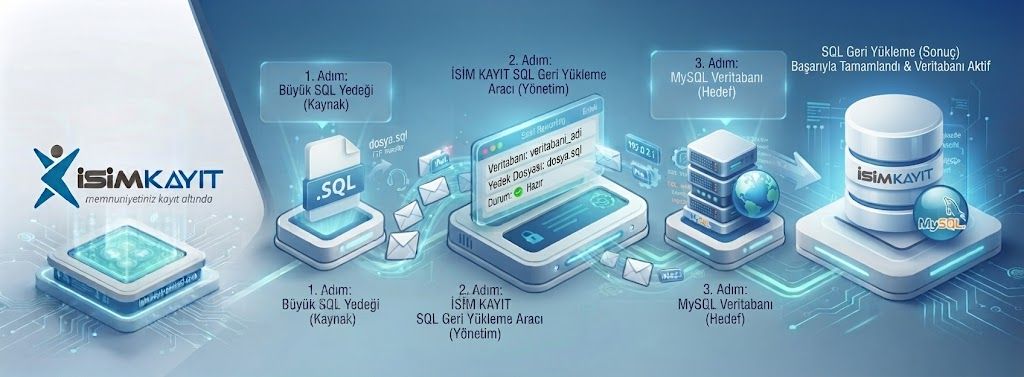
Büyük boyutlu MySQL veritabanı yedekleri, phpMyAdmin gibi web tabanlı yönetim araçlarında dosya boyutu veya çalışma süresi sınırları nedeniyle yüklenemeyebilir. Bu gibi durumlarda, SQL yedeğinizi sunucuya yükleyerek özel geri yükleme aracı ile veritabanını kolayca geri yükleyebilirsiniz.
İSİMKAYIT tarafından sunulan SQL Geri Yükleme (Restore) aracı, büyük boyutlu .sql dosyalarının güvenli ve pratik bir şekilde MySQL veritabanına aktarılmasını sağlar. Bu yöntem özellikle phpMyAdmin üzerinden içe aktarma işlemi başarısız olduğunda tercih edilmektedir.
SQL Geri Yükleme Aracı Nedir?
SQL Geri Yükleme Aracı (Restore ), FTP ile sunucuya yüklediğiniz SQL yedek dosyasını kullanarak veritabanınızı yeniden oluşturmanıza yardımcı olan PHP tabanlı bir uygulamadır.
Bu yöntem özellikle büyük boyutlu SQL yedeklerinde, yükleme limiti veya zaman aşımı nedeniyle oluşan hataların önüne geçmek amacıyla kullanılmaktadır.
İşleme Başlamadan Önce
Geri yükleme işlemine başlamadan önce aşağıdaki bilgilerin hazır olduğundan emin olun.
- SQL yedek dosyanız (.sql)
- FTP erişim bilgileriniz
- Veritabanı adı
- Veritabanı kullanıcı adı
- Veritabanı şifresi
İşleme başlamadan önce mevcut veritabanınızın güncel bir yedeğini almanız önerilir. Böylece olası bir hata durumunda verilerinizi kolayca geri yükleyebilirsiniz.
Restore işlemi sırasında kullanılacak veritabanının önceden oluşturulmuş olması ve veritabanı kullanıcısına gerekli yetkilerin verilmiş olması gerekir.
SQL Geri Yükleme Aracının İndirilmesi ve Hazırlanması
Büyük boyutlu SQL yedeklerini geri yükleyebilmek için öncelikle İSİMKAYIT tarafından sunulan SQL Geri Yükleme Aracı'nı indirmeniz ve hosting hesabınıza yüklemeniz gerekmektedir.
- İSİMKAYIT tarafından sağlanan SQL Geri Yükleme Aracı dosyasını bilgisayarınıza indirin.
- İndirdiğiniz sıkıştırılmış (.zip) dosyasını bilgisayarınıza çıkarın.
- FTP programı (FileZilla vb.) ile hosting hesabınıza bağlanın.
- Çıkardığınız restore klasörünü web sitenizin ana dizinine (public_html veya httpdocs) yükleyin.
- Daha önce aldığınız .sql uzantılı veritabanı yedeğini de restore klasörünün içerisine yükleyin.
Restore işleminin sorunsuz çalışabilmesi için restore.php dosyası ile .sql yedek dosyanızın aynı klasörde bulunması gerekir.
restore.php Dosyasının Düzenlenmesi
SQL yedeğini geri yükleyebilmek için restore.php dosyasında veritabanı bilgilerinizi girmeniz gerekir.
- restore.php dosyasını bir metin düzenleyici ile açın.
- $filename değişkenine SQL yedek dosyanızın adını yazın.
- Veritabanı sunucusu (Host) değeri varsayılan olarak bırakılabilir.
- Veritabanı kullanıcı adınızı girin.
- Veritabanı şifrenizi girin.
- Veritabanı adınızı girin.
- Dosyayı kaydederek hosting hesabınızdaki restore.php dosyasının üzerine yükleyin.
Veritabanı bilgilerinizi İSİMKAYIT Müşteri Paneli üzerinden Hosting Yönetimi bölümündeki MySQL Veritabanları ekranından görüntüleyebilirsiniz.
SQL Geri Yükleme İşleminin Başlatılması
Gerekli düzenlemeleri tamamladıktan sonra tarayıcınızdan restore aracını çalıştırabilirsiniz.
Sayfa açıldıktan sonra SQL dosyanızın boyutuna bağlı olarak geri yükleme işlemi başlayacaktır. İşlem tamamlanana kadar tarayıcı pencerenizi kapatmamanız önerilir.
İşlem sırasında hata alırsanız ilk olarak veritabanı adı, kullanıcı adı ve şifresinin doğru girildiğini kontrol edin. Yanlış bilgiler girildiğinde geri yükleme işlemi başlatılamaz.
Görsel Önerisi: Bu bölümde sırasıyla FTP ile restore klasörünün yüklenmesi, restore.php dosyasının düzenlenmesi ve tarayıcıdan restore.php dosyasının çalıştırılması ekran görüntülerine yer verilmesi önerilir.
Sık Karşılaşılan Sorunlar ve Çözüm Önerileri
Restore işlemi başlamıyor
Restore sayfası açılmıyorsa öncelikle restore.php dosyasının doğru dizine yüklendiğini ve tarayıcıdan doğru URL ile erişildiğini kontrol edin.
Veritabanına bağlanılamıyor
Bu hata genellikle veritabanı adı, kullanıcı adı veya şifresinin hatalı girilmesinden kaynaklanır. restore.php dosyasındaki bilgileri kontrol ederek doğru değerleri kullandığınızdan emin olun.
SQL dosyası bulunamadı hatası alıyorum
SQL yedek dosyanızın restore.php dosyası ile aynı klasörde bulunduğunu ve dosya adının $filename değişkeninde doğru yazıldığını kontrol edin.
Restore işlemi yarıda kesiliyor
SQL dosyanızın bozuk olmadığından ve sunucuda yeterli disk alanı bulunduğundan emin olun. Sorunun devam etmesi halinde teknik destek ekibimizden yardım alabilirsiniz.
Büyük boyutlu veritabanlarının geri yüklenmesi SQL dosyasının büyüklüğüne ve sunucu performansına bağlı olarak birkaç dakika sürebilir. İşlem tamamlanıncaya kadar tarayıcı penceresini kapatmamanız önerilir.
Güvenlik Açısından Yapılması Gerekenler
Veritabanı geri yükleme işlemi tamamlandıktan sonra güvenliğiniz için kullanılan dosyaların sunucudan kaldırılması önemlidir.
Geri yükleme işlemi tamamlandıktan sonra aşağıdaki dosya ve klasörleri mutlaka sunucunuzdan siliniz:
- restore.php dosyası
- restore klasörü (kullanılmıyorsa)
- Sunucuya yüklediğiniz .sql yedek dosyası
Bu dosyaların sunucuda bırakılması, yetkisiz kişilerin erişim sağlaması durumunda güvenlik riski oluşturabilir.
Geri yükleme işlemini canlı (aktif) web sitelerinde gerçekleştiriyorsanız, işlem öncesinde mevcut veritabanının güncel bir yedeğini almanız önerilir. Böylece olası bir hata durumunda verilerinizi geri yükleyebilirsiniz.
Sonuç
İSİMKAYIT SQL Geri Yükleme Aracı sayesinde büyük boyutlu MySQL yedeklerini phpMyAdmin yükleme sınırlarına takılmadan kolayca geri yükleyebilirsiniz. Veritabanı bilgilerini doğru girmeniz ve işlem tamamlandıktan sonra kullanılan dosyaları sunucudan kaldırmanız, işlemin güvenli ve sorunsuz şekilde tamamlanmasını sağlayacaktır.
İSİMKAYIT Yardım Merkezi
Bu makalede büyük boyutlu MySQL veritabanı yedeklerinin İSİMKAYIT SQL Geri Yükleme Aracı kullanılarak nasıl geri yükleneceği adım adım açıklanmıştır. Hosting yönetimi, veritabanı işlemleri ve diğer teknik konular hakkında daha fazla bilgi edinmek için İSİMKAYIT Yardım Merkezi'ndeki ilgili makaleleri inceleyebilirsiniz.
Bu makale yardımcı olmadı mı? Destek ekibimizle iletişime geçin veya 0850 290 3344 numaralı hattı arayın.