
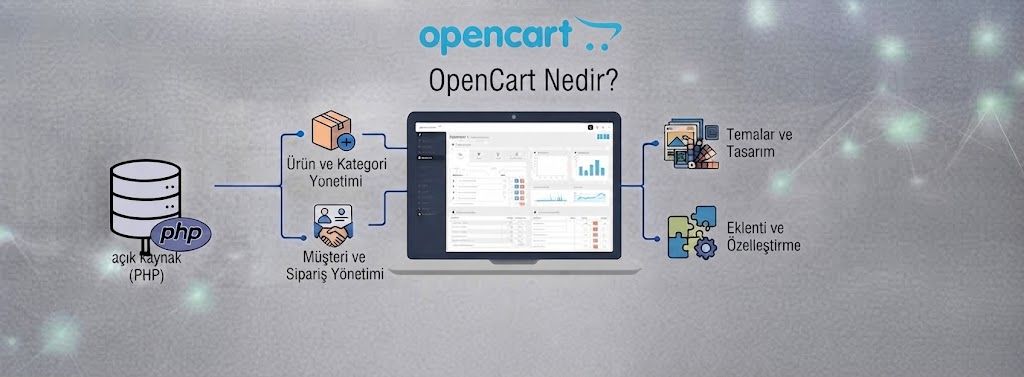
OpenCart, açık kaynak kodlu, ücretsiz ve kullanıcı dostu yapısıyla dünyanın en yaygın kullanılan e-ticaret altyapılarından biridir. Küçük işletmelerden büyük ölçekli mağazalara kadar farklı ihtiyaçlara cevap verebilen OpenCart; ürün yönetimi, sipariş takibi, müşteri hesapları, ödeme sistemleri ve kargo entegrasyonları gibi birçok özelliği hazır olarak sunmaktadır.
Bu rehberde OpenCart'ın güncel sürümünü kullanarak manuel kurulum işlemini adım adım anlatıyoruz. Kurulum öncesinde yapılması gereken hazırlıkları, dosya yükleme işlemlerini, veritabanı oluşturmayı ve ilk yapılandırmayı ayrıntılı olarak ele alacağız.
Desteklenen Ortamlar
- E-Ticaret Yazılımı: OpenCart 4.x
- PHP: OpenCart'ın desteklediği güncel PHP sürümleri
- Veritabanı: MySQL veya MariaDB
- Web Sunucusu: Apache veya Nginx
- Zorluk Seviyesi: Kolay
- Tahmini Kurulum Süresi: 10 - 20 Dakika
OpenCart Nedir?
OpenCart, ürün satışı yapmak isteyen işletmeler için geliştirilmiş açık kaynak kodlu bir e-ticaret platformudur. Yönetim paneli sayesinde ürün ekleme, kategori oluşturma, sipariş yönetimi, kampanya düzenleme ve müşteri işlemleri kolayca gerçekleştirilebilir.
Binlerce ücretsiz ve ücretli tema ile eklenti desteğine sahip olması sayesinde ihtiyaçlara göre kolayca özelleştirilebilir.
OpenCart, özellikle kendi e-ticaret altyapısını oluşturmak isteyen kullanıcılar için hızlı kurulum ve düşük sistem gereksinimleriyle öne çıkan bir çözümdür.
Kuruluma Başlamadan Önce
Kurulum işlemine başlamadan önce hosting hesabınızın hazır olduğundan ve gerekli bilgilerin elinizde bulunduğundan emin olun.
Kurulum sırasında aşağıdaki bilgilere ihtiyaç duyacaksınız.
- Alan adı (Domain)
- Linux Hosting veya VPS/VDS Sunucu
- FTP veya Dosya Yöneticisi erişimi
- MySQL veya MariaDB veritabanı
- Veritabanı kullanıcı adı ve parolası
- SSL Sertifikası (Önerilir)
Kurulumdan önce alan adınızın hosting hizmetine yönlendirilmiş ve DNS kayıtlarının doğru şekilde çalışıyor olması önerilir.
Adım 1: OpenCart'ı İndirin
İlk olarak OpenCart'ın güncel sürümünü resmi internet sitesinden bilgisayarınıza indirin.
İndirdiğiniz sıkıştırılmış dosyayı bilgisayarınızda bir klasöre çıkarın. Kurulum için gerekli tüm dosyalar bu klasör içerisinde yer almaktadır.
Her zaman OpenCart'ın en güncel ve kararlı sürümünü kullanmanız güvenlik ve performans açısından tavsiye edilir.
Adım 2: Veritabanını Oluşturun
OpenCart tüm ürün, sipariş ve müşteri bilgilerini veritabanında sakladığı için kurulumdan önce bir MySQL veya MariaDB veritabanı oluşturmanız gerekir.
Hosting kontrol paneliniz üzerinden aşağıdaki bilgileri oluşturun veya not edin.
- Veritabanı Adı
- Veritabanı Kullanıcısı
- Veritabanı Parolası
- Veritabanı Sunucusu (Host)
Çoğu hosting hizmetinde veritabanı sunucusu değeri localhost olarak kullanılmaktadır. Farklı bir değer gerekiyorsa hosting sağlayıcınız tarafından belirtilmektedir.
Adım 3: OpenCart Dosyalarını Hosting Hesabına Yükleyin
OpenCart dosyalarını FTP istemcisi veya hosting kontrol panelindeki Dosya Yöneticisi aracılığıyla web sitenizin yayın dizinine yükleyin.
Çoğu Linux tabanlı hosting hizmetinde yayın dizini public_html olarak adlandırılır.
OpenCart paketini açtığınızda upload isimli klasör içerisinde bulunan dosyaların tamamını yayın dizinine yüklemeniz gerekir.
Kurulum dosyalarını doğrudan ana dizine değil, upload klasörünün içerisindeki dosyaları yayın dizinine yüklediğinizden emin olun.
Adım 4: Kurulum Sihirbazını Başlatın
Dosya yükleme işlemi tamamlandıktan sonra internet tarayıcınızdan alan adınızı ziyaret edin.
OpenCart kurulum sihirbazı otomatik olarak başlayacak ve sistem gereksinimlerini kontrol edecektir.
İlk ekranda lisans sözleşmesini kabul ederek kuruluma devam edebilirsiniz.
Kurulum ekranı açılmıyorsa dosyaların doğru dizine yüklendiğini, alan adınızın doğru hosting hesabına yönlendirildiğini ve PHP sürümünüzün OpenCart gereksinimlerini karşıladığını kontrol edin.
Adım 5: Sistem Gereksinimlerini Kontrol Edin
Lisans sözleşmesini kabul ettikten sonra OpenCart, sunucunuzun kurulum için gerekli gereksinimleri karşılayıp karşılamadığını otomatik olarak kontrol edecektir.
Bu aşamada PHP sürümü, gerekli PHP eklentileri, dosya izinleri ve sunucu yapılandırması denetlenir.
Tüm kontrollerin başarılı olması durumunda kuruluma devam edebilirsiniz.
Herhangi bir gereksinim kırmızı olarak görünüyorsa kuruluma devam etmeden önce ilgili sorunu gidermeniz önerilir.
Adım 6: Veritabanı Bilgilerini Girin
Sistem kontrolleri tamamlandıktan sonra OpenCart sizden veritabanı bağlantı bilgilerini isteyecektir.
Hosting kontrol paneliniz üzerinden oluşturduğunuz veritabanı bilgilerini ilgili alanlara girin.
| Alan | Açıklama |
|---|---|
| Database Driver | MySQLi |
| Hostname | Genellikle localhost |
| Username | Veritabanı Kullanıcısı |
| Password | Veritabanı Parolası |
| Database | Veritabanı Adı |
| Port | 3306 (Varsayılan) |
| Prefix | oc_ veya özel bir tablo ön eki |
Varsayılan oc_ tablo ön eki yerine farklı bir ön ek kullanmanız otomatik saldırılara karşı ek güvenlik sağlayabilir.
Adım 7: Yönetici Hesabını Oluşturun
Bir sonraki adımda OpenCart yönetim paneli için kullanılacak yönetici hesabını oluşturmanız gerekir.
Aşağıdaki bilgileri eksiksiz olarak doldurun.
- Yönetici Kullanıcı Adı
- Güçlü Yönetici Parolası
- Yönetici E-posta Adresi
admin gibi tahmin edilmesi kolay kullanıcı adları kullanmanız önerilmez. Daha güvenli ve benzersiz bir kullanıcı adı belirleyin.
Adım 8: Kurulumu Tamamlayın
Veritabanı ve yönetici bilgileri doğrulandıktan sonra kurulum işlemini başlatabilirsiniz.
OpenCart gerekli veritabanı tablolarını oluşturacak ve temel sistem dosyalarını yapılandıracaktır.
Kurulum işlemi genellikle birkaç dakika içerisinde tamamlanır.
Kurulum sırasında sayfayı yenilemeyin veya tarayıcıyı kapatmayın. İşlem tamamlandıktan sonra OpenCart sizi başarı ekranına yönlendirecektir.
Adım 9: install Klasörünü Silin
Kurulum tamamlandıktan sonra güvenlik amacıyla install klasörünün sunucudan kaldırılması gerekir.
Bu klasör silinmediği sürece OpenCart yönetim paneline giriş yapılamaz ve sistem güvenlik uyarısı vermeye devam eder.
FTP istemcisi veya Dosya Yöneticisi üzerinden aşağıdaki dizini silmeniz yeterlidir.
install klasörünü silmeden sitenizi kullanmaya başlamayın. Bu klasörün sunucuda bırakılması güvenlik riski oluşturabilir.
Adım 10: config.php Dosyalarını Kontrol Edin
Kurulum tamamlandıktan sonra OpenCart gerekli yapılandırma dosyalarını otomatik olarak oluşturur.
Ana dizinde ve admin klasörü içerisinde bulunan config.php dosyalarının oluşturulduğunu doğrulayın.
Bu dosyalar veritabanı bağlantısı ve sistem yolları gibi temel yapılandırmaları içerir.
Kurulum tamamlanmasına rağmen siteniz açılmıyorsa veya yönetim paneline erişemiyorsanız öncelikle config.php dosyalarının doğru oluşturulduğunu kontrol etmeniz önerilir.
Adım 11: Yönetim Paneline İlk Girişi Yapın
Kurulum başarıyla tamamlandıktan sonra OpenCart yönetim paneline giriş yapabilirsiniz.
Varsayılan yönetim paneli adresi aşağıdaki gibidir.
Kurulum sırasında oluşturduğunuz yönetici kullanıcı adı ve parola ile oturum açarak mağazanızı yapılandırmaya başlayabilirsiniz.
İlk oturum açtıktan sonra mağaza bilgilerinizi, para birimini, dil ayarlarını, vergi kurallarını ve ödeme yöntemlerini yapılandırmanız önerilir.
Kurulum Sonrası İlk Yapılandırmalar
OpenCart kurulumu tamamlandıktan sonra mağazanızı kullanıma açmadan önce temel sistem ayarlarını gözden geçirmeniz önerilir. Bu ayarlar mağazanızın daha güvenli, daha performanslı ve daha kullanıcı dostu çalışmasına yardımcı olacaktır.
İlk olarak aşağıdaki temel bilgileri kontrol edin.
- Mağaza adı
- Şirket bilgileri
- İletişim bilgileri
- Varsayılan para birimi
- Dil ayarları
- Saat dilimi
- Vergi ayarları
Bu ayarların tamamına yönetim panelindeki System → Settings bölümünden ulaşabilirsiniz.
SSL (HTTPS) Kullanımını Etkinleştirin
Müşteri bilgilerinin güvenliği ve arama motoru optimizasyonu açısından mağazanızın HTTPS üzerinden hizmet vermesi önemlidir.
Alan adınıza SSL sertifikası kurulduktan sonra mağazanızın HTTPS üzerinden sorunsuz çalıştığını kontrol edin.
HTTPS kullanımı müşteri güvenini artırırken, ödeme işlemleri ve kullanıcı oturumlarının daha güvenli şekilde gerçekleştirilmesine yardımcı olur.
SEO Dostu URL Yapısını Etkinleştirin
OpenCart, arama motorları tarafından daha kolay indekslenebilmesi için SEO dostu bağlantı yapısını desteklemektedir.
Yönetim panelinden SEO URL özelliğini etkinleştirdikten sonra web sunucunuzun yeniden yazma (URL Rewrite) desteğinin de aktif olduğundan emin olun.
Apache web sunucusu kullanıyorsanız gerekli yönlendirme dosyasının doğru yapılandırıldığını kontrol etmeniz gerekebilir.
E-Posta Ayarlarını Yapılandırın
Sipariş bildirimleri, müşteri kayıtları ve parola sıfırlama işlemleri için mağazanızın e-posta ayarlarını yapılandırmanız gerekir.
SMTP kullanarak gönderim yapmanız, e-postaların alıcılara daha güvenilir şekilde ulaşmasını sağlayacaktır.
SMTP ayarlarını yönetim panelindeki System → Settings → Mail bölümünden yapılandırabilirsiniz.
Yedekleme ve Güncelleme Politikası Oluşturun
Mağazanızı yayına almadan önce düzenli yedekleme planı oluşturmanız tavsiye edilir.
- Veritabanı yedeklerini düzenli alın.
- Dosya yedeklerini ayrı bir ortamda saklayın.
- OpenCart güncellemelerini takip edin.
- Eklenti ve tema güncellemelerini düzenli olarak kontrol edin.
Güncelleme işlemlerinden önce tam sistem yedeği almanız olası veri kayıplarının önüne geçecektir.
OpenCart Güvenliği İçin Öneriler
Kurulum tamamlandıktan sonra aşağıdaki güvenlik önlemlerini uygulamanız önerilir.
- install klasörünün silindiğini doğrulayın.
- Yönetici hesabında güçlü parola kullanın.
- Yönetim panelini yalnızca HTTPS üzerinden kullanın.
- OpenCart çekirdeğini güncel tutun.
- Kullanmadığınız eklenti ve temaları kaldırın.
- Düzenli yedek alın.
- Sunucunuzun güvenlik duvarını etkin kullanın.
Kaynağı belirsiz veya lisanssız (Nulled) tema ve eklentiler güvenlik açıklarına neden olabilir. Yalnızca güvenilir geliştiriciler tarafından yayımlanan eklentileri kullanmanız önerilir.
Sık Karşılaşılan Sorunlar
Kurulum Sayfası Açılmıyor
Dosyalar yanlış dizine yüklenmiş olabilir veya alan adınız henüz hosting hesabına yönlendirilmemiş olabilir.
Veritabanı Bağlantısı Kurulamıyor
Veritabanı adı, kullanıcı adı, parola veya sunucu adresi yanlış girilmiş olabilir. Veritabanı kullanıcısının gerekli yetkilere sahip olduğundan emin olun.
install Klasörü Uyarısı Alıyorum
Kurulum tamamlandıktan sonra install klasörünü sunucudan silmeniz gerekir. Klasör kaldırılmadığı sürece güvenlik uyarısı görüntülenmeye devam edecektir.
Yönetim Paneline Giriş Yapamıyorum
Yönetici kullanıcı adı ve parolasını kontrol edin. Gerekirse veritabanı üzerinden yönetici hesabınızı güncelleyebilirsiniz.
SEO URL Çalışmıyor
SEO URL özelliğinin etkin olduğundan ve web sunucunuzda URL Rewrite desteğinin doğru şekilde yapılandırıldığından emin olun.
Kurulum Kontrol Listesi
Aşağıdaki adımları tamamladıysanız OpenCart mağazanız kullanıma hazırdır.
İSİMKAYIT Yardım Merkezi
Bu makalede OpenCart'ın güncel sürümünün manuel olarak nasıl kurulacağını, veritabanı yapılandırmasını, yönetici hesabının oluşturulmasını ve kurulum sonrasında yapılması önerilen güvenlik ile performans ayarlarını adım adım ele aldık. OpenCart, e-ticaret çözümleri, hosting yönetimi, alan adı işlemleri, SSL sertifikaları ve sunucu yönetimi hakkında daha fazla teknik rehber için İSİMKAYIT Yardım Merkezi'ndeki diğer makalelerimizi inceleyebilirsiniz.
Bu makale yardımcı olmadı mı? Destek ekibimizle iletişime geçin veya 0850 290 3344 numaralı hattı arayın.