
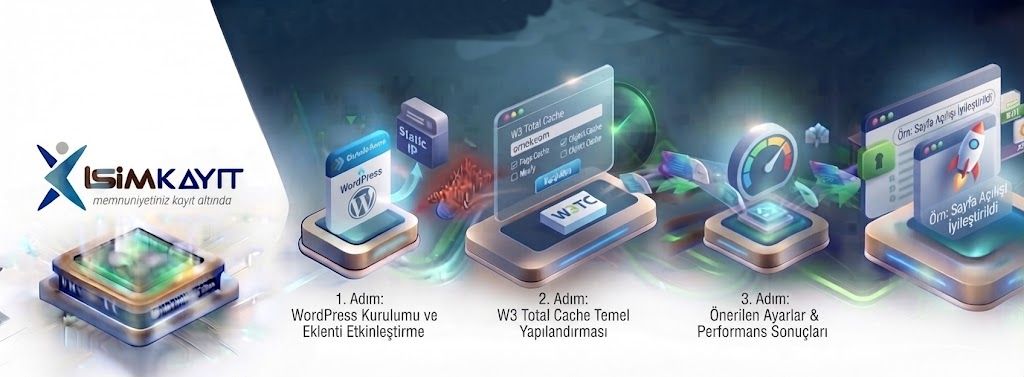
WordPress sitelerinde yüksek CPU ve RAM kullanımı, yavaş sayfa açılış süreleri ve yoğun ziyaretçi trafiğinde performans sorunları yaşanabilir. Bu problemlerin büyük bir bölümü doğru yapılandırılmış bir önbellekleme (cache) sistemi ile önemli ölçüde azaltılabilir. W3 Total Cache, WordPress için geliştirilen en kapsamlı önbellekleme eklentilerinden biridir.
Bu makalede W3 Total Cache eklentisinin kurulumu, temel yapılandırması ve önerilen ayarlar adım adım açıklanmaktadır. Doğru yapılandırılmış bir W3 Total Cache kurulumu sayesinde web sitenizin sayfa açılış süreleri iyileşebilir, sunucu kaynak kullanımı azalabilir ve ziyaretçilerinize daha hızlı bir kullanıcı deneyimi sunabilirsiniz.
W3 Total Cache Nedir?
W3 Total Cache, WordPress tarafından dinamik olarak oluşturulan sayfaları önbelleğe alarak ziyaretçilere statik içerik sunan gelişmiş bir performans eklentisidir. Böylece her ziyaretçi için WordPress'in yeniden çalıştırılması gerekmez ve sunucu üzerindeki işlem yükü önemli ölçüde azalır.
Eklenti yalnızca sayfa önbelleklemesi yapmakla kalmaz; HTML, CSS ve Java dosyalarının optimize edilmesi, tarayıcı önbelleklemesi (Browser Cache), veritabanı önbelleği ve nesne önbelleği (Object Cache) gibi birçok performans özelliğini de destekler.
W3 Total Cache özellikle yoğun ziyaretçi trafiğine sahip WordPress sitelerinde performansı artırmaya yardımcı olur. Doğru yapılandırıldığında CPU kullanımı azalabilir ve sunucu kaynakları daha verimli kullanılabilir.
W3 Total Cache Kurulumu
Eklentiyi yüklemek için WordPress yönetim paneline giriş yaptıktan sonra aşağıdaki adımları izleyebilirsiniz.
Kurulum tamamlandıktan sonra sol menüde Performance başlığı oluşacaktır. W3 Total Cache ile ilgili tüm ayarlar bu bölümden yönetilebilir.
Görsel Önerisi: WordPress Eklentiler ekranında W3 Total Cache eklentisinin görüntülendiği sayfa.
Kurulumdan önce mevcut WordPress sitenizin tam yedeğini almanız önerilir. Performans eklentilerinde yapılan yanlış yapılandırmalar bazı tema veya eklentilerle uyumsuzluk oluşturabilir.
Genel Ayarlara Başlamadan Önce
W3 Total Cache birçok farklı önbellekleme yöntemi sunmaktadır. Paylaşımlı hosting hizmetlerinde genellikle Disk: Enhanced yöntemi en uyumlu ve en stabil çalışan seçenektir. VPS ve fiziksel sunucularda ise Redis, Memcached veya Opcode Cache gibi farklı çözümler tercih edilebilir.
Bu makalede anlatılan ayarlar standart Linux hosting hesapları için önerilmektedir. Sunucunuzda Redis, Memcached veya Varnish gibi ek performans servisleri bulunuyorsa bazı ayarlar farklılık gösterebilir.
Bir Sonraki Adım
Bir sonraki bölümde W3 Total Cache'in General Settings ekranında yer alan Page Cache, Minify, Database Cache, Object Cache, Browser Cache ve CDN ayarlarının nasıl yapılandırılması gerektiği ayrıntılı olarak açıklanacaktır.
General Settings Yapılandırması
W3 Total Cache kurulumunu tamamladıktan sonra ilk olarak Performance → General Settings bölümüne girerek temel önbellekleme ayarlarını yapılandırmanız gerekir. Bu bölüm, eklentinin en önemli performans ayarlarını içerir.
Aşağıda standart Linux hosting hesapları için önerilen ayarlar yer almaktadır.
Page Cache
Page Cache, WordPress tarafından oluşturulan dinamik sayfaları statik olarak önbelleğe alır. Böylece her ziyaretçi için sayfanın yeniden oluşturulmasına gerek kalmaz ve sunucu yükü önemli ölçüde azalır.
Paylaşımlı Linux hosting paketlerinde Disk: Enhanced yöntemi en yüksek uyumluluğu sağlayan seçeneklerden biridir.
Minify
Minify özelliği HTML, CSS ve Java dosyalarının gereksiz boşluklarını temizleyerek dosya boyutlarını küçültür. Bu sayede web sayfaları daha hızlı yüklenebilir.
Minify özelliği bazı WordPress temaları ve eklentileriyle uyumsuz çalışabilir. Menülerin bozulması, Java hataları veya sayfa düzeninin değişmesi gibi sorunlar yaşarsanız Minify özelliğini devre dışı bırakmanız önerilir.
Database Cache
Database Cache, sık kullanılan veritabanı sorgularını önbelleğe alarak WordPress'in aynı sorguları tekrar çalıştırmasını engeller.
Object Cache
Object Cache, WordPress'in bellek üzerinde tuttuğu nesneleri önbelleğe alarak özellikle yoğun ziyaretçi trafiğinde performansın artmasına yardımcı olur.
Browser Cache
Browser Cache özelliği sayesinde ziyaretçilerin tarayıcıları CSS, Java ve görseller gibi statik dosyaları belirli süre boyunca önbellekte tutar. Böylece tekrar ziyaretlerde sayfalar çok daha hızlı açılır.
CDN ve Cloudflare Ayarları
Eğer bir CDN hizmeti (Cloudflare, Bunny CDN vb.) kullanıyorsanız CDN özelliğini etkinleştirebilirsiniz. CDN kullanılmıyorsa bu ayarın varsayılan durumda bırakılması önerilir.
CDN kullanımı özellikle farklı coğrafi bölgelerden ziyaretçi alan web sitelerinde sayfa yükleme sürelerini önemli ölçüde iyileştirebilir. CDN hizmeti kullanmıyorsanız bu ayarı etkinleştirmenize gerek yoktur.
Bir Sonraki Adım
General Settings yapılandırmasını tamamladıktan sonra Page Cache, Cache Preload ve Minify bölümlerindeki ayrıntılı ayarların yapılandırılmasına geçebilirsiniz. Bir sonraki bölümde bu ayarlar adım adım açıklanmaktadır.
Page Cache Ayarları
Page Cache bölümü, ziyaretçilere sunulan sayfaların nasıl önbelleğe alınacağını belirler. Doğru yapılandırıldığında WordPress'in aynı sayfayı her istekte yeniden oluşturmasına gerek kalmaz ve sunucu kaynak kullanımı önemli ölçüde azalır.
Aşağıdaki ayarlar standart WordPress siteleri için önerilmektedir.
Don't Cache Pages for Logged-in Users ayarının etkin olması önerilir. Yönetici veya giriş yapmış kullanıcılar için önbellek oluşturulması yönetim panelinde beklenmeyen sorunlara neden olabilir.
Cache Preload Ayarları
Cache Preload özelliği, ziyaretçi gelmesini beklemeden belirlediğiniz sayfaların otomatik olarak önbelleğe alınmasını sağlar. Böylece ilk ziyaret eden kullanıcı da önbelleğe alınmış sayfaları görüntüler.
Sitemap URL alanına web sitenizin güncel XML site haritasını eklemeniz önerilir. Böylece W3 Total Cache önemli sayfaları otomatik olarak önbelleğe alabilir.
Minify Ayarları
Minify bölümü HTML, CSS ve Java dosyalarının optimize edilmesini sağlar. Yanlış yapılandırılması durumunda bazı tema veya eklentilerde görüntüleme sorunları oluşabileceği için dikkatli kullanılmalıdır.
General
HTML & XML
Java (JS)
CSS
Minify ayarlarını etkinleştirdikten sonra web sitenizi mutlaka kontrol edin. Menülerin çalışmaması, tasarımın bozulması veya Java hataları gibi sorunlarla karşılaşırsanız Minify özelliğini geçici olarak devre dışı bırakabilir veya ayarlarını yeniden düzenleyebilirsiniz.
Database Cache Ayarları
Database Cache bölümünde giriş yapmış kullanıcıların sorgularının önbelleğe alınmaması önerilir. Bu ayar hem yönetim panelinin daha sağlıklı çalışmasını sağlar hem de gereksiz önbellek oluşumunu engeller.
Yapılandırma değişikliklerinden sonra Performance → Dashboard → Empty All Caches seçeneğini kullanarak tüm önbelleği temizlemeniz önerilir. Böylece yaptığınız değişiklikler hemen uygulanacaktır.
Bir Sonraki Adım
Son bölümde Browser Cache ayarları, HTTP sıkıştırma (Gzip), tarayıcı önbellekleme, statik dosya optimizasyonu, performans önerileri ve sık karşılaşılan sorunların çözümleri ele alınacaktır.
Browser Cache Ayarları
Browser Cache bölümü, ziyaretçilerin tarayıcılarında CSS, Java, resimler ve diğer statik dosyaların belirli bir süre önbellekte tutulmasını sağlar. Bu sayede web sitenizi tekrar ziyaret eden kullanıcılar aynı dosyaları yeniden indirmek yerine tarayıcı önbelleğinden yükleyerek sayfaları çok daha hızlı görüntüleyebilir.
Standart WordPress hosting hesapları için aşağıdaki ayarlar önerilmektedir.
General
CSS & Java
HTML & XML
Media & Other Files
Statik dosyalar için uzun süreli önbellekleme kullanılması web sitenizin daha hızlı yüklenmesini sağlar. Dosyalar güncellendiğinde W3 Total Cache gerekli önbellek temizleme işlemlerini gerçekleştirebilir.
Performans İçin Ek Öneriler
W3 Total Cache tek başına önemli performans artışı sağlayabilse de aşağıdaki uygulamalarla birlikte kullanıldığında daha başarılı sonuçlar elde edebilirsiniz.
- WordPress, tema ve eklentilerinizi güncel tutun.
- Kullanmadığınız eklentileri kaldırın.
- Görselleri web ortamına uygun şekilde optimize edin.
- Mümkünse CDN hizmeti kullanın.
- PHP'nin desteklenen güncel sürümlerini tercih edin.
- Önbellek ayarlarını değiştirdikten sonra tüm önbelleği temizleyin.
W3 Total Cache ile birlikte LiteSpeed Cache, WP Super Cache veya benzeri başka bir sayfa önbellekleme eklentisinin aynı anda kullanılması önerilmez. Birden fazla cache eklentisi performans sorunlarına ve beklenmeyen hatalara neden olabilir.
Sık Karşılaşılan Sorunlar
Site tasarımı bozuldu
Genellikle Minify ayarlarından kaynaklanır. Minify özelliğini geçici olarak devre dışı bırakıp sitenizi tekrar kontrol edin.
Yaptığım değişiklikler görünmüyor
W3 Total Cache önbelleğini temizledikten sonra tarayıcı önbelleğini de temizleyin veya gizli pencere kullanarak tekrar deneyin.
CPU kullanımı hâlâ yüksek
Sorun yalnızca önbellekleme ile ilgili olmayabilir. Yoğun çalışan eklentiler, yetersiz PHP sürümü, optimize edilmemiş veritabanı veya yüksek ziyaretçi trafiği de sunucu kaynak kullanımını artırabilir.
Performans ayarlarında büyük değişiklikler yaptıktan sonra web sitenizi masaüstü ve mobil cihazlarda test etmeyi unutmayın. Her tema ve eklenti farklı davranış gösterebilir.
Sonuç
W3 Total Cache doğru yapılandırıldığında WordPress sitelerinde sayfa yükleme sürelerini azaltabilir, sunucu kaynak kullanımını optimize edebilir ve ziyaretçilere daha hızlı bir kullanıcı deneyimi sunabilir. Bu makalede anlatılan ayarlar, standart Linux hosting ortamlarında yüksek uyumluluk sağlayacak şekilde hazırlanmıştır.
İSİMKAYIT Yardım Merkezi
Bu makalede WordPress için W3 Total Cache eklentisinin kurulumu ve performans ayarları ayrıntılı olarak ele alınmıştır. Page Cache, Browser Cache, Minify, Database Cache ve diğer önbellekleme seçeneklerini doğru yapılandırarak web sitenizin performansını artırabilir ve sunucu kaynaklarını daha verimli kullanabilirsiniz. WordPress optimizasyonu, hosting yönetimi ve performans iyileştirmeleri hakkında daha fazla bilgi için İSİMKAYIT Yardım Merkezi'ndeki diğer teknik makaleleri inceleyebilirsiniz.
Bu makale yardımcı olmadı mı? Destek ekibimizle iletişime geçin veya 0850 290 3344 numaralı hattı arayın.