
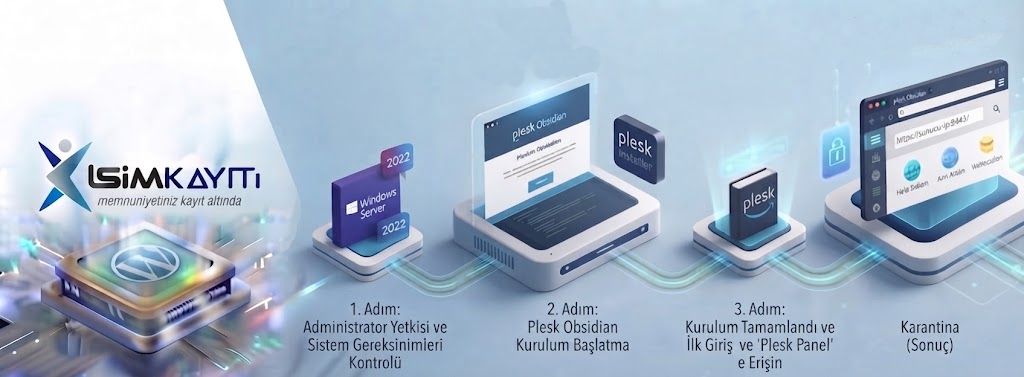
Plesk Panel, Windows ve Linux sunucular üzerinde web hosting hizmetlerini kolayca yönetebilmek için geliştirilen, dünyanın en yaygın kullanılan web hosting kontrol panellerinden biridir. Kullanıcı dostu arayüzü sayesinde web siteleri, alan adları, e-posta hesapları, FTP kullanıcıları, veritabanları, DNS kayıtları ve SSL sertifikaları gibi birçok işlemi tek bir panel üzerinden güvenli ve pratik şekilde yönetebilirsiniz.
Bu rehberde, Windows Server işletim sistemi üzerine Plesk Panel (Plesk Obsidian) kurulumunun nasıl gerçekleştirileceğini adım adım anlatıyoruz. Kuruluma başlamadan önce sunucunuzun sistem gereksinimlerini karşıladığından ve Administrator yetkisine sahip bir kullanıcı hesabı ile oturum açtığınızdan emin olun.
Desteklenen Sistemler
- İşletim Sistemi: Windows Server 2019 ve Windows Server 2022
- Plesk Sürümü: Plesk Obsidian
- Kurulum Türü: Yeni Kurulum veya Mevcut Kurulumun Güncellenmesi
- Tahmini Kurulum Süresi: 20 - 40 Dakika
- Zorluk Seviyesi: Kolay
Plesk Panel Kurulumu Öncesi Gereksinimler
Kurulum işlemine başlamadan önce aşağıdaki gereksinimlerin karşılandığından emin olmanız önerilir.
- Administrator yetkisine sahip bir kullanıcı hesabı
- Güncel Windows Server işletim sistemi
- En az 2 GB RAM (Üretim ortamı için 4 GB ve üzeri önerilir)
- Yeterli boş disk alanı
- İnternet bağlantısı
- Sunucu için tanımlanmış geçerli bir Hostname
- Sabit (Statik) IP adresi
Kurulum sırasında çok sayıda bileşen internet üzerinden indirileceğinden, kesintisiz ve kararlı bir internet bağlantısına sahip olmanız önerilir.
Adım 1: Sunucunuzu Kuruluma Hazırlayın
Plesk kurulumu öncesinde Windows Server işletim sisteminizin güncel olduğundan emin olun. Bekleyen Windows güncellemelerini yükledikten sonra sunucunuzu yeniden başlatmanız tavsiye edilir.
Ayrıca sunucunuzun tarih, saat ve saat dilimi ayarlarının doğru yapılandırıldığını kontrol edin. Yanlış tarih veya saat bilgileri SSL sertifikaları ve lisans doğrulama işlemlerinde sorunlara neden olabilir.
Kurulum sırasında Windows Defender Firewall etkin kalabilir. Plesk gerekli güvenlik duvarı kurallarını kurulum tamamlandıktan sonra otomatik olarak oluşturacaktır.
Adım 2: Plesk Installer Uygulamasını İndirin
Plesk kurulumu, resmi Plesk Installer uygulaması ile gerçekleştirilmektedir. Kurulum dosyasını Plesk'in resmi internet sitesinden indirerek sunucunuza kaydedin.
İndirme işlemi tamamlandıktan sonra kurulum dosyasını Yönetici (Run as Administrator) yetkisi ile çalıştırın.
Kurulum dosyasını mutlaka resmi Plesk kaynaklarından indirmeniz önerilir. Üçüncü taraf internet sitelerinden indirilen dosyalar güvenlik riski oluşturabilir.
Adım 3: Kurulum Türünü Seçin
Installer çalıştırıldıktan sonra karşınıza kurulum seçenekleri gelecektir. Yeni bir Plesk kurulumu yapıyorsanız Install seçeneğini tercih edin.
Daha önce kurulmuş bir Plesk sunucusunu güncellemek istiyorsanız Upgrade seçeneğini kullanabilirsiniz.
İlk kez Plesk kuruyorsanız Install seçeneğini kullanmanız yeterlidir. Güncelleme işlemleri yalnızca mevcut Plesk kurulumları için geçerlidir.
Adım 4: Kurulum Tipini Belirleyin
Plesk Installer iki farklı kurulum yöntemi sunmaktadır.
- Recommended (Önerilen): En yaygın kullanılan bileşenleri otomatik olarak yükler.
- Custom (Özel): Yüklenecek bileşenleri manuel olarak seçmenize olanak tanır.
Çoğu kullanıcı için Recommended kurulumu yeterlidir. Ancak yalnızca ihtiyaç duyduğunuz servisleri yüklemek istiyorsanız Custom seçeneğini tercih edebilirsiniz.
Üretim sunucularında gereksiz servisleri yüklememek hem güvenlik hem de sistem performansı açısından avantaj sağlar. İhtiyaçlarınızı biliyorsanız Custom kurulum seçeneğini tercih edebilirsiniz.
Adım 5: Yüklenecek Bileşenleri Seçin
Kurulum tipi belirlendikten sonra Plesk Installer, sunucuya yüklenecek bileşenleri seçmenize olanak tanır. Seçtiğiniz bileşenler sunucunun kullanım amacına göre değişebilir.
Standart bir web hosting sunucusunda aşağıdaki bileşenlerin kurulması önerilir.
- Internet Information Services (IIS)
- PHP Desteği
- MySQL / MariaDB
- Microsoft SQL Server (İhtiyaç halinde)
- Mail Server
- FTP Server
- DNS Server
- Backup Manager
- Let's Encrypt Extension
- Plesk Firewall
Plesk Installer seçtiğiniz bileşenlerin bağımlılıklarını otomatik olarak kontrol eder ve eksik olan Windows özelliklerini kurulum sırasında yükleyebilir.
Hangi Kurulum Tipini Tercih Etmeliyim?
Sunucunun kullanım amacına göre kurulacak bileşenler değişebilir.
- Web Hosting Sunucusu: IIS, PHP, MySQL, Mail ve DNS servisleri önerilir.
- Kurumsal Web Sunucusu: IIS, PHP ve SSL bileşenleri genellikle yeterlidir.
- Geliştirme Sunucusu: PHP'nin birden fazla sürümü ve veritabanı araçları kurulabilir.
- Yalnızca Mail Sunucusu: Mail Server bileşenleri öncelikli olarak yüklenebilir.
İhtiyacınız olmayan servisleri yüklememek hem sistem kaynaklarının daha verimli kullanılmasını sağlar hem de olası güvenlik risklerini azaltır.
Adım 6: Kurulum Yolunu ve İndirme Ayarlarını Kontrol Edin
Plesk Installer varsayılan olarak gerekli dosyaları sistem diskine indirir ve kurulumu otomatik olarak gerçekleştirir. Kurulum dizinini değiştirmeniz gerekmiyorsa varsayılan ayarları kullanmanız önerilir.
Kurulum sırasında internet bağlantınızın kesilmemesi önemlidir. Gerekli paketler çevrimiçi olarak indirileceğinden bağlantının kesilmesi kurulumun başarısız olmasına neden olabilir.
Kurulum sırasında sunucuyu yeniden başlatmayın ve Installer uygulamasını kapatmayın. İşlem yarıda kesildiğinde eksik bileşenler oluşabilir.
Adım 7: Administrator Hesabını Yapılandırın
Kurulum tamamlandıktan sonra Plesk Panel için yönetici (Administrator) hesabı oluşturmanız istenir. Bu hesap panel üzerindeki tüm yönetim işlemleri için kullanılacaktır.
Güçlü bir parola belirlemeniz ve bu bilgileri güvenli bir yerde saklamanız önerilir.
Windows Server işletim sistemindeki Administrator hesabı ile Plesk Panel'deki Administrator hesabı farklı yapılardır. Plesk yönetici hesabı yalnızca panel yönetimi için kullanılmaktadır.
Adım 8: Kurulumu Başlatın
Tüm ayarlar tamamlandıktan sonra kurulumu başlatabilirsiniz. Installer seçilen bileşenleri indirerek sunucuya otomatik olarak kuracaktır.
Kurulum süresi; internet bağlantı hızına, sunucu donanımına ve seçilen bileşen sayısına bağlı olarak değişiklik gösterebilir. Ortalama bir sistemde kurulum işlemi 20 ile 40 dakika arasında tamamlanmaktadır.
Kurulum sırasında CPU ve disk kullanımı geçici olarak yükselebilir. Bu durum normaldir ve kurulum tamamlandıktan sonra sistem kaynakları tekrar normal seviyeye döner.
Kurulum Sırasında Yapılan İşlemler
Kurulum devam ederken Plesk Installer aşağıdaki işlemleri otomatik olarak gerçekleştirir.
- Gerekli paketleri indirir.
- IIS bileşenlerini kontrol eder.
- PHP bileşenlerini yükler.
- Veritabanı servislerini yapılandırır.
- Plesk servislerini oluşturur.
- Yönetim panelini yapılandırır.
- Windows Firewall kurallarını oluşturur.
- Gerekli servisleri başlatır.
Kurulum tamamlandığında Plesk servisleri otomatik olarak başlatılır ve yönetim paneli ilk yapılandırma için hazır hale gelir.
Adım 9: Plesk Panel'e İlk Giriş
Kurulum tamamlandıktan sonra Plesk Panel'e web tarayıcınız üzerinden erişebilirsiniz. Varsayılan olarak Plesk yönetim paneli HTTPS protokolü üzerinden hizmet vermektedir.
Tarayıcınızın adres satırına aşağıdaki formatta sunucu adresinizi yazın.
İlk giriş sırasında tarayıcınız kendinden imzalı (Self-Signed) SSL sertifikası nedeniyle güvenlik uyarısı gösterebilir. Bu durum ilk kurulum için normaldir. Daha sonra geçerli bir SSL sertifikası yükleyerek bu uyarıyı kaldırabilirsiniz.
Plesk Panel varsayılan olarak 8443 portunu kullanmaktadır. Sunucunuzda güvenlik duvarı bulunuyorsa bu portun erişime açık olduğundan emin olun.
Adım 10: İlk Yapılandırmayı Tamamlayın
İlk oturum açıldıktan sonra Plesk sizden temel sunucu bilgilerini yapılandırmanızı isteyecektir. Bu bilgiler daha sonra panel üzerinden değiştirilebilir.
- Sunucu Hostname'i
- Yönetici (Administrator) bilgileri
- Yönetici e-posta adresi
- Varsayılan IP adresi
- Saat dilimi
Sunucu Hostname değerinin geçerli bir FQDN (Fully Qualified Domain Name) olması, e-posta servisleri ve SSL sertifikaları açısından önerilmektedir.
Adım 11: Plesk Lisansını Etkinleştirin
Plesk kurulumu tamamlandıktan sonra paneli tam özellikleriyle kullanabilmek için geçerli bir lisans yüklemeniz gerekir. Lisans anahtarınızı ilgili alana girerek etkinleştirebilir veya deneme lisansı kullanıyorsanız ekrandaki yönergeleri takip edebilirsiniz.
Lisans doğrulaması tamamlandıktan sonra panelin tüm özellikleri kullanılabilir hale gelir.
İnternet bağlantısı bulunan sunucularda lisans doğrulama işlemi otomatik olarak gerçekleştirilir. Lisans değişikliği veya yenileme işlemleri daha sonra Plesk Panel üzerinden yapılabilir.
Kurulum Sonrası Yapılması Önerilen İşlemler
Kurulum tamamlandıktan sonra sunucunuzun güvenli ve verimli çalışabilmesi için aşağıdaki işlemleri gerçekleştirmeniz önerilir.
- Geçerli bir SSL sertifikası yükleyin.
- Sunucu saat dilimini kontrol edin.
- Windows Server güncellemelerini tamamlayın.
- İhtiyaç duyulmayan servisleri devre dışı bırakın.
- Yedekleme planı oluşturun.
- İlk hosting aboneliğinizi oluşturun.
- Alan adı ve DNS ayarlarınızı yapılandırın.
Sık Karşılaşılan Sorunlar
Plesk Panel'e erişemiyorum
Sunucunun çalıştığını, 8443 portunun açık olduğunu ve Plesk servislerinin başlatıldığını kontrol edin.
Lisans etkinleştirilemiyor
Sunucunun internete erişebildiğinden, tarih ve saat bilgilerinin doğru olduğundan ve lisans anahtarının geçerli olduğundan emin olun.
Kurulum yarıda kesildi
İnternet bağlantısı kesilmiş veya gerekli Windows bileşenleri eksik olabilir. Sunucuyu yeniden başlattıktan sonra Plesk Installer uygulamasını tekrar çalıştırabilirsiniz.
8443 portu açılmıyor
Windows Defender Firewall veya ağ güvenlik duvarı ayarlarını kontrol edin. Gerekirse 8443 numaralı TCP portuna erişim izni verin.
Güvenlik Önerileri
- Plesk yönetici hesabı için güçlü ve benzersiz bir parola kullanın.
- İki faktörlü kimlik doğrulamayı (2FA) etkinleştirin.
- Plesk ve Windows Server güncellemelerini düzenli olarak yükleyin.
- Yalnızca güvenilir IP adreslerine yönetim erişimi izni verin.
- Geçerli bir SSL sertifikası kullanarak yönetim panelini HTTPS üzerinden yönetin.
- Düzenli yedekleme planları oluşturarak verilerinizi koruyun.
Varsayılan yönetici parolasını uzun süre kullanmayın. Kurulum tamamlandıktan sonra güçlü ve yalnızca size özel bir parola belirlemeniz önerilir.
Plesk yönetim panelini doğrudan internete açık şekilde kullanıyorsanız güvenlik güncellemelerini geciktirmemeli ve yönetim erişimini mümkün olduğunca sınırlandırmalısınız.
Kurulum Özeti
Windows Server üzerine Plesk Panel kurulumu sırasında gerçekleştirilen temel işlemler aşağıda özetlenmiştir.
İSİMKAYIT Yardım Merkezi
Bu makalede Windows Server üzerine Plesk Panel (Plesk Obsidian) kurulumunu adım adım ele aldık. Plesk Panel, Windows Server yönetimi, web hosting, e-posta yapılandırması, DNS yönetimi, SSL sertifikaları ve sunucu yönetimi hakkında daha fazla teknik rehber için İSİMKAYIT Yardım Merkezi'ndeki diğer makalelerimizi inceleyebilirsiniz.
Bu makale yardımcı olmadı mı? Destek ekibimizle iletişime geçin veya 0850 290 3344 numaralı hattı arayın.