
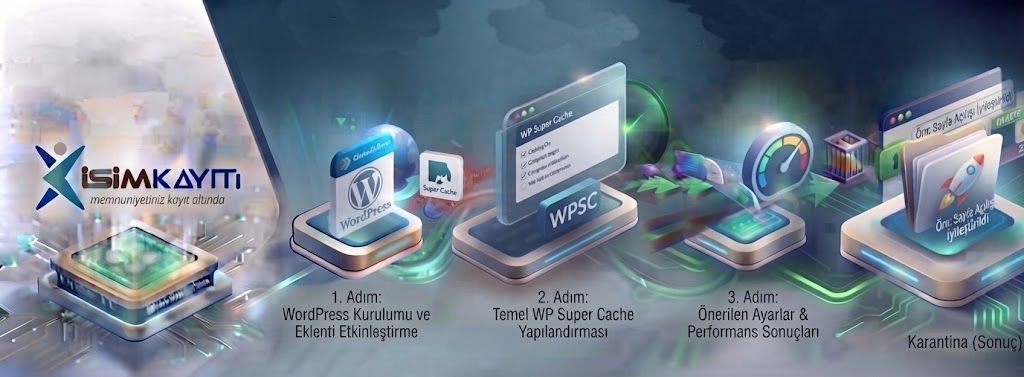
WordPress sitelerinde performansı artırmanın en etkili yöntemlerinden biri sayfa önbellekleme (Page Cache) kullanmaktır. WP Super Cache, WordPress tarafından oluşturulan dinamik sayfaları statik HTML dosyalarına dönüştürerek ziyaretçilere daha hızlı sunulmasını sağlayan ücretsiz ve kullanımı kolay bir önbellekleme eklentisidir.
Bu makalede WP Super Cache eklentisinin kurulumu, temel yapılandırması ve önerilen ayarlar adım adım anlatılmaktadır. Doğru yapılandırılmış bir önbellekleme sistemi sayesinde sayfa açılış süreleri iyileşebilir, sunucu kaynak kullanımı azalabilir ve yoğun ziyaretçi trafiğinde daha kararlı bir performans elde edilebilir.
WP Super Cache Nedir?
WP Super Cache, WordPress tarafından her ziyaretçi için yeniden oluşturulan dinamik sayfaları önbelleğe alarak statik HTML dosyaları halinde sunar. Böylece PHP ve MySQL sorgularının tekrar tekrar çalıştırılması önlenir ve sunucu üzerindeki işlem yükü önemli ölçüde azalır.
Özellikle paylaşımlı hosting hizmetlerinde kullanılan WordPress siteleri için oldukça faydalı olan bu eklenti, yüksek ziyaretçi trafiğinde web sitesinin daha hızlı çalışmasına katkı sağlar.
WP Super Cache, WordPress'in resmi geliştirici ekibi tarafından desteklenen ve milyonlarca web sitesinde kullanılan güvenilir önbellekleme eklentilerinden biridir.
WP Super Cache Kurulumu
Eklentiyi kurmak için WordPress yönetim paneline giriş yaptıktan sonra aşağıdaki adımları takip edin.
Kurulum tamamlandıktan sonra Ayarlar → WP Super Cache menüsüne girerek eklentiyi yapılandırabilirsiniz.
Temel Önbellekleme Ayarı
İlk olarak Kolay (Easy) sekmesine geçin ve Önbellekleme Açık (Caching On) seçeneğini işaretleyin. Ardından Durumu Güncelle butonuna tıklayarak ayarı kaydedin.
Görsel 1: Kolay (Easy) sekmesinde Önbellekleme Açık seçeneğinin etkinleştirilmesi.
Bu temel ayar bile tek başına WordPress sitenizin performansını artırabilir. Daha gelişmiş optimizasyonlar için eklentinin Gelişmiş (Advanced) ayarlarının da yapılandırılması önerilir.
WP Super Cache ile birlikte LiteSpeed Cache, W3 Total Cache veya benzeri başka bir sayfa önbellekleme eklentisinin aynı anda kullanılması önerilmez. Birden fazla cache eklentisi performans sorunlarına ve beklenmeyen hatalara neden olabilir.
Bir Sonraki Adım
Bir sonraki bölümde Gelişmiş (Advanced) sekmesinde bulunan önbellekleme seçenekleri, önerilen yapılandırmalar ve performans ayarları ayrıntılı olarak açıklanacaktır.
Gelişmiş (Advanced) Ayarların Yapılandırılması
Temel önbellekleme özelliğini etkinleştirdikten sonra Advanced (Gelişmiş) sekmesine geçerek performansı artıracak ek ayarları yapılandırabilirsiniz. Bu bölümde yer alan seçenekler, WordPress'in önbellekleme davranışını detaylı olarak kontrol etmenizi sağlar.
Aşağıdaki önerilen ayarlar, standart Linux hosting hesaplarında yüksek uyumluluk ve performans sağlayacak şekilde hazırlanmıştır.
Görsel 2: Gelişmiş (Advanced) sekmesinde önerilen ayarların uygulanması.
Önerilen Gelişmiş Ayarlar
mod_rewrite yöntemi, önbelleğe alınmış sayfaların doğrudan Apache tarafından sunulmasını sağlar. Bu yöntem PHP'nin daha az çalışmasını sağlayarak performansı artırabilir.
Sık Kullanılan Ayarların Açıklamaları
Compress Pages
Sayfaların Gzip sıkıştırması ile ziyaretçilere gönderilmesini sağlar. Daha küçük veri transferi sayesinde sayfalar daha kısa sürede yüklenebilir.
Cache Rebuild
Önbellek yenilenirken ziyaretçilerin hata sayfası yerine mevcut önbelleği görmesini sağlar. Özellikle yoğun trafiğe sahip web sitelerinde faydalıdır.
304 Browser Caching
Tarayıcının değişmeyen dosyaları tekrar indirmesini önleyerek bant genişliği kullanımını azaltır ve tekrar ziyaretlerde daha hızlı sayfa yüklenmesini sağlar.
Don't Cache Pages for Known Users
Yönetici veya oturum açmış kullanıcıların sayfalarının önbelleğe alınmasını engeller. Böylece yönetim panelinde yapılan değişiklikler anında görüntülenebilir.
Üyelik sistemi bulunan WordPress sitelerinde giriş yapmış kullanıcılar için önbelleklemenin kapalı tutulması önerilir. Aksi halde kullanıcılar eski içerikleri görebilir veya oturum işlemlerinde beklenmeyen sorunlar yaşayabilir.
İleri Düzey Seçenekler
WP Super Cache içerisinde CDN desteği, önbellek zaman aşımı, çöp toplama (Garbage Collection) ve gelişmiş hata ayıklama gibi birçok ek seçenek bulunmaktadır. Standart WordPress kurulumlarında bu ayarların varsayılan değerleriyle kullanılması genellikle yeterlidir.
Ayarlarda değişiklik yaptıktan sonra Durumu Güncelle butonuna tıklamayı unutmayın. Yapılan değişikliklerin etkin olması için önbelleğin temizlenmesi de tavsiye edilir.
Bir Sonraki Adım
Son bölümde Önyükleme (Preload) ayarlarının yapılandırılması, önbelleğin manuel olarak temizlenmesi, performans önerileri ve sık karşılaşılan sorunların çözümleri anlatılacaktır.
Önyükleme (Preload) Ayarları
WP Super Cache'in Önyükleme (Preload) özelliği, web sitenizde bulunan sayfaları belirli aralıklarla otomatik olarak önbelleğe alır. Böylece ziyaretçiler sitenizi ilk kez ziyaret etseler bile önceden oluşturulmuş önbellek dosyaları kullanılır ve sayfa açılış süreleri önemli ölçüde kısalır.
Düzenli olarak içerik güncellenen WordPress sitelerinde Preload özelliğinin etkinleştirilmesi tavsiye edilir.
Görsel 3: Önyükleme (Preload) sekmesinde önerilen ayarların uygulanması.
Önerilen Preload Ayarları
Yoğun ziyaretçi alan web sitelerinde Preload özelliği sayesinde sayfalar ziyaret edilmeden önce önbelleğe alınır. Bu durum özellikle ilk ziyaret sırasında oluşabilecek gecikmeleri azaltır.
Kurulumun Tamamlanması
Gelişmiş ayarları tamamladıktan sonra İçerik (Contents) sekmesine geçerek mevcut önbelleği temizleyin. Ardından tekrar Önyükleme (Preload) sekmesine dönerek Önbellek Önyüklemesini Şimdi Çalıştır (Preload Cache Now) butonuna tıklayın.
Bu işlem sonrasında WP Super Cache web sitenizdeki sayfaları tarayarak ilk önbelleği oluşturacaktır.
Tema değişikliği, eklenti kurulumu veya tasarım güncellemelerinden sonra önbelleği manuel olarak temizleyerek yeni içeriklerin ziyaretçilere hemen gösterilmesini sağlayabilirsiniz.
Sık Karşılaşılan Sorunlar
Yaptığım değişiklikler görünmüyor
Öncelikle WP Super Cache önbelleğini temizleyin. Ardından tarayıcı önbelleğini temizleyerek veya gizli pencere kullanarak web sitenizi tekrar kontrol edin.
Site tasarımı eski haliyle açılıyor
Tarayıcı önbelleğinde eski CSS ve Java dosyaları bulunuyor olabilir. Önbelleği temizledikten sonra sayfayı yeniden yükleyin.
CPU kullanımı hâlâ yüksek
Önbellekleme performansı artırsa da yüksek CPU kullanımının nedeni ağır çalışan eklentiler, optimize edilmemiş veritabanı, eski PHP sürümü veya yoğun ziyaretçi trafiği olabilir. Bu durumda sitenizin genel performans analizinin yapılması önerilir.
WP Super Cache ile birlikte LiteSpeed Cache, W3 Total Cache veya benzeri başka bir sayfa önbellekleme eklentisini aynı anda kullanmayın. Birden fazla önbellekleme eklentisi performans kaybına ve beklenmeyen hatalara neden olabilir.
Sonuç
WP Super Cache, doğru yapılandırıldığında WordPress sitelerinde sayfa yükleme sürelerini azaltan ve sunucu kaynak kullanımını optimize eden başarılı bir önbellekleme çözümüdür. Bu makalede yer alan ayarları uygulayarak daha hızlı, daha kararlı ve daha verimli çalışan bir WordPress altyapısı oluşturabilirsiniz.
İSİMKAYIT Yardım Merkezi
Bu makalede WP Super Cache eklentisinin kurulumu, gelişmiş yapılandırması ve önbellekleme ayarları ayrıntılı olarak açıklanmıştır. Doğru yapılandırılmış bir önbellekleme sistemi sayesinde WordPress sitenizin performansını artırabilir, sayfa yükleme sürelerini kısaltabilir ve sunucu kaynak kullanımını optimize edebilirsiniz. WordPress optimizasyonu, performans iyileştirmeleri ve hosting yönetimi hakkında daha fazla teknik bilgi için İSİMKAYIT Yardım Merkezi'nde yer alan diğer makaleleri inceleyebilirsiniz.
Bu makale yardımcı olmadı mı? Destek ekibimizle iletişime geçin veya 0850 290 3344 numaralı hattı arayın.