
iPhone Model Telefonlarda Kurumsal E-Posta POP / IMAP Ayarları Nasıl Yapılır?

iPhone'da Kurumsal E-Posta POP / IMAP Ayarları Nasıl Yapılır?
Günümüzde iPhone cihazları, kişisel ve kurumsal e-posta hesaplarını kolayca yönetebilmek için gelişmiş posta yapılandırma seçenekleri sunmaktadır.
Kurumsal e-posta adresinizi iPhone Mail uygulamasında kullanabilmek için hesabınızı manuel olarak ekleyebilir ve POP veya IMAP bağlantı seçeneklerinden birini tercih edebilirsiniz.
Günümüzde birden fazla cihazdan e-posta kullanımı için genellikle IMAP bağlantı yöntemi önerilmektedir. POP bağlantısı ise e-postaları cihaz üzerine indirerek çalıştığı için daha sınırlı kullanım senaryolarına uygundur.
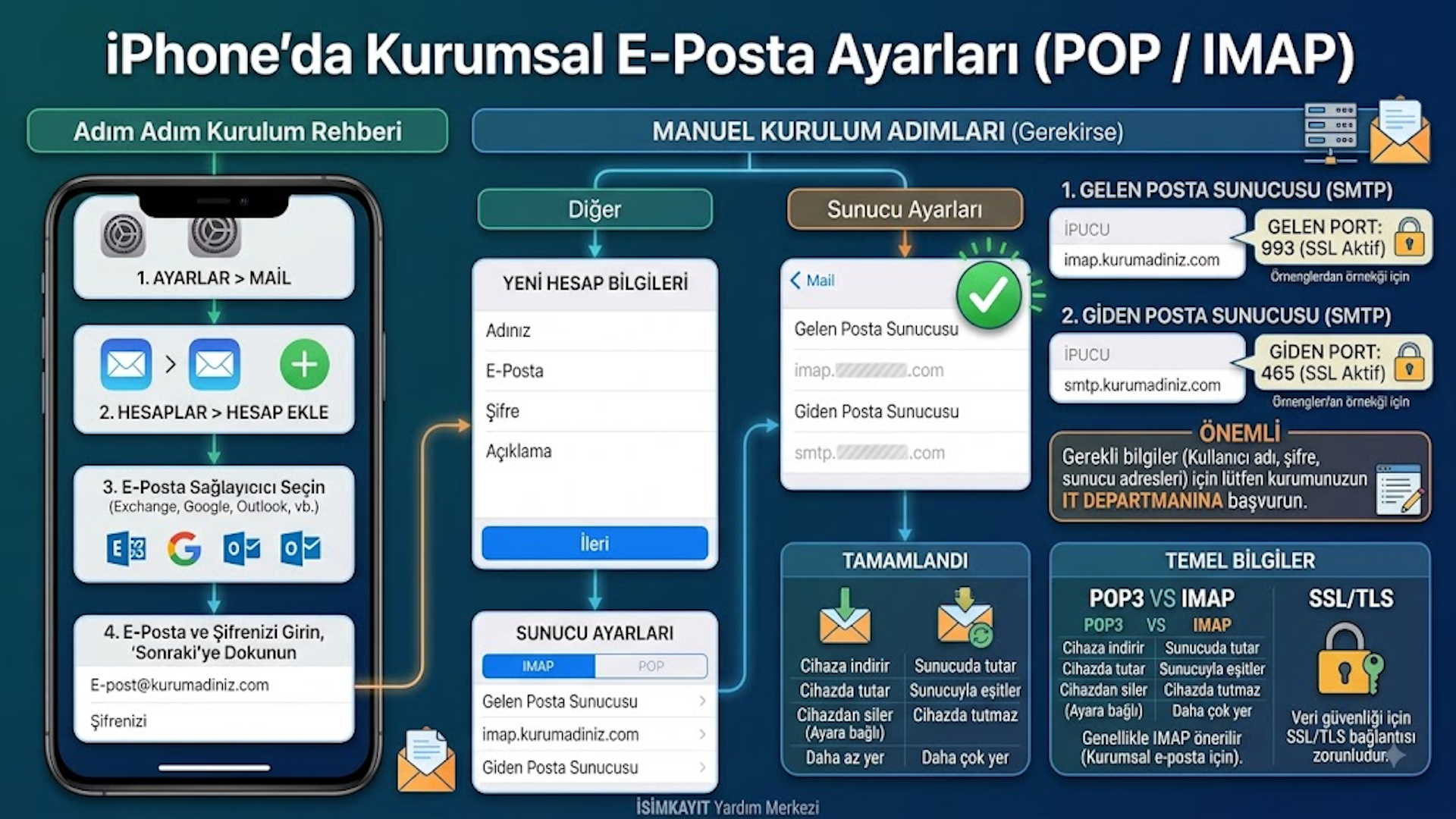
POP ve IMAP Arasındaki Fark Nedir?
iPhone üzerinde e-posta hesabı kurarken POP veya IMAP bağlantı türlerinden birini seçebilirsiniz.
- IMAP: E-postalar sunucu üzerinde tutulur ve tüm cihazlarla senkronize çalışır. Günümüzde en çok tercih edilen yöntemdir.
- POP3: E-postaları cihaz üzerine indirir. Genellikle tek cihaz kullanımı için uygundur.
iPhone'da E-Posta Hesabı Ekleme
Güncel iOS sürümlerinde e-posta hesabı eklemek için aşağıdaki adımları takip edebilirsiniz.
- iPhone cihazınızdan Ayarlar uygulamasını açın.
- Mail menüsüne giriş yapın.
- Hesaplar seçeneğine dokunun.
- Hesap Ekle seçeneğini seçin.
- Açılan ekranda Diğer seçeneğine dokunun.
- Mail Hesabı Ekle seçeneğini seçin.
E-Posta Hesap Bilgilerini Girme
Hesap ekleme ekranında aşağıdaki bilgileri doldurun.
- Ad: Mail gönderirken görünecek kullanıcı adı
- E-posta: Tam e-posta adresiniz (örnek: info@isimkayit.com)
- Parola: E-posta hesabınızın şifresi
- Açıklama: Hesabı tanımlamak için kullanılacak isim
Bilgileri girdikten sonra İleri butonuna dokunun.
iPhone Mail Sunucu Ayarları
iPhone cihazınız otomatik yapılandırma yapamazsa gelen ve giden posta sunucusu bilgilerini manuel olarak girmeniz gerekir.
Hesap Türü: IMAP
Sunucu Adı: mail.isimkayit.com
Kullanıcı Adı: Tam e-posta adresi
Şifre: E-posta hesabı şifresi
natif POP3 Ayarı
Hesap Türü: POP
Sunucu Adı: mail.isimkayit.com
Kullanıcı Adı: Tam e-posta adresi
Şifre: E-posta hesabı şifresi
SMTP Giden Posta Sunucusu Ayarları
E-posta gönderebilmek için SMTP sunucu bilgilerinin doğru yapılandırılması gerekir.
Sunucu Adı: mail.isimkayit.com
Kullanıcı Adı: Tam e-posta adresi
Şifre: E-posta hesabı şifresi
Kimlik Doğrulama: Parola
SSL Güvenlik Ayarları
Günümüzde e-posta iletişiminin güvenli şekilde yapılabilmesi için SSL/TLS bağlantısı kullanılmalıdır.
- IMAP SSL Port: 993
- POP3 SSL Port: 995
- SMTP SSL Port: 465
- SMTP natif Port: 587
iPhone E-Posta Kurulumunda Yaşanan Sorunlar ve Çözümleri
Şifre Hatası Alıyorum
Kullanıcı adı alanına yalnızca isim değil, mutlaka tam e-posta adresi yazılmalıdır.
Örnek:
E-Posta Gönderemiyorum
- SMTP kullanıcı adı ve şifresini kontrol edin.
- SMTP kimlik doğrulamasının açık olduğundan emin olun.
- Port ayarlarını kontrol edin.
E-Postalar Gelmiyor
- İnternet bağlantınızı kontrol edin.
- Sunucu bilgilerinin doğru girildiğinden emin olun.
- Mail hesabınızın kota durumunu kontrol edin.
Sonuç
Bu rehberde güncel iPhone modellerinde kurumsal e-posta hesabı ekleme, POP ve IMAP yapılandırması, SMTP ayarları ve SSL güvenlik seçeneklerini anlattık.
Doğru sunucu bilgileri kullanıldığında iPhone cihazınız üzerinden kurumsal e-postalarınızı güvenli ve sorunsuz şekilde yönetebilirsiniz.
Bu makale, güncel iPhone cihazlarında kurumsal e-posta hesaplarının POP ve IMAP bağlantı yöntemleriyle kurulumu, SMTP ayarları ve güvenli e-posta yapılandırma süreçlerini açıklamak amacıyla hazırlanmıştır.
E-posta yönetimi, alan adı servisleri, DNS yapılandırmaları ve kurumsal iletişim çözümleri hakkında daha fazla bilgi için İSİMKAYIT Yardım Merkezi'ndeki diğer teknik içerikleri inceleyebilirsiniz.
Bu makale yardımcı olmadı mı? Destek ekibimizle iletişime geçin veya 0850 290 3344 numaralı hattı arayın.