
iPhone 3G,3GS,4,4S ve 5 için e-posta ayarlari
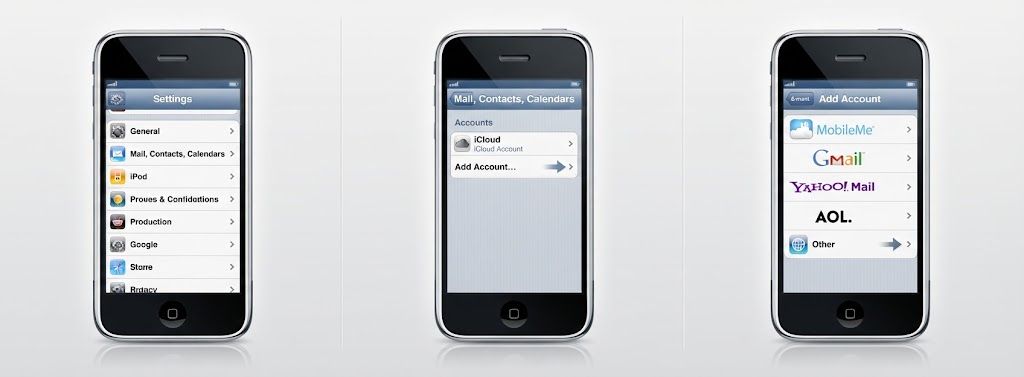
iPhone 3G POP E-Posta Ayarları Nasıl Yapılır?
iPhone 3G cihazınızda kurumsal veya kişisel e-posta hesabınızı kullanabilmek için POP (Post Office Protocol) e-posta hesabını manuel olarak yapılandırabilirsiniz. POP protokolü, e-postaların sunucudan cihazınıza indirilmesini sağlayan klasik bir posta alma yöntemidir ve özellikle tek cihaz üzerinden e-posta kullanan kullanıcılar tarafından tercih edilmektedir.
Bu rehberde iPhone 3G cihazında POP e-posta hesabının oluşturulması, gelen (POP) ve giden (SMTP) posta sunucularının yapılandırılması, hesap doğrulama işlemleri ve kurulum sonrasında dikkat edilmesi gereken ayarlar ayrıntılı olarak anlatılmaktadır.
Bu makale POP protokolü kullanılarak hazırlanmıştır. E-postalarınızı birden fazla bilgisayar veya mobil cihaz arasında senkronize kullanmak istiyorsanız mümkün olduğunda IMAP protokolünü tercih etmeniz önerilir.
Kuruluma Başlamadan Önce
E-posta hesabını yapılandırmaya başlamadan önce aşağıdaki bilgilere sahip olmanız gerekmektedir.
- Aktif bir alan adına bağlı e-posta hesabı
- E-posta hesabına ait parola
- POP ve SMTP sunucu bilgileri
- İnternet bağlantısı (Wi-Fi veya Mobil Veri)
Sunucu bilgileriniz hosting sağlayıcınız tarafından size iletilmektedir. Kurulum sırasında bu bilgilerin eksiksiz ve doğru girilmesi gerekmektedir.
Kuruluma başlamadan önce e-posta adresinizin ve şifrenizin doğru olduğundan emin olun. Yanlış kullanıcı adı veya parola girilmesi durumunda hesap doğrulama işlemi başarısız olacaktır.
iPhone 3G Üzerinde Yeni E-Posta Hesabı Oluşturma
Yeni bir e-posta hesabı eklemek için iPhone cihazınızın Ayarlar uygulamasını açın.
- Ayarlar menüsüne girin.
- Mail, Kişiler, Takvimler bölümünü açın.
- Hesap Ekle seçeneğine dokunun.
- Açılan hesap türleri listesinden Diğer (Other) seçeneğini seçin.
- Mail Hesabı Ekle seçeneğini açın.
Bu işlemlerin ardından iPhone sizden e-posta hesabınıza ait temel bilgileri girmenizi isteyecektir.
Eğer listede kullandığınız e-posta hizmeti (Google, Microsoft vb.) bulunmuyorsa, manuel kurulum için her zaman Diğer (Other) seçeneğini kullanabilirsiniz.
E-Posta Hesap Bilgilerinin Girilmesi
Mail Hesabı Ekle ekranında e-posta hesabınıza ait kimlik bilgilerini eksiksiz olarak doldurmanız gerekmektedir. Girilen bilgiler daha sonra POP ve SMTP sunucularına bağlanmak için kullanılacaktır.
| Ayar | Açıklama |
|---|---|
| Ad | E-posta gönderirken alıcının göreceği ad ve soyad bilgisidir. |
| Adres | Tam e-posta adresinizdir. Örneğin: info@alanadiniz.com |
| Şifre | E-posta hesabınıza ait parola bilgisi. |
| Açıklama | Hesabı cihaz üzerinde tanımlamak için kullanılacak isteğe bağlı açıklamadır. |
Tüm alanları doldurduktan sonra ekranın sağ üst köşesinde bulunan Kaydet seçeneğine dokunun.
Kullanıcı adı alanına yalnızca "info" yazılması yeterli değildir. Her zaman tam e-posta adresinizi (örneğin info@alanadiniz.com) kullanmanız gerekmektedir.
2. E-Posta Hesabı Oluşturma
iPhone 3G cihazında POP e-posta hesabı oluşturmak için öncelikle Mail uygulaması üzerinden yeni bir hesap eklemeniz gerekir. Bu aşamada girilecek bilgiler, e-posta hesabınızın kimlik doğrulaması için kullanılacağından eksiksiz ve doğru şekilde doldurulmalıdır.
Daha önce cihazınıza herhangi bir e-posta hesabı eklenmemişse Mail uygulaması ilk açılışta doğrudan hesap oluşturma ekranını görüntüler. Eğer cihazda mevcut hesaplar bulunuyorsa yeni hesap eklemek için Ayarlar menüsünü kullanmanız gerekir.
Mail Hesabı Ekleme Adımları
- Ayarlar uygulamasını açın.
- Mail, Kişiler, Takvimler menüsüne girin.
- Hesap Ekle seçeneğine dokunun.
- Hesap türleri arasından Diğer (Other) seçeneğini seçin.
- Mail Hesabı Ekle seçeneğine dokunun.
Karşınıza gelen ekranda e-posta hesabınıza ait temel bilgiler istenir.
Hesap Bilgilerinin Girilmesi
Aşağıdaki alanları eksiksiz doldurun.
| Alan | Açıklama |
|---|---|
| Ad | Gönderilen e-postalarda alıcının göreceği ad ve soyad bilgisidir. |
| Adres | Tam e-posta adresinizdir. Örneğin: info@alanadiniz.com |
| Şifre | E-posta hesabınıza ait giriş parolasıdır. |
| Açıklama | Hesabı cihaz üzerinde tanımlamak için kullanılacak açıklamadır. Örneğin "İş Maili" veya "Kurumsal E-Posta". |
Bilgileri girdikten sonra ekranın sağ üst kısmındaki Kaydet düğmesine dokunun. iPhone, girdiğiniz bilgileri doğrulamaya çalışacak ve ardından sunucu ayarlarının yapılandırılacağı bölüme geçecektir.
POP hesaplarında kullanıcı adı olarak yalnızca "info" veya "admin" yazılması yeterli değildir. Kullanıcı adı alanına mutlaka tam e-posta adresi (örneğin info@alanadiniz.com) girilmelidir.
Şifrenizi yanlış girmeniz durumunda hesap oluşturulabilir ancak sunucu doğrulaması başarısız olacağı için e-postalar alınamaz veya gönderilemez. Böyle bir durumda şifrenizi kontrol ederek tekrar deneyiniz.
3. POP ve SMTP Sunucu Bilgilerinin Yapılandırılması
Hesap bilgilerinin kaydedilmesinin ardından iPhone sizden gelen ve giden posta sunucularına ait bağlantı bilgilerini isteyecektir. Bu bilgiler, e-posta hizmeti aldığınız sunucu ile güvenli bağlantının kurulmasını sağlar.
POP protokolü sunucudaki e-postaları cihazınıza indirirken, SMTP protokolü gönderdiğiniz e-postaların posta sunucusu üzerinden alıcılara ulaştırılmasını sağlar. Her iki bölümün de doğru yapılandırılması gerekmektedir.
Gelen Posta Sunucusu (POP)
| Alan | Değer |
|---|---|
| Host Adı | mail.alanadiniz.com veya servis sağlayıcınızın verdiği sunucu adı |
| Kullanıcı Adı | Tam e-posta adresiniz |
| Şifre | E-posta hesabınızın parolası |
Giden Posta Sunucusu (SMTP)
| Alan | Değer |
|---|---|
| Host Adı | mail.alanadiniz.com veya servis sağlayıcınızın verdiği SMTP sunucusu |
| Kullanıcı Adı | Tam e-posta adresiniz |
| Şifre | E-posta hesabınızın parolası |
Sunucu bilgilerinin doğru girilmesinin ardından cihaz bağlantıyı test edecek ve gerekli doğrulama işlemlerini otomatik olarak gerçekleştirecektir.
Hosting hizmetinizde özel bir mail sunucusu kullanılıyorsa (örneğin mail.firmaniz.com) varsayılan sunucu adı yerine servis sağlayıcınızın size bildirdiği sunucu adresini kullanmanız gerekir.
POP ve SMTP sunucu bilgilerinden yalnızca birinin hatalı olması bile e-posta trafiğinin çalışmamasına neden olabilir. Özellikle kullanıcı adı alanına tam e-posta adresinin yazıldığından ve şifrenin doğru girildiğinden emin olunuz.
4. Kurulumu Tamamlama
POP ve SMTP sunucu bilgilerini girdikten sonra ekranın sağ üst kısmındaki Kaydet (Save) seçeneğine dokunun. iPhone 3G, girdiğiniz bilgileri e-posta sunucusu üzerinde doğrulayacak ve bağlantı testini otomatik olarak gerçekleştirecektir.
Doğrulama işlemi başarılı olduğunda hesap Mail uygulamasına eklenir ve gelen kutunuz otomatik olarak senkronize edilmeye başlanır. Hesabınızın içerdiği e-posta sayısına bağlı olarak ilk senkronizasyon işlemi birkaç saniye ile birkaç dakika arasında sürebilir.
İlk senkronizasyon sırasında internet bağlantınızın kesilmemesi önerilir. Kablosuz ağ kullanıyorsanız bağlantının kararlı olduğundan emin olun.
5. Gelişmiş POP Ayarları
Bazı e-posta servis sağlayıcıları güvenli bağlantı (SSL/TLS) ve özel port numaraları kullanmaktadır. Hesabınız ilk denemede çalışmıyorsa gelişmiş ayarlar bölümünü kontrol etmeniz gerekebilir.
Önerilen POP Ayarları
| Ayar | Önerilen Değer |
|---|---|
| Hesap Türü | POP |
| SSL Kullanımı | Sunucu destekliyorsa Etkin |
| POP Portu | 995 (SSL) veya 110 |
| SMTP Portu | 465, 587 veya 25 |
| Kimlik Doğrulama | Etkin |
Bazı hosting sağlayıcıları farklı port numaraları veya farklı mail sunucuları kullanabilmektedir. Bu nedenle servis sağlayıcınızın size ilettiği bilgiler her zaman öncelikli olarak kullanılmalıdır.
Eski iPhone modellerinde bazı yeni SSL/TLS sürümleri desteklenmeyebilir. Sunucu bağlantısı kurulamazsa servis sağlayıcınızın önerdiği bağlantı ayarlarını kullanmanız gerekebilir.
6. Kurulum Sonrası Kontroller
Kurulum tamamlandıktan sonra hesabın doğru çalıştığını doğrulamak için aşağıdaki kontrolleri yapmanız önerilir.
- Kendinize bir test e-postası gönderin.
- Gelen kutusuna yeni e-posta ulaşıp ulaşmadığını kontrol edin.
- Gönderilen Kutusu klasöründe test e-postasının bulunduğunu doğrulayın.
- E-posta silme ve taşıma işlemlerini test edin.
- İnternet bağlantısının aktif olduğundan emin olun.
Bu kontroller sayesinde hem gelen hem de giden posta sunucularının doğru çalıştığını kolayca doğrulayabilirsiniz.
7. Sık Karşılaşılan Sorunlar ve Çözüm Önerileri
Kimlik Doğrulama Başarısız
Bu hata genellikle kullanıcı adı veya şifrenin yanlış girilmesinden kaynaklanır.
Kullanıcı adı alanında yalnızca hesap adının değil, tam e-posta adresinin yazıldığını kontrol edin.
Sunucuya Bağlanılamıyor
POP veya SMTP sunucu adı yanlış girilmiş olabilir.
Mail sunucu adresini hosting sağlayıcınızın bildirdiği bilgilerle karşılaştırın.
E-Posta Alınabiliyor Ancak Gönderilemiyor
SMTP ayarları eksik yapılandırılmış olabilir. Özellikle SMTP kimlik doğrulamasının etkin olduğundan emin olun.
E-Postalar Gelmiyor
POP hesaplarında daha önce başka bir cihaz tarafından indirilen e-postalar sunucudan silinmiş olabilir. Ayrıca internet bağlantınızı ve sunucu ayarlarınızı kontrol etmeniz önerilir.
Hesabınızı art arda çok sayıda yanlış parola ile açmaya çalışmanız durumunda e-posta sunucunuz güvenlik amacıyla geçici erişim engeli uygulayabilir.
Sık Sorulan Sorular
POP ile IMAP arasındaki fark nedir?
POP protokolü e-postaları cihazınıza indirir. IMAP ise e-postaları sunucu üzerinde tutarak tüm cihazlar arasında senkronizasyon sağlar.
Birden fazla e-posta hesabı ekleyebilir miyim?
Evet. iPhone 3G üzerinde birden fazla POP veya IMAP hesabı tanımlanabilir.
SMTP ayarlarını değiştirmem gerekir mi?
Servis sağlayıcınız farklı bir SMTP sunucusu belirtmediyse varsayılan SMTP ayarlarını kullanabilirsiniz.
Kurulum tamamlandıktan sonra ayarlar değiştirilebilir mi?
Evet. Ayarlar menüsünden ilgili e-posta hesabını seçerek sunucu bilgileri, şifre ve diğer ayarlar daha sonra güncellenebilir.
Özet Bilgiler
- POP hesabı oluştururken kullanıcı adı olarak tam e-posta adresi kullanılmalıdır.
- POP ve SMTP sunucu bilgilerinin eksiksiz girilmesi gerekir.
- Şifre bilgilerinin doğru olduğundan emin olunmalıdır.
- Servis sağlayıcınız farklı bir mail sunucusu belirttiyse bu bilgiler kullanılmalıdır.
- Kurulum sonrasında test e-postası göndererek bağlantının doğrulanması önerilir.
- Bağlantı sorunlarında öncelikle kullanıcı adı, parola ve sunucu bilgileri kontrol edilmelidir.
İSİMKAYIT Yardım Merkezi
Bu makalede iPhone 3G cihazlarda POP e-posta hesabının oluşturulması, gelen ve giden posta sunucusu ayarlarının yapılandırılması, gelişmiş bağlantı seçenekleri ve kurulum sonrasında yapılması gereken kontroller ayrıntılı olarak açıklanmıştır. Doğru yapılandırılmış bir POP hesabı sayesinde e-postalarınızı iPhone 3G cihazınız üzerinden güvenli ve sorunsuz şekilde yönetebilirsiniz.
Bu makale yardımcı olmadı mı? Destek ekibimizle iletişime geçin veya 0850 290 3344 numaralı hattı arayın.