
Outlook ve Thunderbird E-Posta Ayarları
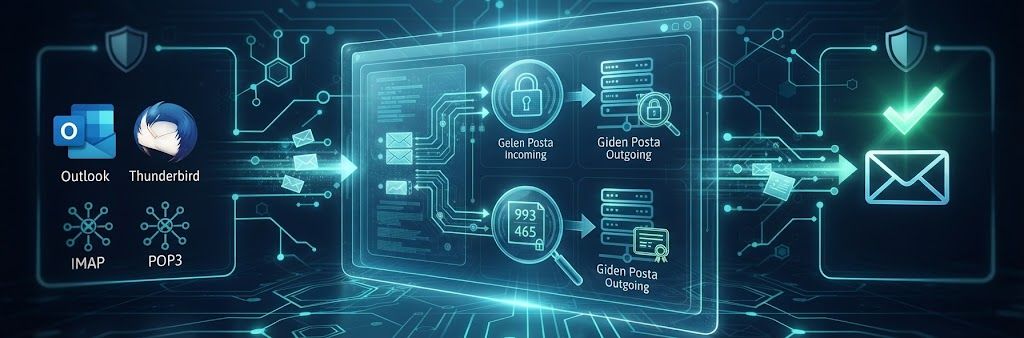
Microsoft Outlook E-Posta Hesabı Kurulumu (POP3 / IMAP)
Microsoft Outlook, POP3 ve IMAP protokollerini destekleyen en yaygın masaüstü e-posta istemcilerinden biridir. Bu rehberde Outlook uygulamasına kurumsal e-posta hesabınızı güvenli bağlantı (SSL/TLS) kullanarak nasıl ekleyebileceğiniz adım adım açıklanmaktadır.
Kurulum işlemini gerçekleştirebilmeniz için aşağıdaki bilgilere ihtiyaç duyacaksınız.
- E-posta adresiniz
- E-posta parolanız
- Gelen posta sunucusu (IMAP veya POP3)
- Giden posta sunucusu (SMTP)
- SSL/TLS port bilgileri
Mümkün olduğunda IMAP kullanmanız tavsiye edilir. IMAP, e-postalarınızı sunucuda saklar ve telefon, tablet ile bilgisayar arasında senkronizasyon sağlar.
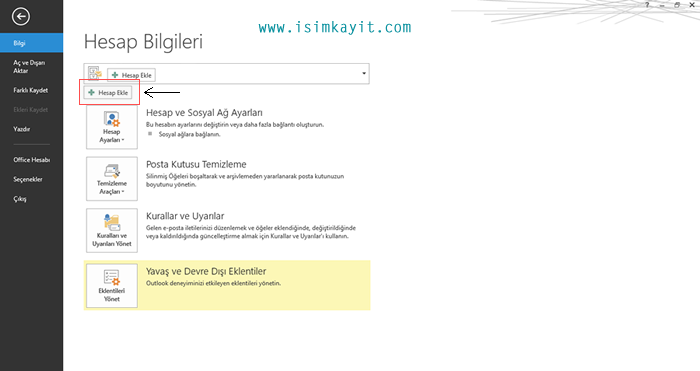
Adım 1: Outlook'u Açın
Microsoft Outlook'u açın ve üst menüden Dosya (File) bölümüne girerek Hesap Ekle (Add Account) seçeneğini tıklayın.
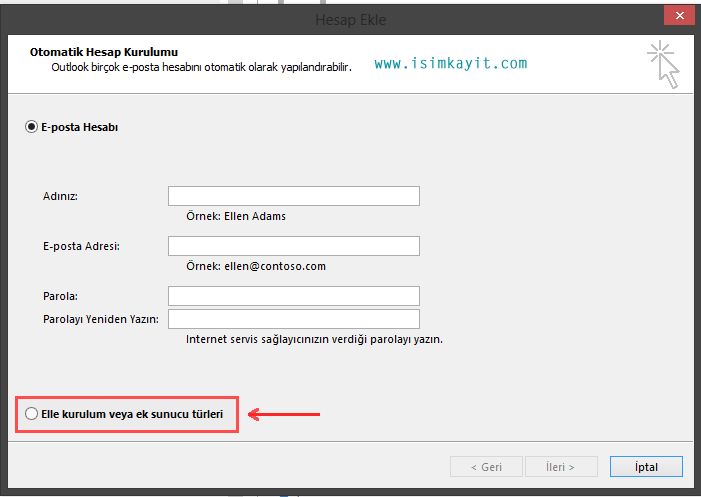
Adım 2: Manuel Kurulumu Seçin
Outlook hesabı otomatik olarak bulamazsa Manuel Kurulum seçeneğini kullanarak kuruluma devam edin.
Adım 3: POP3 veya IMAP Hesabını Seçin
Kurulum türü olarak POP3 veya IMAP seçimini yapın.
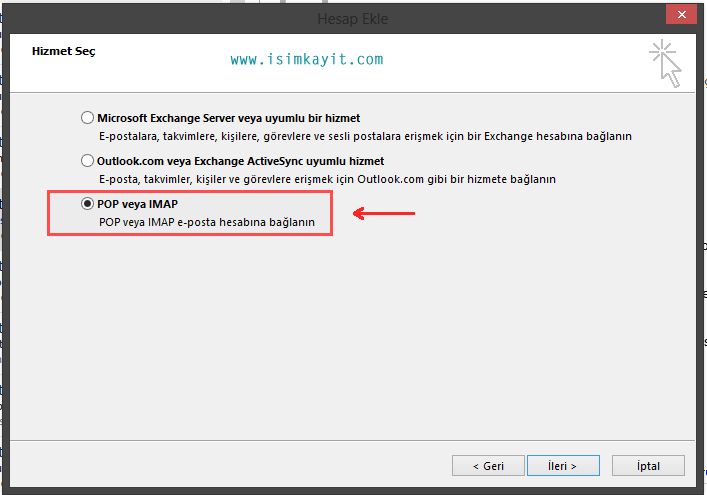
IMAP, e-postaları sunucuda saklar ve tüm cihazlarınız arasında senkronizasyon sağlar.
POP3 ise e-postaları bilgisayarınıza indirir. Birden fazla cihaz kullanan kullanıcılar için IMAP daha uygun bir seçenektir.
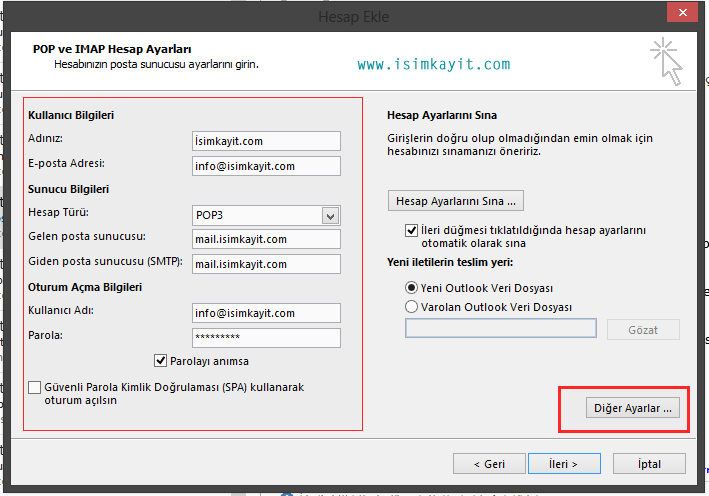
Adım 4: Hesap Bilgilerini Girin
Aşağıdaki bilgileri eksiksiz olarak doldurun.
- Ad Soyad
- E-posta Adresi
- Hesap Türü
- Gelen Posta Sunucusu
- Giden Posta Sunucusu (SMTP)
- Kullanıcı Adı
- Parola
Adım 5: SMTP Kimlik Doğrulamasını Etkinleştirin
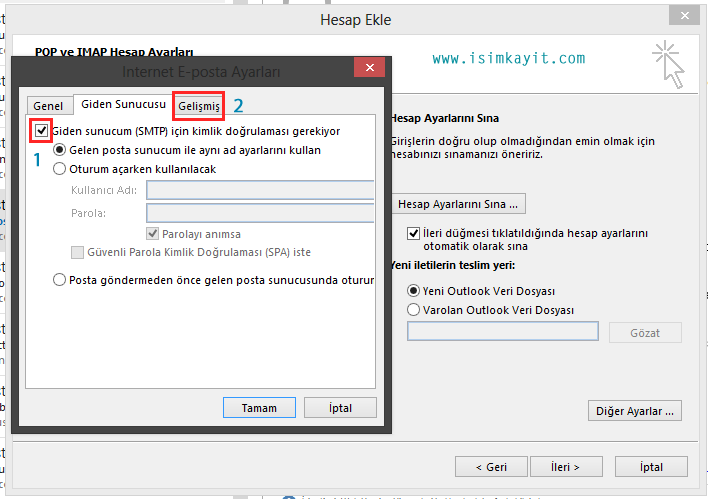
Diğer Ayarlar → Giden Sunucusu sekmesinden aşağıdaki seçeneği etkinleştirin.
Giden sunucum (SMTP) kimlik doğrulaması gerektiriyor.
Adım 6: SSL/TLS Portlarını Girin
| Protokol | Port | Şifreleme |
|---|---|---|
| IMAP | 993 | SSL/TLS |
| POP3 | 995 | SSL/TLS |
| SMTP | 587 | STARTTLS |
| SMTP | 465 | SSL/TLS |
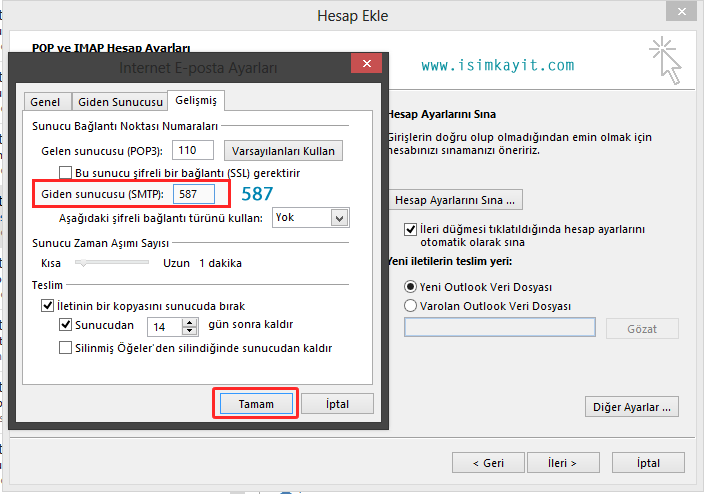
Sunucunuz farklı portlar kullanıyorsa hosting hizmetinizle birlikte iletilen e-posta ayarlarını esas almanız gerekir.
Adım 7: Hesabı Test Edin
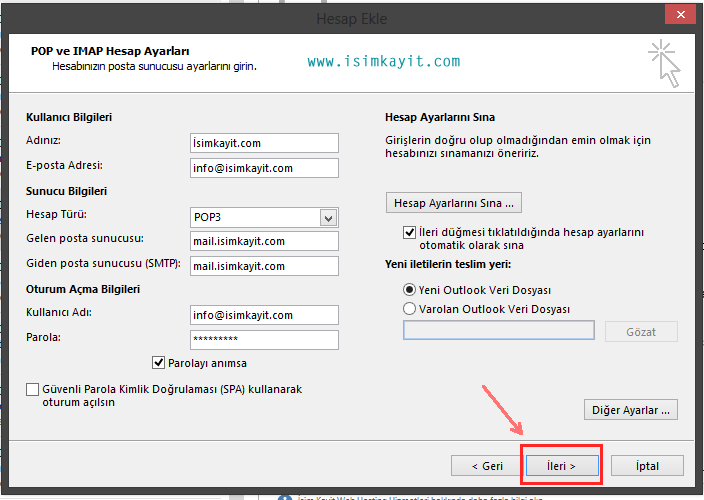
İleri butonuna tıklayın. Outlook bağlantıyı test ederek gönderme ve alma işlemlerini doğrulayacaktır.
Kurulum Tamamlandı
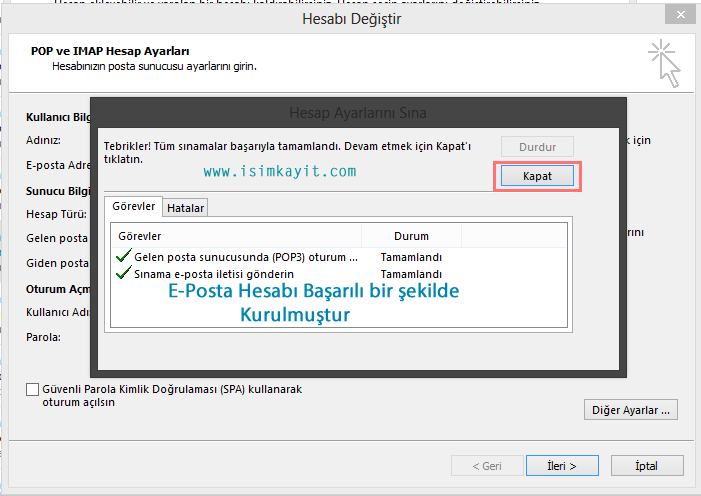
E-posta hesabınız Microsoft Outlook'a başarıyla eklenmiştir.
Bağlantı Sorunları Yaşıyorsanız
- E-posta adresinizi kontrol edin.
- Parolanızın doğru olduğundan emin olun.
- Sunucu adreslerini doğrulayın.
- SMTP kimlik doğrulamasının açık olduğundan emin olun.
- SSL/TLS portlarının doğru yapılandırıldığını kontrol edin.
- Güvenlik duvarı veya antivirüs yazılımının Outlook'u engellemediğini doğrulayın.
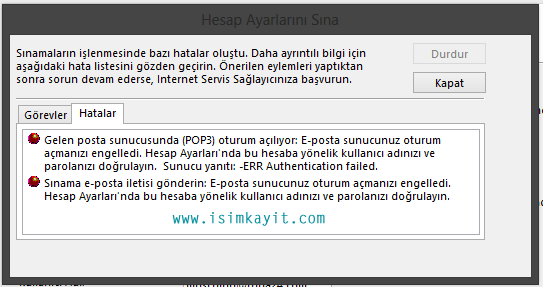
Yanlış sunucu adı veya port numarası kullanılması bağlantının başarısız olmasına neden olur. Sunucu bilgilerinizden emin değilseniz hosting sağlayıcınızın size ilettiği e-posta ayarlarını kullanın.
Sık Sorulan Sorular
POP3 mü yoksa IMAP mı kullanmalıyım?
Birden fazla cihaz kullanıyorsanız IMAP önerilir. POP3 ise e-postaları tek bir bilgisayarda saklamak isteyen kullanıcılar için uygundur.
SMTP neden kimlik doğrulaması istiyor?
SMTP kimlik doğrulaması, yetkisiz kişilerin sunucunuzu spam e-posta göndermek amacıyla kullanmasını önlemek için uygulanmaktadır.
Kurulum sırasında SSL kullanmak zorunlu mudur?
Evet. SSL/TLS kullanılması e-posta trafiğinin şifrelenmesini sağlayarak kullanıcı adı ve parola bilgilerinin güvenliğini artırır.
Sonuç
Microsoft Outlook'ta e-posta hesabınızı doğru sunucu bilgileri ve güvenli bağlantı ayarlarıyla yapılandırarak e-postalarınızı güvenli bir şekilde gönderip alabilirsiniz. Özellikle birden fazla cihaz kullanan kullanıcılar için IMAP protokolü tercih edilmesi önerilmektedir.
Bu makalede Microsoft Outlook uygulamasına POP3 veya IMAP protokolü kullanılarak e-posta hesabının nasıl ekleneceği adım adım açıklanmıştır. E-posta istemcileri, SMTP ayarları, SSL/TLS yapılandırmaları ve kurumsal e-posta hizmetleri hakkında daha fazla bilgi için İSİMKAYIT Yardım Merkezi'ndeki diğer teknik rehberleri inceleyebilirsiniz.
Bu makale yardımcı olmadı mı? Destek ekibimizle iletişime geçin veya 0850 290 3344 numaralı hattı arayın.