
Android İşletim Sistemlerinde IMAP Mail Kurulumu
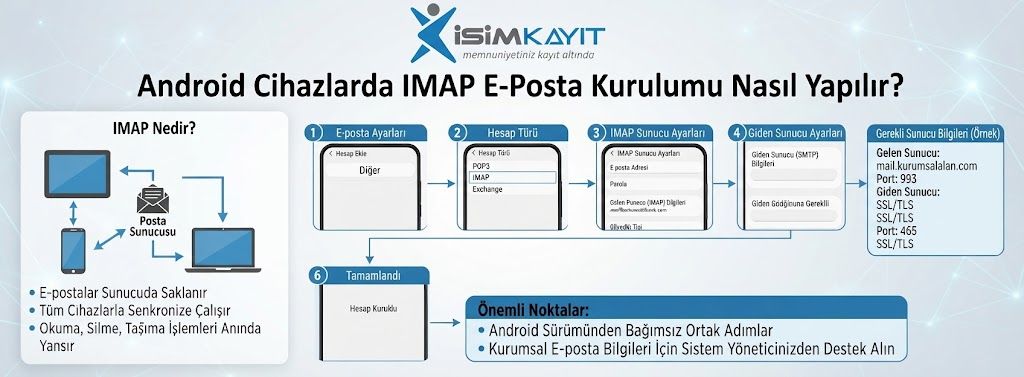
Android Cihazlarda IMAP E-Posta Kurulumu Nasıl Yapılır?
Android telefon veya tabletlerde kurumsal e-posta hesabınızı doğru şekilde yapılandırmak için IMAP protokolü en çok tercih edilen yöntemdir. IMAP sayesinde e-postalarınız sunucuda saklanır ve aynı hesapla giriş yaptığınız telefon, tablet ve bilgisayar gibi tüm cihazlarda senkronize olarak çalışır. Böylece bir cihazda okuduğunuz, sildiğiniz veya klasöre taşıdığınız e-postalar diğer cihazlara da anında yansır.
Bu rehberde Android işletim sistemine sahip cihazlarda IMAP e-posta hesabının nasıl kurulacağını, gerekli sunucu bilgilerini, bağlantı ayarlarını ve kurulum sırasında dikkat edilmesi gereken noktaları ayrıntılı olarak ele alacağız. Anlatılan adımlar Android sürümünden bağımsız olarak uygulanabilecek genel kurulum mantığını temel almaktadır.
IMAP Nedir?
IMAP (Internet Message Access Protocol), e-postaların doğrudan posta sunucusunda saklanmasını sağlayan modern bir e-posta protokolüdür. Cihazınıza yalnızca gerekli bilgiler indirilir ve tüm işlemler sunucu üzerinde gerçekleştirilir.
IMAP kullandığınızda e-postalarınızı aynı anda telefon, tablet, bilgisayar ve webmail üzerinden yönetebilirsiniz. Yapılan tüm değişiklikler tüm cihazlarda otomatik olarak senkronize edilir.
IMAP ile POP3 Arasındaki Farklar
| Özellik | IMAP | POP3 |
|---|---|---|
| E-postalar | Sunucuda saklanır. | Cihaza indirilir. |
| Birden fazla cihaz | Desteklenir. | Sınırlıdır. |
| Klasör senkronizasyonu | Var | Yok |
| Okundu bilgisi | Tüm cihazlarda senkronize olur. | Senkronize olmaz. |
| Mobil kullanım | Önerilir. | Önerilmez. |
Telefon, tablet ve bilgisayar üzerinden aynı e-posta hesabını kullanıyorsanız IMAP protokolünü tercih etmeniz tavsiye edilir.
Kuruluma Başlamadan Önce
Kurulum işlemine başlamadan önce aşağıdaki bilgilerin hazır olduğundan emin olun.
- E-posta adresiniz
- E-posta parolanız
- Gelen posta sunucusu (IMAP)
- Giden posta sunucusu (SMTP)
- Kullanılacak port numaraları
- SSL/TLS kullanım bilgisi
Yanlış kullanıcı adı veya parola girilmesi Android cihazlarda "Kimlik doğrulanamadı" veya "Sunucuya bağlanılamıyor" gibi hata mesajlarına neden olabilir.
Android Cihazda Yeni E-Posta Hesabı Oluşturma
Android sürümü veya cihaz üreticisi farklı olsa da kurulum mantığı büyük ölçüde aynıdır. Telefonunuzun Ayarlar > Hesaplar veya kullandığınız E-Posta uygulaması üzerinden yeni bir hesap ekleyebilirsiniz.
Yeni hesap ekleme ekranında e-posta adresinizi ve parolanızı girdikten sonra otomatik kurulum başarısız olursa Manuel Kurulum seçeneğini tercih edin ve hesap türü olarak IMAP seçimini yapın.
Bazı Android cihazlarda bu seçenek "Diğer", "Manual Setup" veya "Gelişmiş Kurulum" adıyla görüntülenebilir.
IMAP Sunucu Ayarlarının Yapılandırılması
Manuel kurulum seçeneğini tercih ettikten sonra Android cihazınız sizden gelen (IMAP) ve giden (SMTP) posta sunucularına ait bilgileri girmenizi isteyecektir. Bu bilgiler, e-posta hizmetini aldığınız sağlayıcı tarafından belirlenir ve hesabınızın doğru şekilde çalışabilmesi için eksiksiz olarak girilmelidir.
Hosting hizmetiniz üzerinden oluşturduğunuz kurumsal e-posta hesaplarında genellikle posta sunucusu olarak alan adınıza ait mail.alanadiniz.com adresi kullanılır. Sunucu bilgileriniz farklıysa, hizmet sağlayıcınız tarafından belirtilen değerleri kullanmanız gerekir.
Gelen Posta Sunucusu (IMAP) Ayarları
| Ayar | Önerilen Değer |
|---|---|
| Protokol | IMAP |
| Kullanıcı Adı | mail@alanadiniz.com |
| Parola | E-posta hesabınıza ait parola |
| Sunucu | mail.alanadiniz.com |
| Port (SSL/TLS) | 993 |
| Port (Şifreleme Yok) | 143 |
| Kimlik Doğrulama | Etkin |
Sunucu adresi olarak mümkün olduğunca mail.alanadiniz.com kullanmanız önerilir. Bu yapı SSL sertifikasıyla uyumlu çalışır ve bağlantı hatalarının önüne geçer.
Giden Posta Sunucusu (SMTP) Ayarları
E-posta gönderebilmek için SMTP sunucu bilgilerinin de doğru şekilde yapılandırılması gerekir. Gelen posta ayarları doğru olsa bile SMTP ayarlarında hata bulunması durumunda e-posta alabilir ancak gönderemezsiniz.
| Ayar | Önerilen Değer |
|---|---|
| SMTP Sunucusu | mail.alanadiniz.com |
| Kullanıcı Adı | mail@alanadiniz.com |
| Parola | E-posta hesabınıza ait parola |
| SSL/TLS Portu | 465 |
| STARTTLS Portu | 587 |
| Kimlik Doğrulama | Etkin |
SMTP sunucusunda kullanıcı adı ve parola isteme seçeneği mutlaka etkin olmalıdır. Android cihazların büyük bölümü varsayılan olarak bu ayarı aktif bıraksa da, manuel kurulum sırasında kontrol edilmesi önerilir.
Bağlantının Test Edilmesi
Tüm bilgileri girdikten sonra Android cihazınız sunucu bağlantısını test edecektir. Kullanıcı adı, parola ve sunucu bilgileri doğruysa hesap birkaç saniye içerisinde oluşturulur ve mevcut e-postalar senkronize edilmeye başlanır.
İlk senkronizasyon sırasında posta kutunuzun büyüklüğüne bağlı olarak e-postaların cihaza gelmesi birkaç dakika sürebilir. Bu süreç tamamlandıktan sonra hesabınızı normal şekilde kullanabilirsiniz.
Bağlantı testi başarısız olursa öncelikle kullanıcı adı, parola, sunucu adresi ve port numaralarının doğru girildiğini kontrol edin. Ayrıca internet bağlantınızın aktif olduğundan ve posta sunucusunun erişilebilir durumda bulunduğundan emin olun.
Sık Karşılaşılan IMAP Kurulum Sorunları ve Çözümleri
Android cihazlarda IMAP hesabı oluşturulurken yaşanan problemlerin büyük bölümü yanlış sunucu bilgileri, hatalı port seçimi veya kimlik doğrulama ayarlarından kaynaklanır. Aşağıdaki kontrolleri yaparak birçok bağlantı sorununu kısa sürede çözebilirsiniz.
Kimlik Doğrulama Hatası
"Kimlik doğrulanamadı", "Authentication Failed" veya benzeri bir hata alıyorsanız kullanıcı adı ve parola bilgilerinizin doğruluğunu kontrol edin. Kullanıcı adı olarak yalnızca hesap adını değil, tam e-posta adresinizi kullanmanız gerekir.
Kullanıcı adı alanına yalnızca kullanici yerine kullanici@alanadiniz.com yazılması gerekmektedir.
Sunucuya Bağlanılamıyor
Bağlantı kurulamadığında ilk olarak gelen ve giden posta sunucusu adreslerinin doğru girildiğini kontrol edin. Genellikle sunucu adresi mail.alanadiniz.com şeklindedir. Alan adınızın DNS kayıtlarında değişiklik yaptıysanız yeni kayıtların internet üzerinde aktif olması biraz zaman alabilir.
SSL Sertifika Uyarısı
Kurulum sırasında güvenlik sertifikasıyla ilgili bir uyarı görüntüleniyorsa sunucu adı ile SSL sertifikasının eşleşmemesi söz konusu olabilir. Bu durumda alan adınız yerine hizmet sağlayıcınızın önerdiği posta sunucu adını kullanmanız gerekebilir.
SSL bağlantılarında sunucu adı ile SSL sertifikasının aynı alan adına ait olması güvenli bağlantının sağlıklı şekilde kurulabilmesi açısından önemlidir.
E-Posta Alınıyor Ancak Gönderilemiyor
Bu durumun en yaygın nedeni SMTP ayarlarının eksik veya hatalı yapılandırılmasıdır. Giden posta sunucusu için doğru port numarası seçilmeli ve SMTP kimlik doğrulaması etkin olmalıdır.
| Sorun | Kontrol Edilecek Ayar |
|---|---|
| E-posta gönderilemiyor | SMTP sunucusu doğru mu? |
| Gönderim zaman aşımına uğruyor | 465 veya 587 portu kullanılıyor mu? |
| Kimlik doğrulama başarısız | SMTP kullanıcı adı ve parolası doğru mu? |
| SSL bağlantı hatası | SSL/TLS ayarı doğru seçildi mi? |
Senkronizasyon Çalışmıyor
Hesap başarıyla oluşturulmasına rağmen yeni e-postalar görünmüyorsa cihazın senkronizasyon ayarlarını kontrol edin. Android işletim sistemi pil tasarrufu veya arka plan veri kısıtlamaları nedeniyle e-posta uygulamasının otomatik senkronizasyonunu durdurabilir.
Anlık e-posta almak istiyorsanız senkronizasyon sıklığını "Anında (Push)" veya mümkün olan en kısa zaman aralığına ayarlamanız önerilir.
En İyi Kullanım Önerileri
- Her zaman IMAP protokolünü tercih edin.
- SSL/TLS ile şifrelenmiş bağlantı kullanın.
- Güçlü ve tahmin edilmesi zor parolalar belirleyin.
- E-posta hesabınızı birden fazla cihazda aynı ayarlarla kullanın.
- Parolanızı düzenli aralıklarla güncelleyin.
- Sunucu bilgilerini yalnızca hizmet sağlayıcınızın önerdiği şekilde yapılandırın.
Şifrenizi değiştirdiğinizde hesabın tanımlı olduğu tüm telefon, tablet ve bilgisayarlarda yeni parolayı güncellemeniz gerekir. Aksi halde cihazlar eski parola ile bağlanmaya çalışacağı için bağlantı hataları oluşabilir.
Kurulum Sonrası Kontroller
E-posta hesabını başarıyla oluşturduktan sonra bağlantının sorunsuz çalıştığından emin olmak için birkaç basit kontrol yapmanız önerilir. Bu kontroller sayesinde hem gelen hem de giden e-posta trafiğinin doğru şekilde çalıştığını doğrulayabilirsiniz.
1. Test E-Postası Gönderin
Kurulum tamamlandıktan sonra kendi e-posta adresinize veya farklı bir e-posta hesabına test amaçlı bir mesaj gönderin. Gönderim işlemi başarılı oluyorsa SMTP yapılandırmanız doğru çalışıyor demektir.
2. Test E-Postası Alın
Farklı bir cihaz veya farklı bir e-posta hesabı kullanarak yeni oluşturduğunuz adrese bir mesaj gönderin. E-posta kısa süre içerisinde telefonunuza ulaşıyorsa IMAP bağlantınız doğru şekilde yapılandırılmıştır.
3. Senkronizasyonu Kontrol Edin
Telefonunuzdan bir e-postayı okundu olarak işaretleyin, silin veya farklı bir klasöre taşıyın. Daha sonra aynı hesabı webmail veya bilgisayar üzerinden açarak yapılan değişikliklerin diğer cihazlara da yansıdığını doğrulayın.
IMAP protokolünün en büyük avantajı, tüm cihazlarda aynı posta kutusunun senkronize edilmesidir. Bir cihazda yaptığınız değişiklikler diğer cihazlarda da otomatik olarak görünmelidir.
Kontrol Listesi
Kurulum tamamlandıktan sonra aşağıdaki maddeleri kontrol etmeniz önerilir.
| Kontrol | Durum |
|---|---|
| E-posta adresi doğru girildi. | ✓ |
| Kullanıcı adı tam e-posta adresi olarak yazıldı. | ✓ |
| Parola doğru girildi. | ✓ |
| IMAP sunucu bilgileri doğru yapılandırıldı. | ✓ |
| SMTP sunucu bilgileri doğru yapılandırıldı. | ✓ |
| Port numaraları doğru seçildi. | ✓ |
| SSL/TLS ayarları kontrol edildi. | ✓ |
| Test e-postası başarıyla gönderildi. | ✓ |
| Test e-postası başarıyla alındı. | ✓ |
| Cihazlar arasında senkronizasyon doğrulandı. | ✓ |
E-posta hesabınız farklı cihazlarda da kullanılacaksa aynı IMAP ayarlarını kullanarak bilgisayar, tablet ve diğer mobil cihazlarda da kolayca yapılandırabilirsiniz.
Sonuç
Android cihazlarda IMAP protokolü kullanılarak yapılan e-posta kurulumu, aynı posta kutusunun birden fazla cihaz üzerinden güvenli ve senkronize şekilde yönetilmesini sağlar. Doğru sunucu bilgileri ve uygun bağlantı ayarları ile e-postalarınıza her yerden kesintisiz olarak erişebilir, gönderim ve alım işlemlerini güvenle gerçekleştirebilirsiniz.
İSİMKAYIT Yardım Merkezi
Bu rehberde Android işletim sistemine sahip cihazlarda IMAP e-posta hesabının kurulumu, temel sunucu ayarları, bağlantı yapılandırması ve sık karşılaşılan sorunların çözüm yöntemleri ele alınmıştır. E-posta hizmetinizi güvenli ve verimli şekilde kullanabilmek için benzer yapılandırma ve yönetim rehberlerine İSİMKAYIT Yardım Merkezi üzerinden ulaşabilirsiniz.
Bu makale yardımcı olmadı mı? Destek ekibimizle iletişime geçin veya 0850 290 3344 numaralı hattı arayın.