
Outlook Nedir? IMAP ve SMTP Arasındaki Farklar
Microsoft Outlook, e-posta hesaplarını yönetmek, e-posta gönderip almak, takvim ve kişi bilgilerini düzenlemek için kullanılan gelişmiş bir e-posta istemcisidir. Kurumsal kullanıcılar tarafından yaygın olarak tercih edilen Outlook, farklı e-posta servisleri ile çalışabilecek şekilde yapılandırılabilir.
Outlook üzerinde bir e-posta hesabını kullanabilmek için gelen ve giden posta sunucusu ayarlarının doğru şekilde yapılandırılması gerekir. Bu ayarlar genellikle IMAP, POP3 ve SMTP protokolleri üzerinden gerçekleştirilir.
IMAP, POP3 ve SMTP Nedir?
E-posta istemcilerinin sunucu ile iletişim kurmasını sağlayan farklı protokoller bulunmaktadır. Bu protokoller kullanım şekline göre farklı avantajlar sunar.
| Protokol | Açıklama |
|---|---|
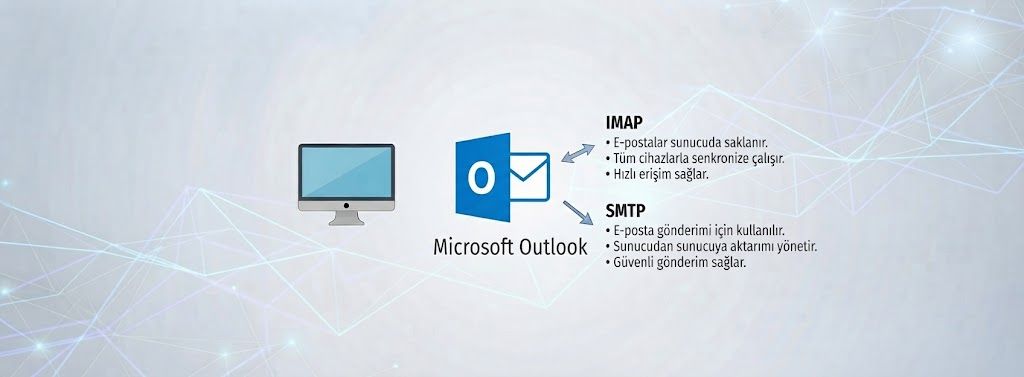
| IMAP | E-postaları sunucu üzerinde tutarak farklı cihazlar arasında senkronizasyon sağlar. |
| POP3 | E-postaları cihaz üzerine indirir. Genellikle tek cihaz kullanımı için tercih edilir. |
| SMTP | E-posta gönderim işlemlerini gerçekleştiren iletişim protokolüdür. |
Günümüzde kurumsal e-posta kullanımlarında IMAP bağlantısı önerilmektedir. IMAP sayesinde bilgisayar, telefon ve tablet gibi farklı cihazlarda yapılan değişiklikler otomatik olarak senkronize edilir.
IMAP ve POP3 Arasındaki Temel Farklar
IMAP ve POP3 arasındaki en önemli fark, e-postaların nerede saklandığı ve cihazlar arasında nasıl yönetildiğidir.
- IMAP: E-postalar sunucu üzerinde tutulur ve tüm cihazlarda aynı görünür.
- POP3: E-postalar bilgisayara indirilir ve sunucu ile sürekli senkronizasyon yapılmaz.
Örneğin IMAP kullandığınızda bilgisayar üzerinden bir e-postayı "Arşiv" klasörüne taşıdığınızda, aynı işlem telefon veya tablet üzerinde de otomatik olarak görünür.
POP3 kullanımında ise yapılan işlemler yalnızca e-postanın indirildiği cihaz üzerinde geçerli olur.
Birden fazla cihaz üzerinden aynı e-posta hesabını kullanıyorsanız POP3 yerine IMAP bağlantısı tercih edilmelidir.
Outlook Kurulumu Öncesi Gereken Bilgiler
Microsoft Outlook üzerinde e-posta hesabınızı yapılandırmadan önce aşağıdaki bilgilere sahip olmanız gerekir.
| Bilgi | Açıklama |
|---|---|
| E-posta adresi | Örnek: kullanici@alanadiniz.com |
| E-posta şifresi | Mail hesabına ait parola |
| Gelen posta sunucusu | mail.alanadiniz.com |
| Giden posta sunucusu | mail.alanadiniz.com |
| IMAP Port | 993 SSL/TLS |
| SMTP Port | 465 SSL/TLS veya 587 STARTTLS |
Outlook kurulumu sırasında kullanıcı adı olarak yalnızca hesap adını değil, mutlaka tam e-posta adresini kullanmanız önerilir.
Microsoft Outlook Hesap Kurulumuna Başlama
Outlook üzerinde yeni bir e-posta hesabı eklemek için aşağıdaki adımları takip edebilirsiniz.
- Microsoft Outlook uygulamasını açın.
- Dosya menüsünden Hesap Ekle seçeneğine tıklayın.
- E-posta adresinizi girerek devam edin.
- Otomatik yapılandırma yerine manuel ayar seçeneğini tercih edin.
- Hesap türü olarak IMAP seçeneğini belirleyin.
Outlook sürümlerinde menü isimleri küçük farklılıklar gösterebilir. Ancak hesap ekleme ve manuel yapılandırma adımları temel olarak aynıdır.
Bir sonraki bölümde Microsoft Outlook üzerinde IMAP gelen posta ayarları, sunucu bilgileri ve hesap yapılandırma işlemleri anlatılacaktır.
Microsoft Outlook IMAP Hesap Kurulumu
Outlook üzerinde kurumsal e-posta hesabınızı kullanabilmek için gelen posta bağlantısının doğru şekilde yapılandırılması gerekir. Günümüzde birden fazla cihaz üzerinden e-posta kullanımı yaygın olduğu için IMAP bağlantısı önerilen yöntemdir.
IMAP yapılandırmasında e-postalar doğrudan sunucu üzerinde tutulur. Bu sayede bilgisayar, telefon ve tablet gibi farklı cihazlarda aynı posta kutusu görüntülenir ve yapılan işlemler tüm cihazlarda eş zamanlı olarak güncellenir.
Outlook Hesap Ekleme İşlemi
Yeni bir e-posta hesabı eklemek için aşağıdaki adımları takip edebilirsiniz:
- Microsoft Outlook uygulamasını açın.
- Üst menüden Dosya bölümüne girin.
- Hesap Ekle seçeneğine tıklayın.
- E-posta adresinizi yazın ve gelişmiş ayarlar bölümünden manuel yapılandırmayı seçin.
- Hesap türleri arasından IMAP seçeneğini işaretleyin.
IMAP Gelen Posta Ayarları
IMAP hesap yapılandırmasında gelen posta sunucusu bilgileri aşağıdaki şekilde girilmelidir.
| Ayar | Değer |
|---|---|
| Hesap Türü | IMAP |
| Gelen Posta Sunucusu | mail.alanadiniz.com |
| Kullanıcı Adı | Tam e-posta adresi |
| Parola | E-posta hesabı şifresi |
| IMAP Port | 993 |
| Şifreleme Yöntemi | SSL/TLS |
Kullanıcı adı bölümüne sadece e-posta adresinin ilk kısmını yazmayın. Örneğin sadece "destek" yerine "destek@alanadiniz.com" şeklinde tam e-posta adresi kullanılmalıdır.
Gelişmiş IMAP Ayarları
Outlook üzerinde bazı sürümlerde gelişmiş sunucu ayarlarının ayrıca kontrol edilmesi gerekebilir.
Gelişmiş ayarlar bölümünde aşağıdaki değerlerin doğru olduğundan emin olun:
- Gelen posta sunucusu (IMAP): 993
- Şifreli bağlantı: SSL/TLS
- Giden posta sunucusu (SMTP): 465 veya 587
- Kimlik doğrulama: Etkin
Bazı eski Outlook sürümlerinde IMAP portu olarak 143 kullanılabilir. Ancak güvenlik açısından SSL/TLS destekli 993 portunun kullanılması tavsiye edilir.
Outlook Senkronizasyon Ayarları
IMAP bağlantısının en önemli avantajlarından biri, tüm cihazlarda aynı posta görünümünü sağlamasıdır.
Örneğin;
- Bilgisayar üzerinden bir e-postayı silerseniz, aynı işlem telefonunuzda da görünür.
- Yeni oluşturduğunuz klasörler diğer cihazlarda otomatik olarak oluşur.
- Okunan veya okunmayan e-postalar tüm cihazlarda aynı şekilde görüntülenir.
Büyük posta kutularında Outlook performansını artırmak için gereksiz klasörleri temizlemek ve düzenli aralıklarla arşivleme yapmak faydalı olacaktır.
IMAP Bağlantısını Test Etme
Ayarlar tamamlandıktan sonra Outlook bağlantıyı kontrol eder ve posta kutusu ile iletişim kurar.
Başarılı bir kurulum sonrasında:
- Gelen kutusu görüntülenir.
- Mevcut e-postalar senkronize edilir.
- Yeni e-posta gönderme ve alma işlemleri aktif hale gelir.
IMAP bağlantısı kurulamadığında öncelikle e-posta adresi, parola, sunucu adı ve port bilgilerinin doğru girildiğini kontrol edin. Sorun devam ederse mail sunucusu tarafındaki servis durumları incelenmelidir.
Bir sonraki bölümde Microsoft Outlook üzerinde SMTP giden posta ayarları, kimlik doğrulama seçenekleri ve güvenli e-posta gönderim yapılandırması anlatılacaktır.
Microsoft Outlook SMTP Giden Posta Ayarları
Outlook üzerinde e-posta gönderebilmek için gelen posta ayarlarının yanında giden posta sunucusu (SMTP) ayarlarının da doğru şekilde yapılandırılması gerekir.
SMTP (Simple Mail Transfer Protocol), e-postaların mail sunucusu üzerinden karşı tarafa gönderilmesini sağlayan iletişim protokolüdür. SMTP ayarları yanlış yapılandırıldığında e-postalar alınabilir ancak gönderim işlemleri başarısız olabilir.
SMTP Sunucu Bilgilerinin Yapılandırılması
Outlook hesap ayarlarında giden posta sunucusu bilgileri aşağıdaki şekilde yapılandırılmalıdır.
| Ayar | Değer |
|---|---|
| Giden Posta Sunucusu (SMTP) | mail.alanadiniz.com |
| Kullanıcı Adı | Tam e-posta adresi |
| Parola | E-posta hesabı şifresi |
| SMTP Port | 465 SSL/TLS veya 587 STARTTLS |
| Kimlik Doğrulama | Etkin |
SMTP sunucusu için kimlik doğrulama aktif edilmelidir. Kimlik doğrulama kapalı olduğunda güvenlik nedeniyle e-posta gönderimi başarısız olabilir.
Giden Sunucu Kimlik Doğrulama Ayarları
Outlook üzerinde SMTP bağlantısının çalışabilmesi için giden posta sunucusunun, gelen posta sunucusu ile aynı kullanıcı bilgilerini kullanması gerekir.
Bu ayarı yapmak için:
- Outlook hesap ayarlarından ilgili e-posta hesabını açın.
- Diğer Ayarlar bölümüne girin.
- Giden Sunucu sekmesini açın.
- Giden sunucum (SMTP) için kimlik doğrulaması gerekiyor seçeneğini aktif edin.
- Gelen posta sunucum ile aynı ayarları kullan seçeneğini işaretleyin.
SMTP kimlik doğrulaması, e-posta hesabınızın izinsiz kullanılarak spam gönderimi yapılmasını önleyen önemli bir güvenlik adımıdır.
SMTP Port ve Güvenlik Ayarları
Günümüzde güvenli e-posta iletişimi için şifreli SMTP bağlantıları tercih edilmelidir.
| Port | Güvenlik Türü | Kullanım |
|---|---|---|
| 465 | SSL/TLS | Güvenli SMTP bağlantısı |
| 587 | STARTTLS | Modern SMTP gönderim bağlantısı |
SMTP bağlantılarında mümkün olduğunca 465 SSL/TLS veya 587 STARTTLS portlarının kullanılması önerilir. Bu bağlantılar kullanıcı bilgilerinin güvenli şekilde iletilmesini sağlar.
Outlook Üzerinden Test E-Postası Gönderme
SMTP ayarları tamamlandıktan sonra Outlook bağlantının doğru çalışıp çalışmadığını kontrol etmek için test gönderimi yapar.
Başarılı bir SMTP yapılandırmasında:
- Test e-postası başarıyla gönderilir.
- Karşı tarafa ulaşan e-postalarda herhangi bir hata oluşmaz.
- Gönderilen e-postalar Outlook "Gönderilmiş Öğeler" klasöründe görüntülenir.
SMTP Gönderim Hataları ve Çözüm Yöntemleri
Outlook üzerinde SMTP kaynaklı en sık karşılaşılan sorunlar aşağıdaki gibidir.
| Hata | Çözüm |
|---|---|
| Sunucu bağlantısı başarısız | SMTP sunucu adresi ve port bilgilerini kontrol edin. |
| Kullanıcı adı veya parola hatası | E-posta hesabı bilgilerini doğrulayın. |
| E-posta gönderilemiyor | SMTP kimlik doğrulamasının aktif olduğunu kontrol edin. |
| SSL sertifika uyarısı | Sertifika ve sunucu adı eşleşmesini kontrol edin. |
SMTP portu olarak 25 numaralı port bazı servis sağlayıcılar tarafından güvenlik nedeniyle engellenebilir. Kurumsal kullanımlarda 465 veya 587 portlarının tercih edilmesi önerilir.
Outlook SMTP Yapılandırması Tamamlandı
SMTP ayarları doğru şekilde yapılandırıldığında Outlook üzerinden güvenli şekilde e-posta gönderimi yapılabilir.
Bir sonraki bölümde Outlook bağlantı sorunları, sık karşılaşılan hatalar ve çözüm yöntemleri ile birlikte makalenin kapanış bölümü hazırlanacaktır.
Outlook Bağlantı Sorunları ve Çözüm Önerileri
Outlook kurulumu doğru şekilde tamamlandığı halde bazı durumlarda e-posta gönderme, alma veya sunucuya bağlanma sorunları yaşanabilir. Bu sorunların büyük bölümü yanlış hesap bilgileri, hatalı sunucu ayarları, güvenlik seçenekleri veya bağlantı problemlerinden kaynaklanmaktadır.
Aşağıdaki kontroller ile Outlook üzerinde karşılaşılan yaygın sorunları giderebilirsiniz.
Outlook Parola ve Kimlik Doğrulama Sorunları
Outlook sürekli olarak parola soruyor veya "Kimlik doğrulama başarısız" şeklinde hata veriyorsa aşağıdaki kontroller yapılmalıdır:
- E-posta adresinin doğru yazıldığından emin olun.
- Kullanıcı adı alanında tam e-posta adresini kullandığınızı kontrol edin.
- E-posta hesabına ait şifrenin doğru olduğunu doğrulayın.
- Hesabın hosting veya mail yönetim panelinde aktif olduğunu kontrol edin.
Çok sayıda hatalı giriş yapılması durumunda güvenlik sistemleri hesabı veya IP adresini geçici olarak engelleyebilir.
Outlook Mail Gönderemiyor Sorunu
Outlook üzerinden e-posta gönderilemiyorsa genellikle SMTP ayarlarında problem bulunmaktadır.
Aşağıdaki ayarları kontrol edebilirsiniz:
- SMTP sunucu adresinin doğru olduğundan emin olun.
- SMTP port değerinin 465 veya 587 olarak yapılandırıldığını kontrol edin.
- Giden posta sunucusu için kimlik doğrulamanın aktif olduğunu doğrulayın.
- Güvenlik duvarı veya internet servis sağlayıcınızın SMTP bağlantısını engellemediğinden emin olun.
Outlook E-posta Alamıyor Sorunu
Gelen e-postalarda problem yaşanıyorsa IMAP ayarları kontrol edilmelidir.
| Kontrol Edilecek Alan | Önerilen Değer |
|---|---|
| Hesap Türü | IMAP |
| Gelen Sunucu | mail.alanadiniz.com |
| IMAP Port | 993 |
| Şifreleme | SSL/TLS |
IMAP bağlantısında e-postalar sunucu üzerinde tutulduğu için posta kutusunun doluluk oranı düzenli olarak kontrol edilmelidir.
SSL Sertifika Uyarıları
Outlook bazı durumlarda "Güvenlik sertifikası doğrulanamadı" veya benzeri uyarılar gösterebilir.
Bu durum genellikle aşağıdaki nedenlerden kaynaklanır:
- Kullanılan mail sunucu adresinin sertifika ile eşleşmemesi.
- SSL sertifikasının süresinin dolmuş olması.
- Sertifikanın güvenilir bir otorite tarafından doğrulanamaması.
Sertifika uyarılarını kontrol etmeden kabul etmek önerilmez. Güvenli e-posta kullanımı için geçerli SSL/TLS sertifikasına sahip sunucular tercih edilmelidir.
Outlook Kullanımı İçin Öneriler
Kurumsal e-posta hesaplarında Outlook kullanım deneyimini daha güvenli ve verimli hale getirmek için aşağıdaki önerileri uygulayabilirsiniz.
- Güçlü ve tahmin edilmesi zor parolalar kullanın.
- Gereksiz e-postaları düzenli olarak temizleyin.
- Büyük boyutlu ekleri posta kutusunda uzun süre saklamayın.
- Önemli e-postalarınız için düzenli yedekleme yapın.
- Birden fazla cihaz kullanıyorsanız IMAP bağlantısını tercih edin.
- Outlook ve işletim sistemi güncellemelerini düzenli olarak yapın.
Microsoft Outlook SMTP ve IMAP ayarları hakkında hazırlanan bu rehber, kurumsal e-posta hesaplarının doğru şekilde yapılandırılması ve güvenli olarak kullanılması amacıyla hazırlanmıştır.
E-posta istemcileri, mail sunucu ayarları ve kurumsal e-posta yapılandırmaları hakkında daha fazla teknik içerik için İSİMKAYIT Yardım Merkezi içerisindeki diğer makalelerimizi inceleyebilirsiniz.
Bu makale yardımcı olmadı mı? Destek ekibimizle iletişime geçin veya 0850 290 3344 numaralı hattı arayın.